Eats365 产品
 商家指南
商家指南 模块
模块 会员
会员 整合
整合 硬件
硬件 员工操作
员工操作 职级和权限
职级和权限 付款
付款 报表
报表 最新消息
最新消息 产品更新
产品更新 故障排除
故障排除 探索 Eats365 产品
 Eats365 POS 词汇表
 问题排解
问题排解销售报告
All Product
在商家界面概览上查看销售和营运总览
了解如何在商家界面上查看各类报表概览。
透过商家界面概览,您可以轻松掌握当日或特定时段的销售、审计及营运报表。您可在此生成以下资讯:
- 销售
- 销售来源
- 堂食销售
- 外卖销售
- 到会销售
- 其他销售
- 非销售
- 审计
- 订位
- 销售报告(图表)
- 排队统计
- 销售报告(时段)
- 热卖商品
- 销售(销售类别)
- 销售报告(产品类型)
- 销售(付款方式)
若要进入商家界面概览并生成报告,请按照以下步骤操作:
商家界面(Classic Theme)
- 登录商家界面。默认情况下,您将立即被引导至概览。
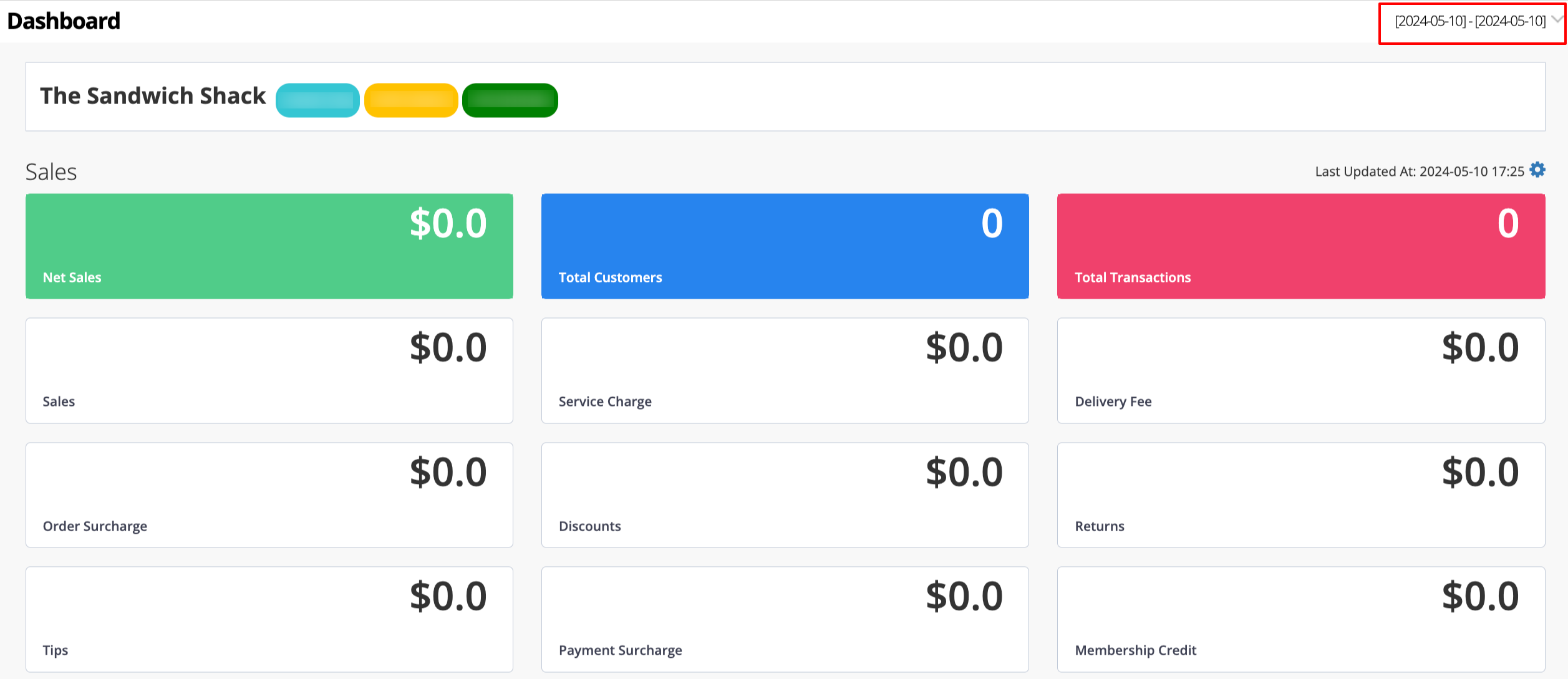
- 商家界面概览显示当天的销售和营业信息。要更改日期:
- 在顶部选择一个日期范围。
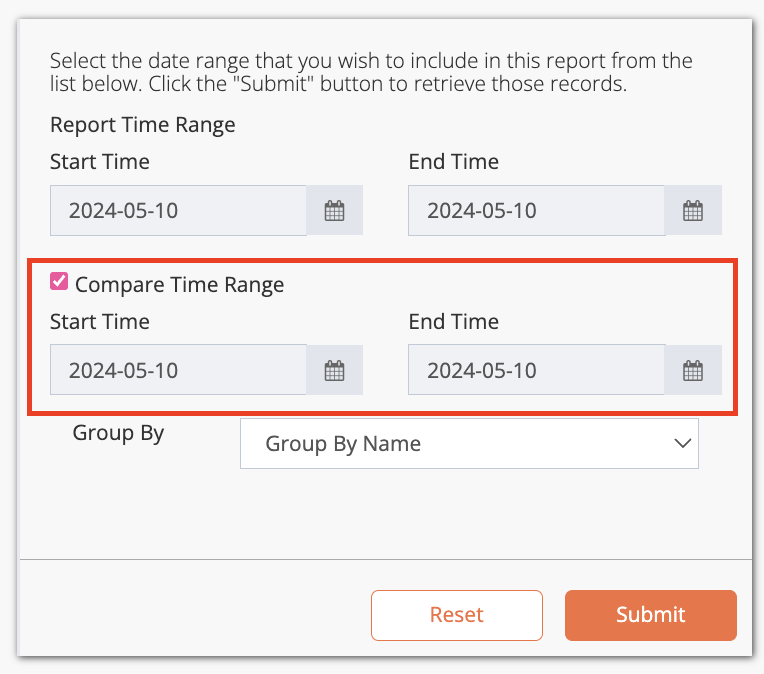
- 若要与另一个时期进行比较,请单击“比较时间段”旁边的复选框并选择第二个时段。
- 在顶部选择一个日期范围。
- 在分组旁边,选择如何查看十大热卖商品。您可以从以下选项中进行选择:
- 依名称分组

- 依代码分组

- 依商品码(报告用)分组

- 依名称分组
- 单击“提交”进行确认。
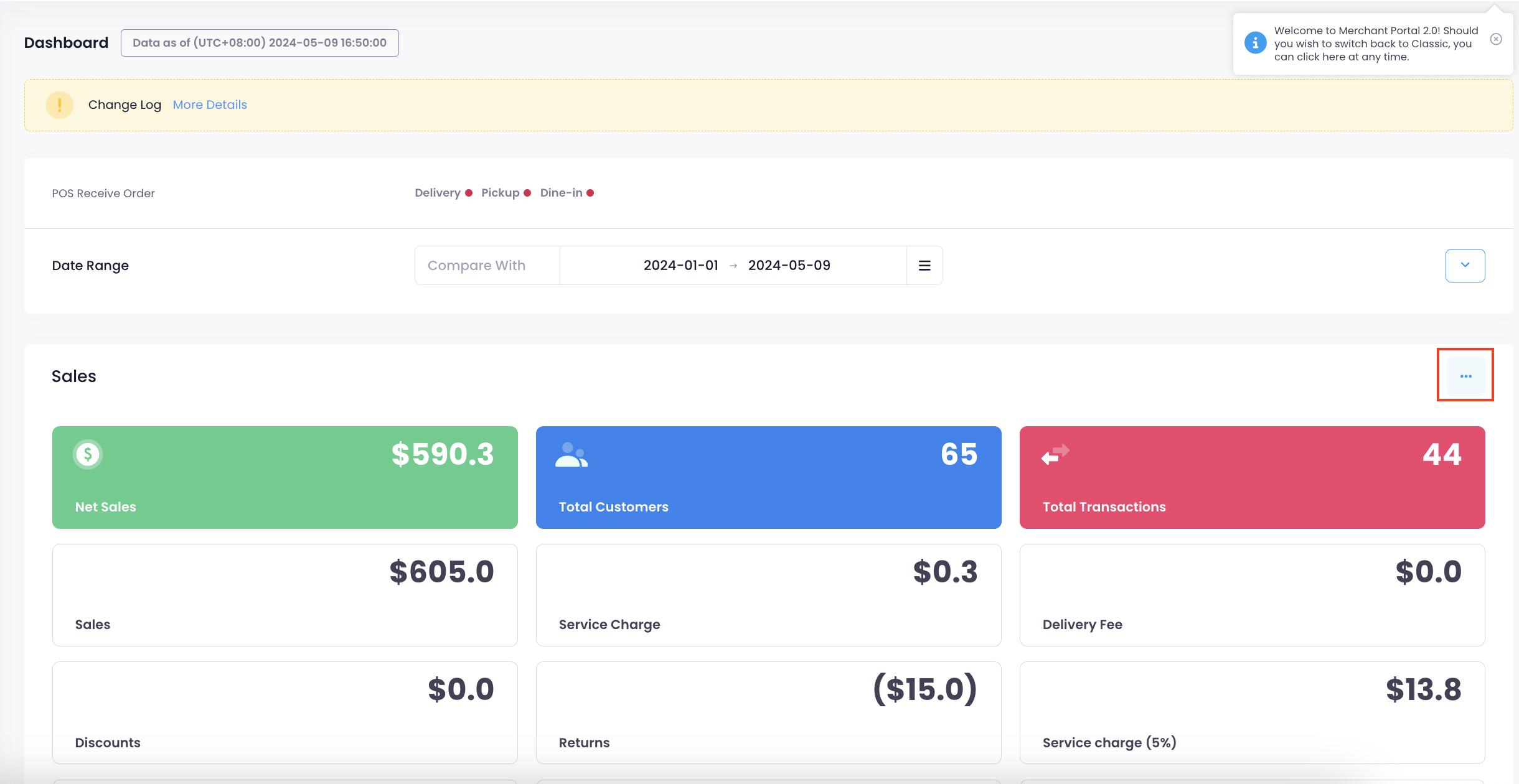
生成后,您将在概览上快速查看销售和营业信息。要自定义概览上显示的信息,请在要自定义的特定报告旁边点击“设置”  。然后点击您想要添加或删除的信息的复选框。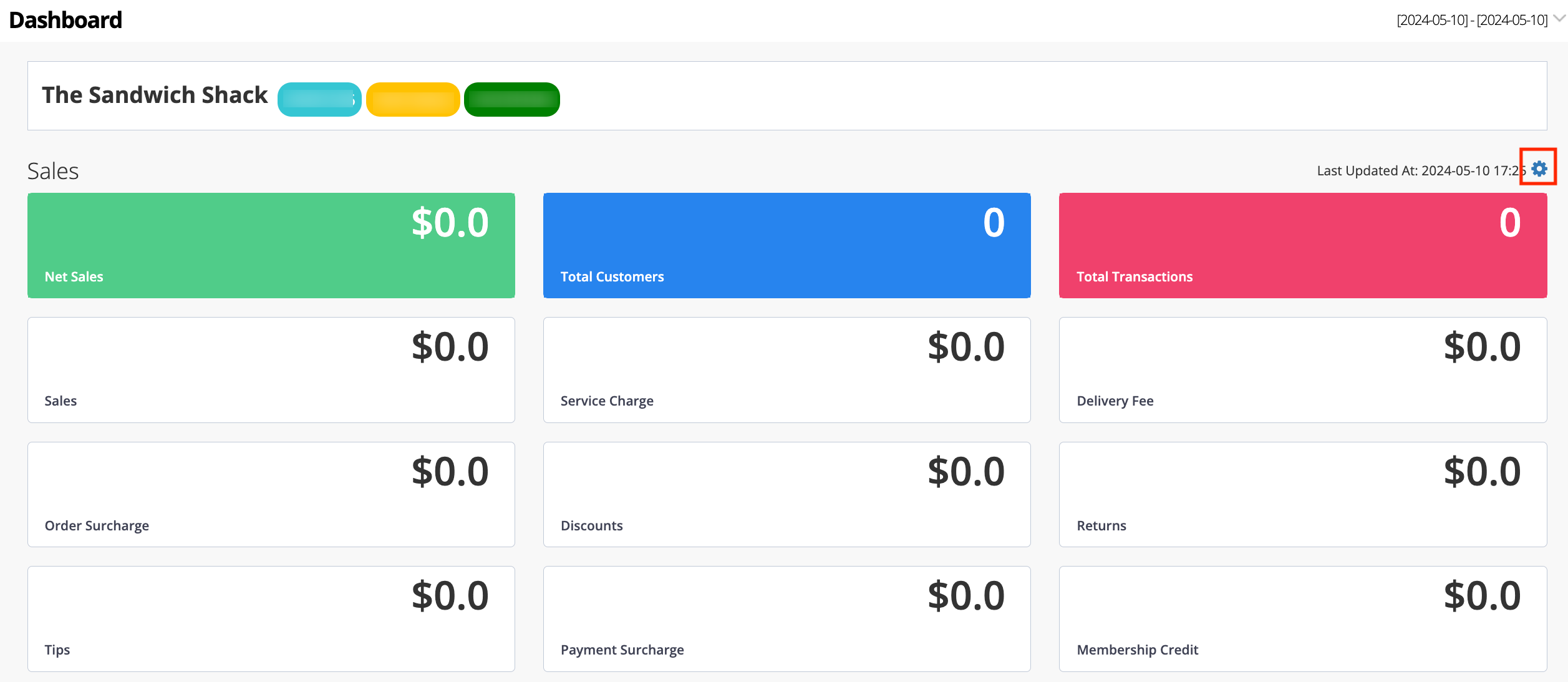
商家界面 2.0
- 登入商家界面。预设情况下,您将立即被引导至概览。
- 商家界面概览显示当天的销售和营业信息。若要更改日期:
- 在顶部选择一个日期范围。
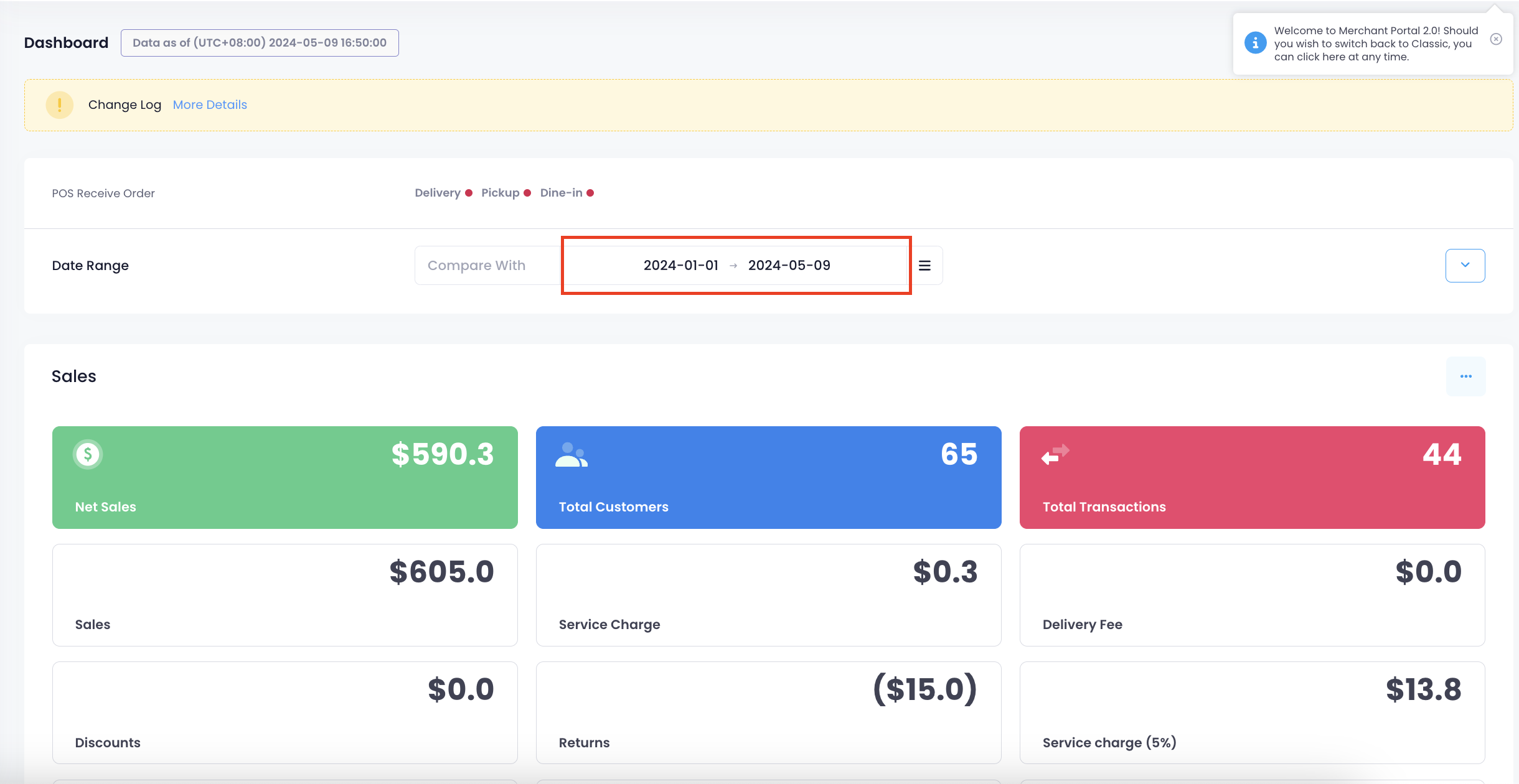
- 若要与另一个时段进行比较,请点击「比较」并选择第二个时段。
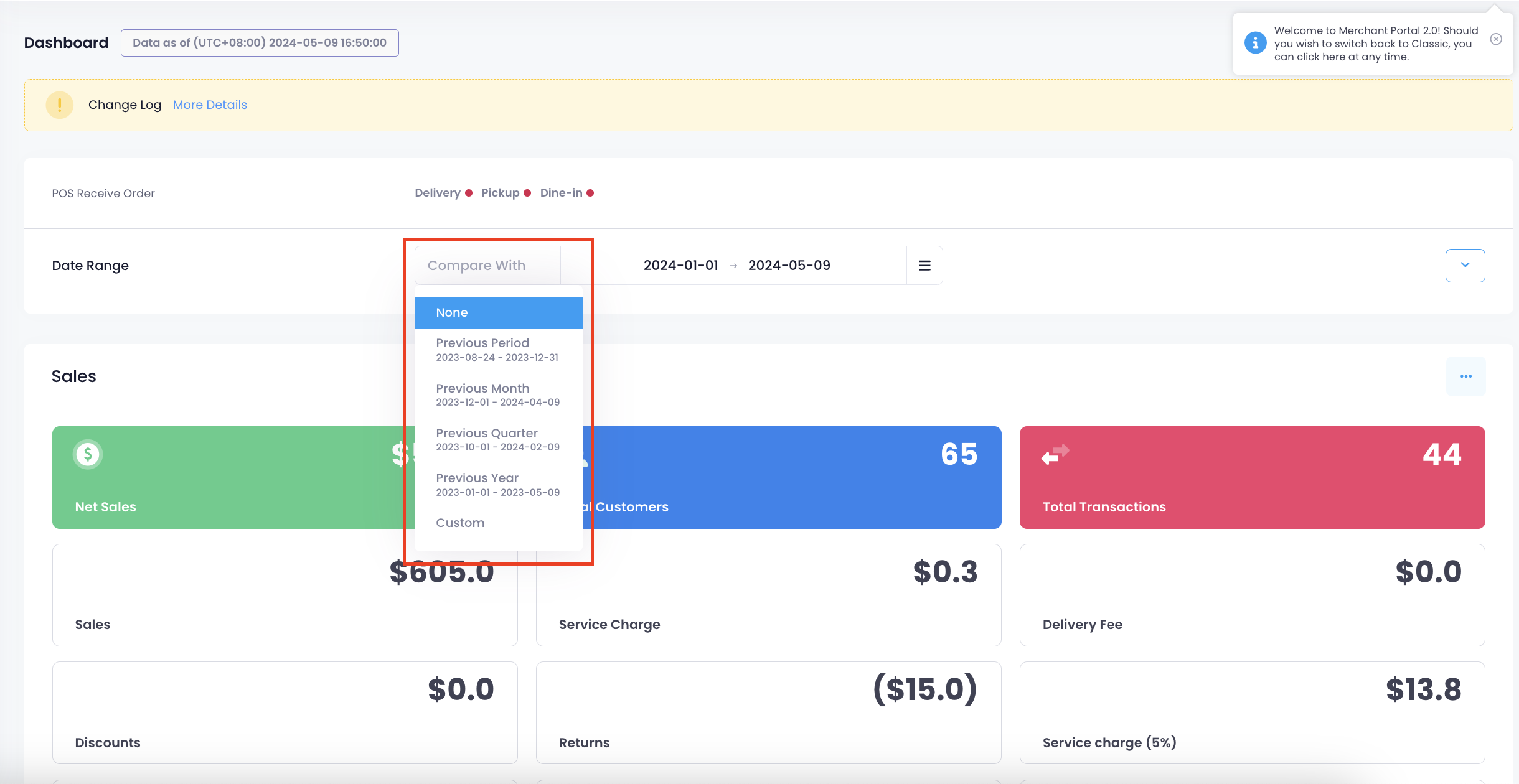
- 在顶部选择一个日期范围。
- 若要过滤十大热卖商品组别:
- 点击「日期范围」旁边的下拉式按钮。
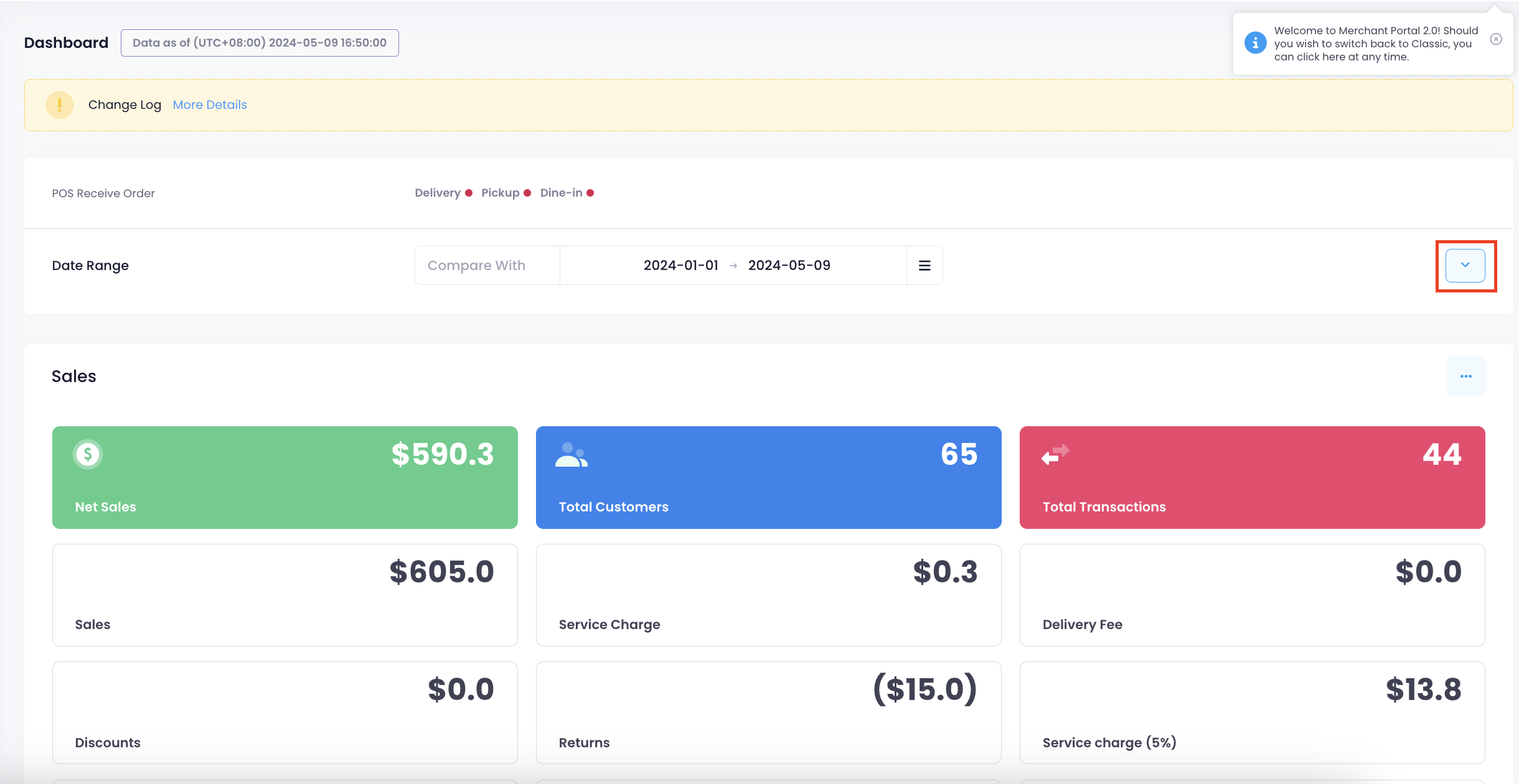
- 在 “组合方式” 旁边,点击下拉式列表,然后从以下选项中进行选择:
- 依商品名称组合
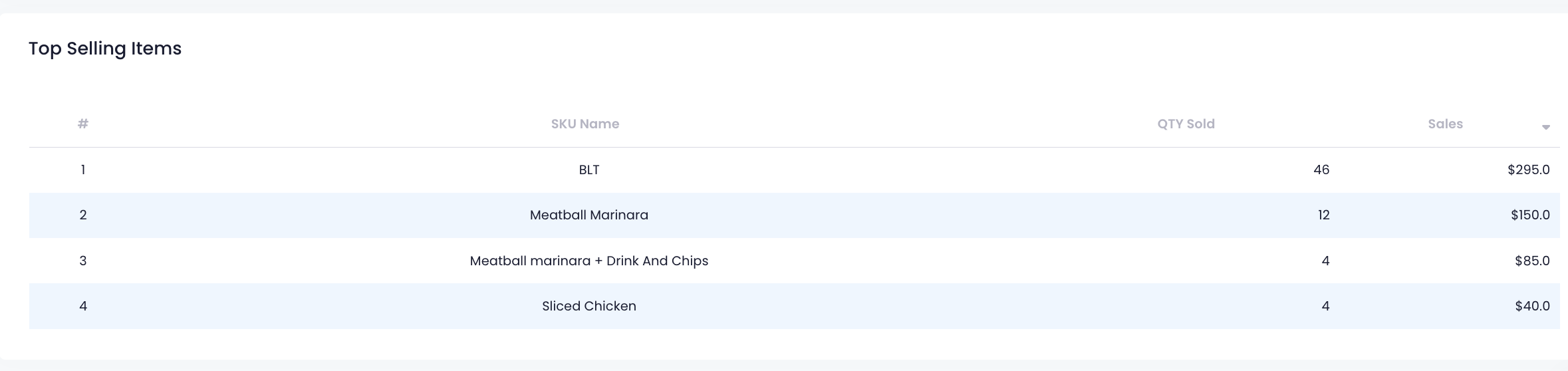
- 依商品编号 (SKU) 组合
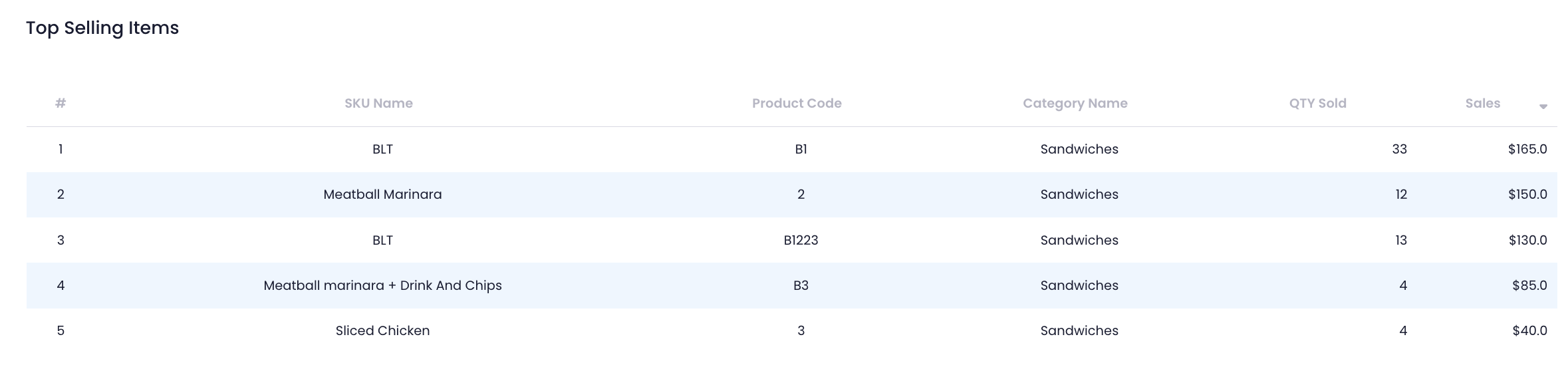
- 依商品码(报告用)组合
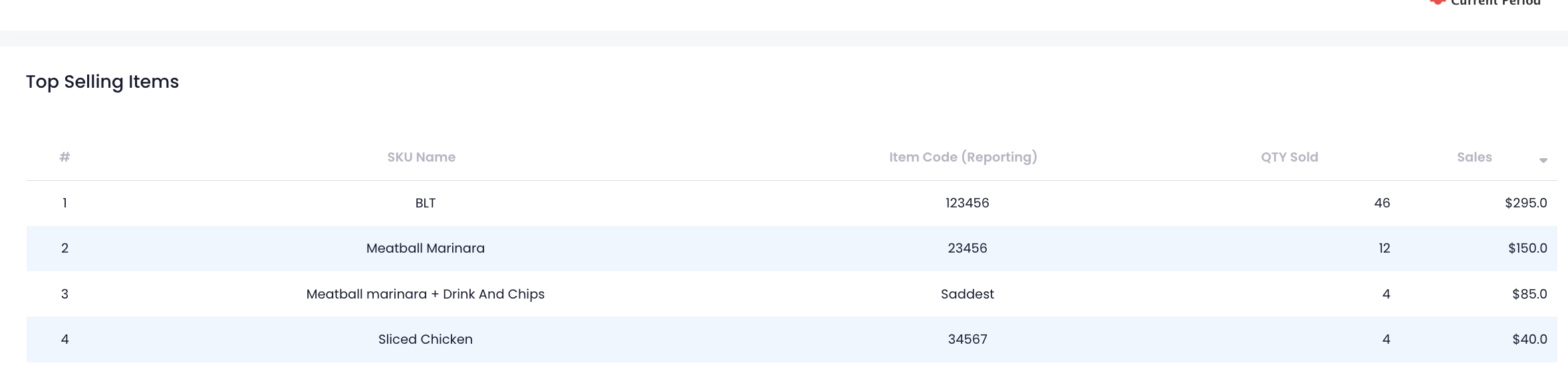
- 依商品名称组合
- 点击「日期范围」旁边的下拉式按钮。
- 点击「提交」以进行确认。
报表生成后,您可以在概览上查看销售和营运资讯的简要概览。若要自订概览上显示的资讯,请点击在特定报表旁的「更多」 图标。接着,勾选您想要新增或移除资讯的勾选框。