當顧客使用現金券作為訂單的付款方式時,現金券交易資訊會自動生成於各類報表中,包括營業報告、小結紀錄及交易報告。根據使用現金券的訂單所執行的操作,相關資訊在報表中的顯示方式也會有所差異。
請參閱以下指南,以了解當現金券用於付款或被取消時,其資訊如何在不同報表中生成。
現金券用於付款
成功掃描並處理現金券付款後,支付的總金額將自動顯示在各類報表中。
使用現金券全額支付訂單
在此情境下,假設訂單總額為 $50。隨後,顧客使用現金券支付了該筆訂單的全額。

營業報告
已支付的金額將在營業報告中顯示為銷售,所採用的付款方式顯示為「禮券」。
報表範例:

該金額也會顯示在 “堂食” 下。

Delete提示:銷售金額將顯示在該訂單所屬的特定服務類型下。例如,若顧客選擇外賣,該金額則會顯示在「外賣」而非「堂食」下。
Delete
小結紀錄
已支付的金額在小結紀錄中顯示為銷售,所使用的付款方式會顯示為「禮券」。
報表範例:

該金額也會顯示在 “堂食” 下。

Delete提示:銷售金額將顯示在該訂單所屬的特定服務類型下。例如,若顧客選擇外賣,該金額則會顯示在「外賣」而非「堂食」下。
Delete
交易報告
交易報告會將訂單狀態顯示為 “已付款”,且付款方式顯示為「禮券」。您也可以點擊訂單編號,在交易明細頁面查看完整的付款詳情。如需進一步了解交易報告的內容,請參閱 “查看和管理交易報告”。
報表範例:

Delete
使用現金券支付部分訂單
在此情境下,假設訂單總額為 $50。隨後,顧客同時使用現金券和現金來支付該筆訂單的全額。

營業報告
已支付的金額將在營業報告中顯示為銷售,所採用的付款方式顯示為「禮券」和「現金」。
報表範例:

該金額也會顯示在 “堂食” 下。

Delete提示:銷售金額將顯示在該訂單所屬的特定服務類型下。例如,若顧客選擇外賣,該金額則會顯示在「外賣」而非「堂食」下。
Delete
小結紀錄
已支付的金額在小結紀錄中顯示為銷售,所用的付款方式顯示為「禮券」和「現金」。
報表範例:

該金額也會顯示在 “堂食” 下。

Delete提示:銷售金額將顯示在該訂單所屬的特定服務類型下。例如,若顧客選擇外賣,該金額則會顯示在「外賣」而非「堂食」下。
Delete
交易報告
交易報告會將訂單狀態顯示為 “已付款”,且付款方式顯示為「多種付款」。您也可以點擊訂單編號,在交易明細頁面查看完整的付款詳情。如需進一步了解交易報告的內容,請參閱 “查看和管理交易報告”。
報表範例:
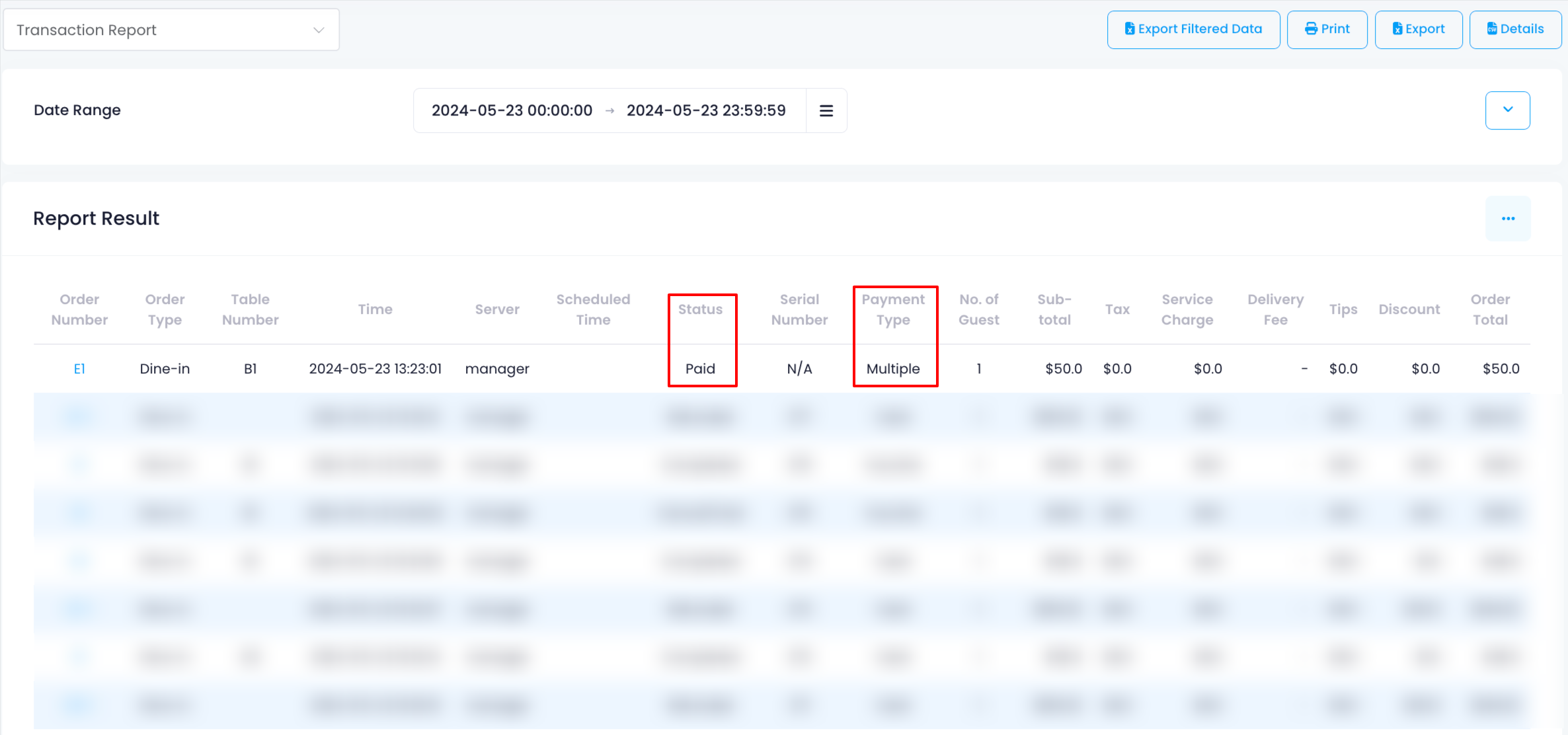
Delete
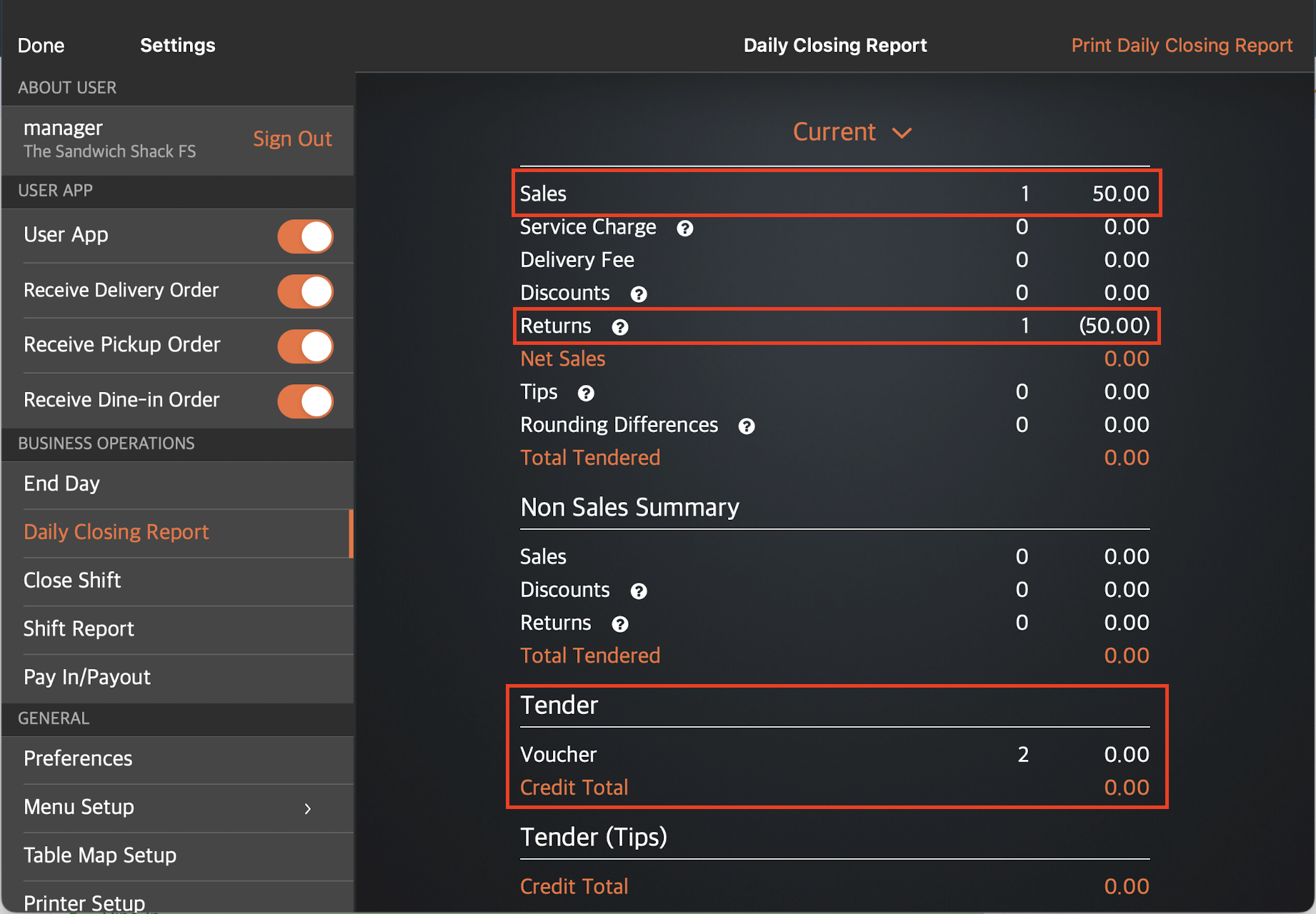
取消已付款訂單
在此情境下,假設一筆使用現金券支付的 $50 訂單被取消。由於訂單先前已付款,顧客在訂單取消後有權獲得退款。

營業報告
退款金額會同時顯示在「銷售」和「退單」中,作為抵銷。隨後,該銷售金額將從付款方式中的「禮券」區塊移除。
報表範例:

該金額也會顯示在 “堂食” 和 “審計” 下。

Delete提示:銷售金額將顯示在該訂單所屬的特定服務類型下。例如,若顧客選擇外賣,該金額則會顯示在「外賣」而非「堂食」下。
Delete
小結紀錄
退款金額會同時顯示在「銷售」和「退單」中,作為抵銷。隨後,該銷售金額將從付款方式中的「禮券」區塊移除。
報表範例:

該金額也會出現在 “堂食” 和 “審計” 下。

Delete提示:銷售金額將顯示在該訂單所屬的特定服務類型下。例如,若顧客選擇外賣,該金額則會顯示在「外賣」而非「堂食」下。
Delete
交易報告
交易報告會將訂單狀態從 “已付款” 更改為 “已取消”。您也可以點擊訂單編號,在交易明細頁面查看完整的付款詳情。如需進一步了解交易報告的內容,請參閱 “查看和管理交易報告”。
報表範例:

Delete
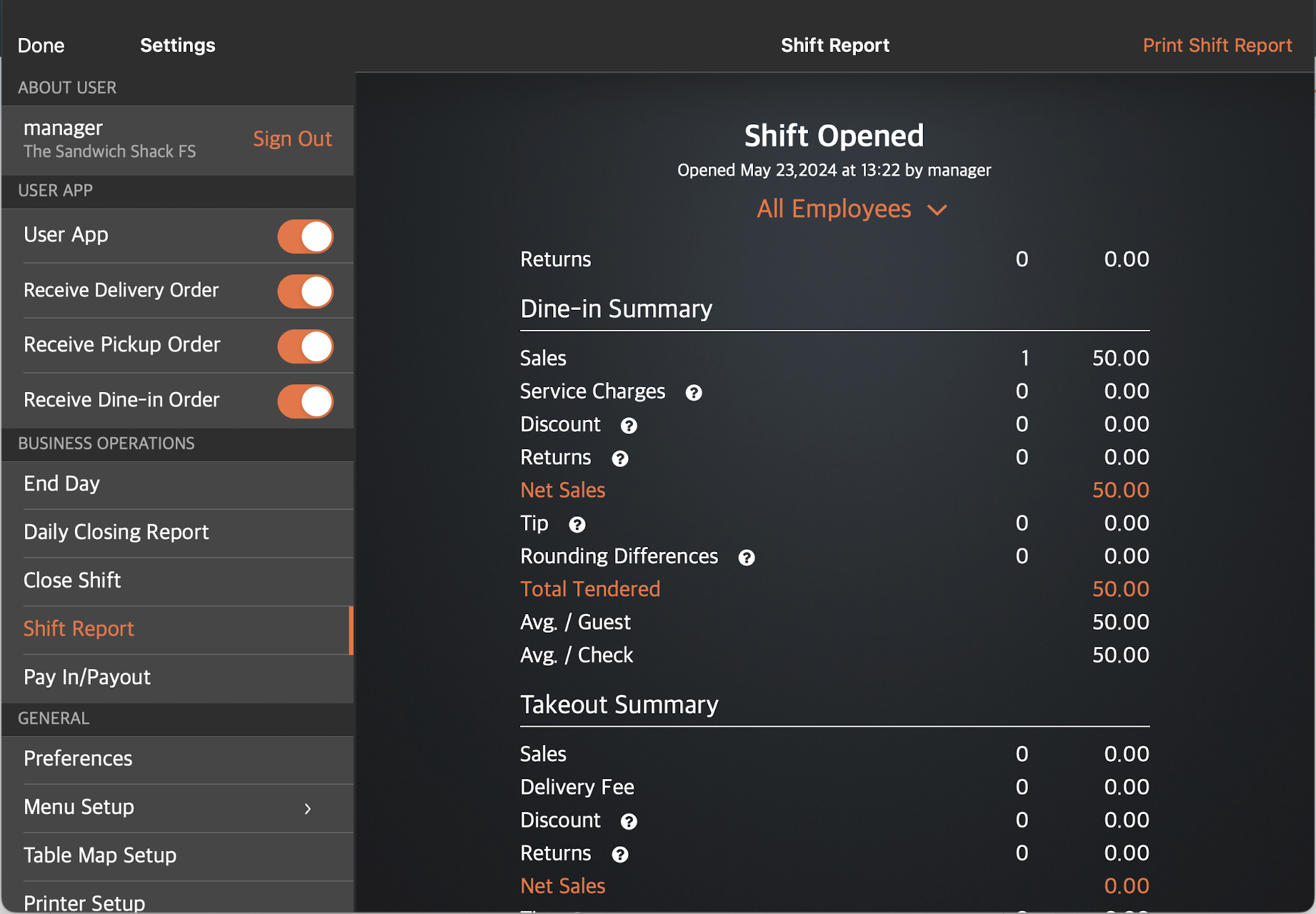
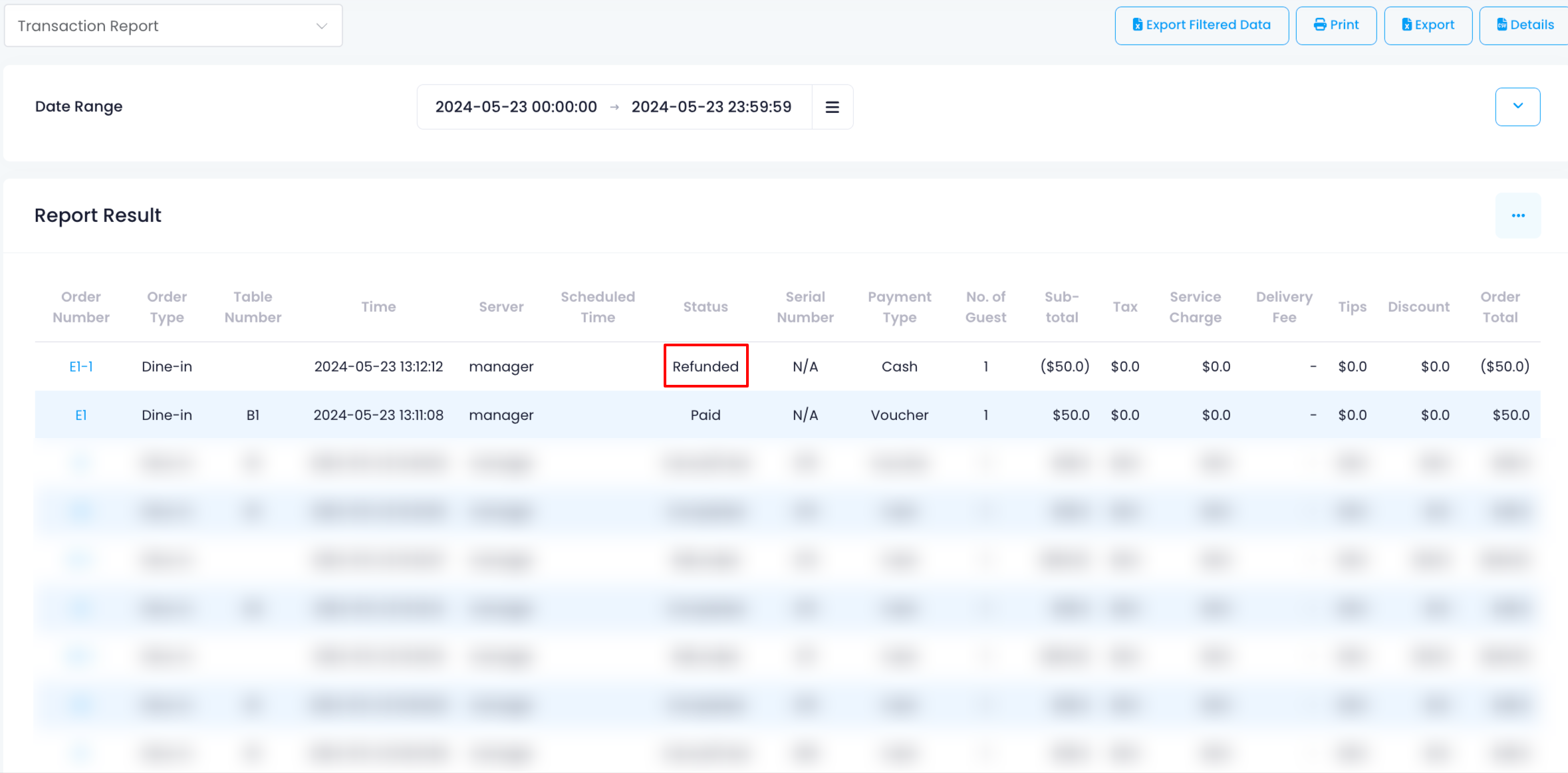
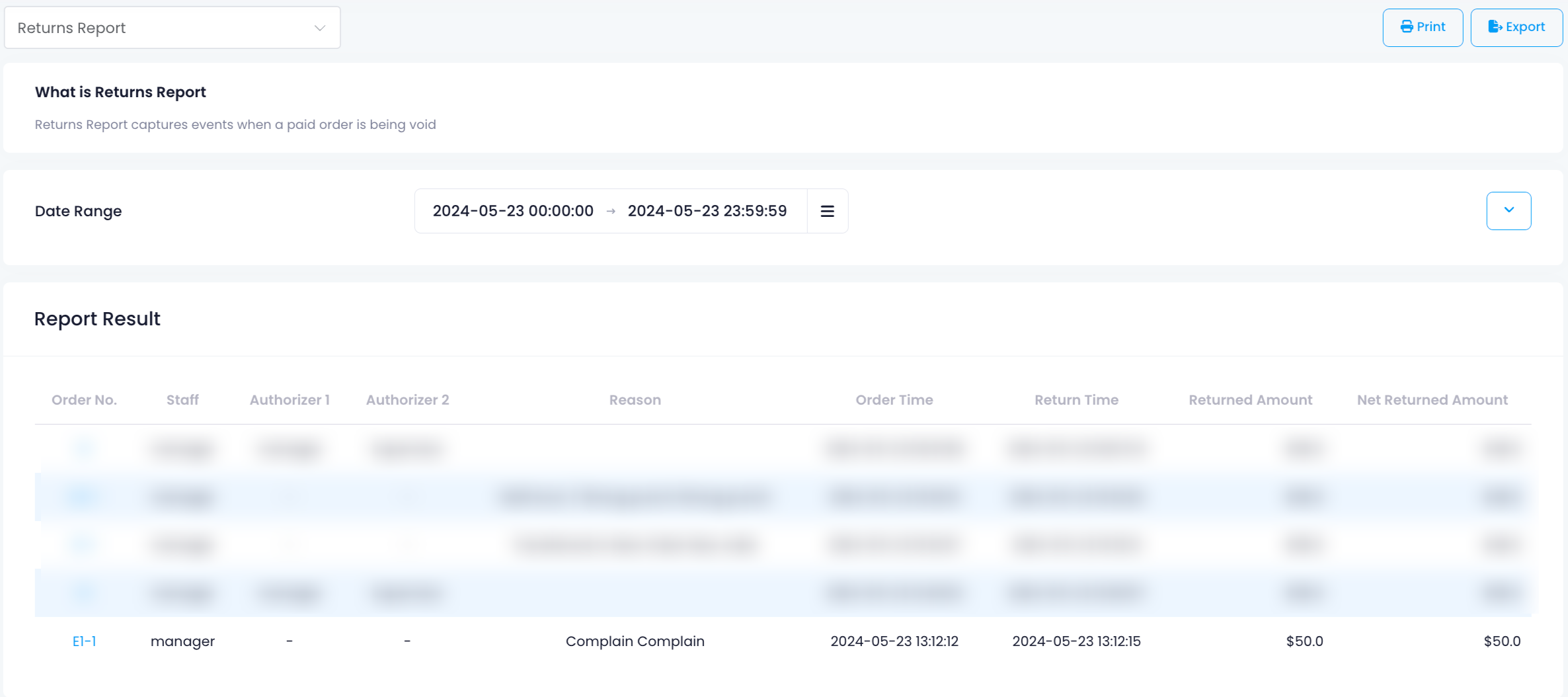
退還已付款訂單
在此情境下,假設一筆使用現金券支付的 $50 訂單已退款。由於訂單先前已付款,顧客有權獲得退款。退款金額不會退回到「現金券」中,而是以現金或顧客偏好的其他付款方式進行退還。
如需進一步了解有關退還使用現金券支付訂單的更多資訊,請參閱 “刪除或取消禮品卡、現金券和優惠券”。

營業報告
退款金額會同時顯示在「銷售」和「退單」中,作為抵銷。隨後,退款金額會顯示在用於退款的付款方式下。
報表範例:

該金額也會顯示在 “堂食” 和 “審計” 下。

Delete提示:銷售金額將顯示在該訂單所屬的特定服務類型下。例如,若顧客選擇外賣,該金額則會顯示在「外賣」而非「堂食」下。
Delete
小結紀錄
退款金額會同時出現在「銷售」和「退單」中,作為抵銷。退款金額隨後會顯示在用於退款的付款方式下。
報表範例:

該金額也會出現在 “堂食” 和 “審計” 中。

Delete提示:銷售金額將顯示在該訂單所屬的特定服務類型下。例如,若顧客選擇外賣,該金額則會顯示在「外賣」而非「堂食」下。
Delete
交易報告
交易報告會為該筆退款顯示一條單獨的交易紀錄。訂單狀態會顯示為「已退款」。若要從交易詳情頁面查看訂單摘要,請點擊訂單編號。如需進一步了解交易報告的內容,請參閱 “查看和管理交易報告”。
報表範例:

Delete