 Eats365 產品
 商家指南
商家指南 模組
模組 會員
會員 整合
整合 硬件
硬件 員工操作
員工操作 職級和權限
職級和權限 付款
付款 報表
報表 最新消息
最新消息 產品更新
產品更新 故障排除
故障排除 探索 Eats365 產品
 Eats365 POS 詞彙表
 問題排解
問題排解菜單設置
目錄
自訂菜單介面
了解如何自訂 Eats365 POS 上的菜單介面,以打造您理想的介面呈現方式。
「介面編輯」讓您能根據偏好的順序與外觀,自訂 POS 上的菜單介面。
在本文中,您將了解如何將菜單界面更改為您希望其在 Eats365 POS 上的外觀。
更改商品介面順序
要將商品的介面更改為您偏好的順序,請按照以下步驟操作:
Eats365 POS
- 登入 Eats365 POS。
- 點擊左上角的「設置」
 。
。
- 在 “一般” 下,點擊「菜單設置」。然後,選擇「界面編輯」。
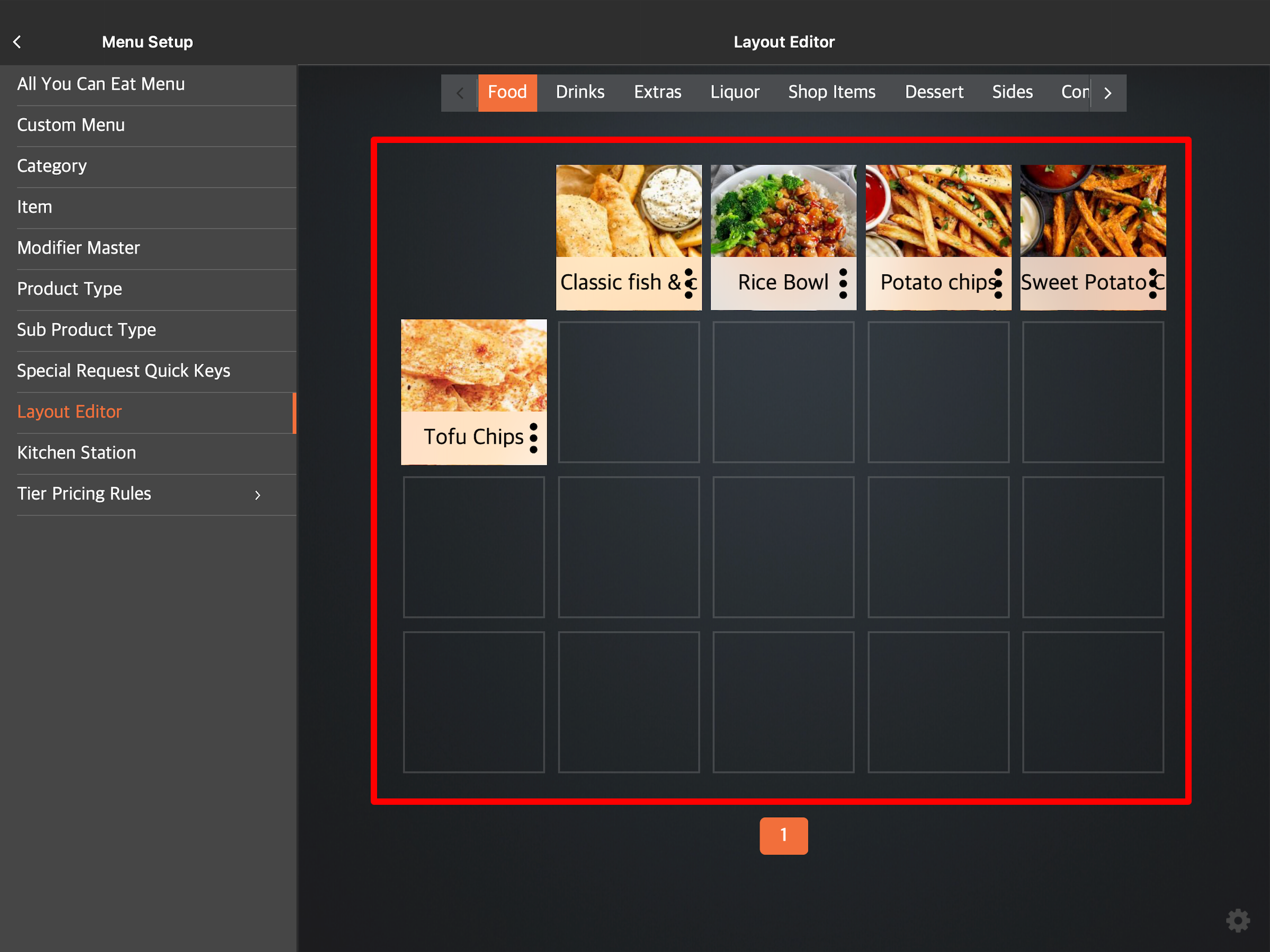
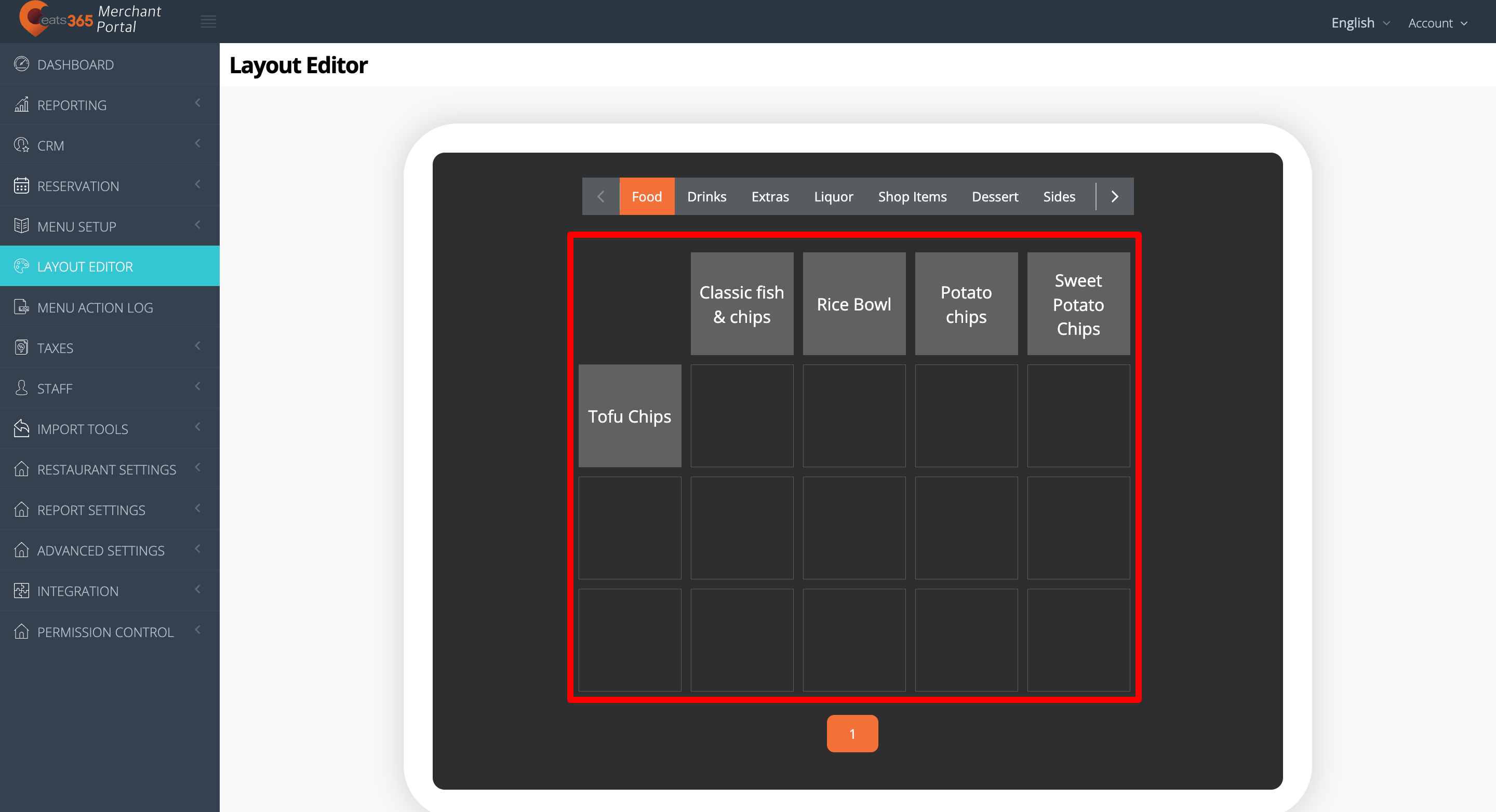
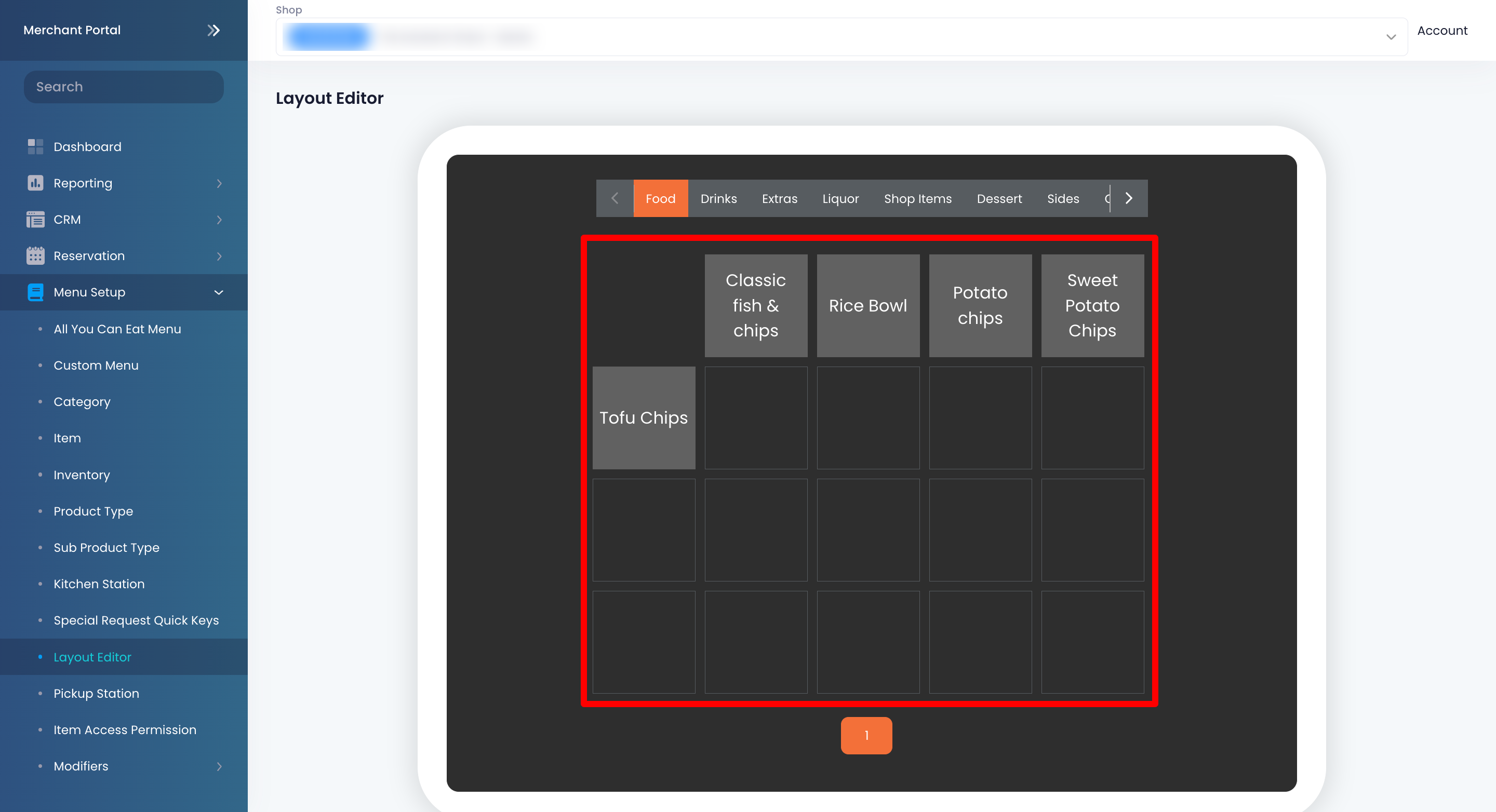
- 點擊並按住要移動的商品。然後,按照您希望其顯示的順序拖動該商品。
更改商品鍵簡稱
如果您想更改商品鍵簡稱,請按照以下步驟操作:
Eats365 POS
- 登入Eats365 POS。
- 點擊左上角的「設置」。
- 在 “一般” 下,點擊「菜單設置」。然後,選擇「界面編輯」。
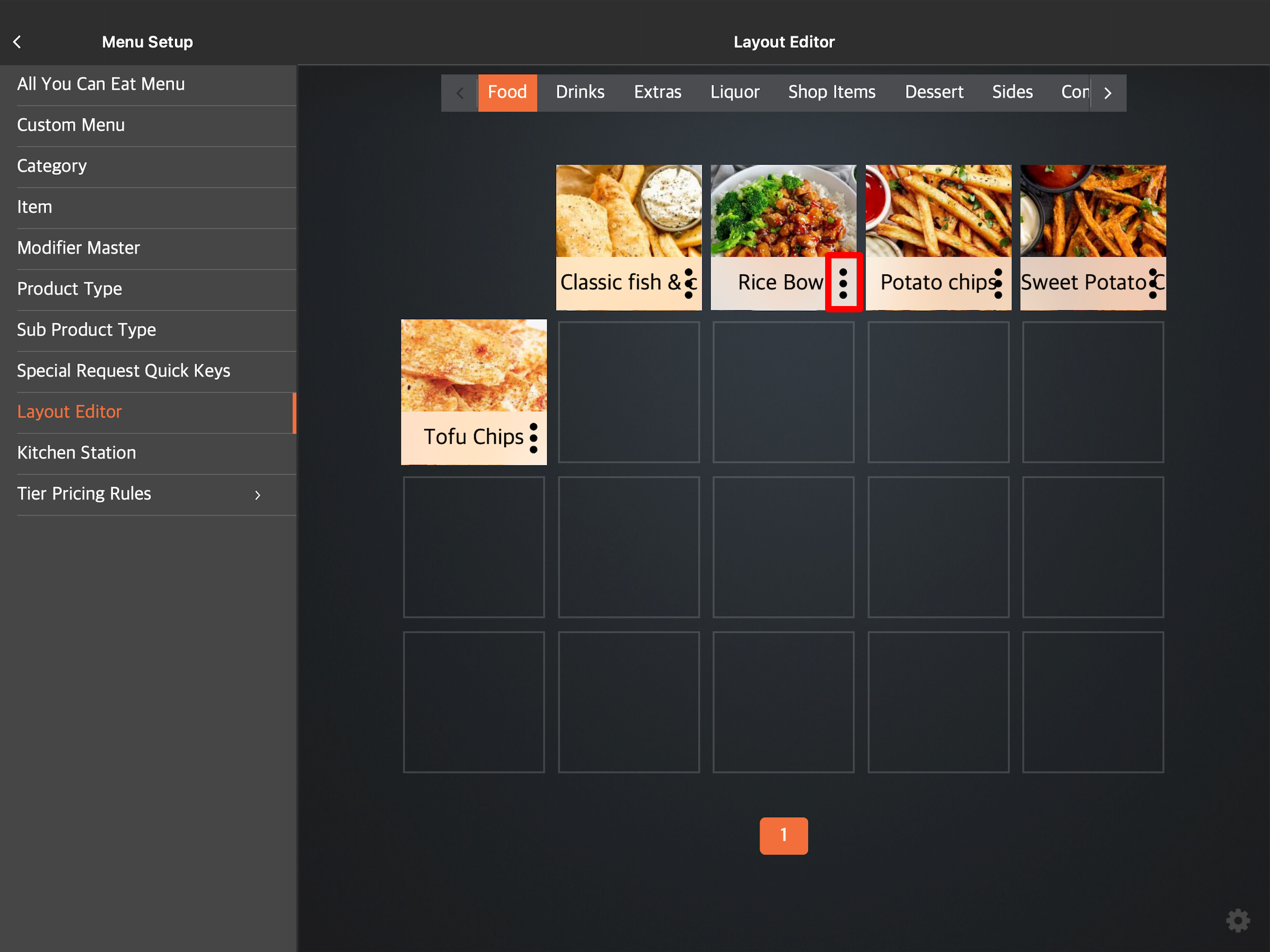
- 在要更改名稱的商品旁邊,點擊三個點
 。
。
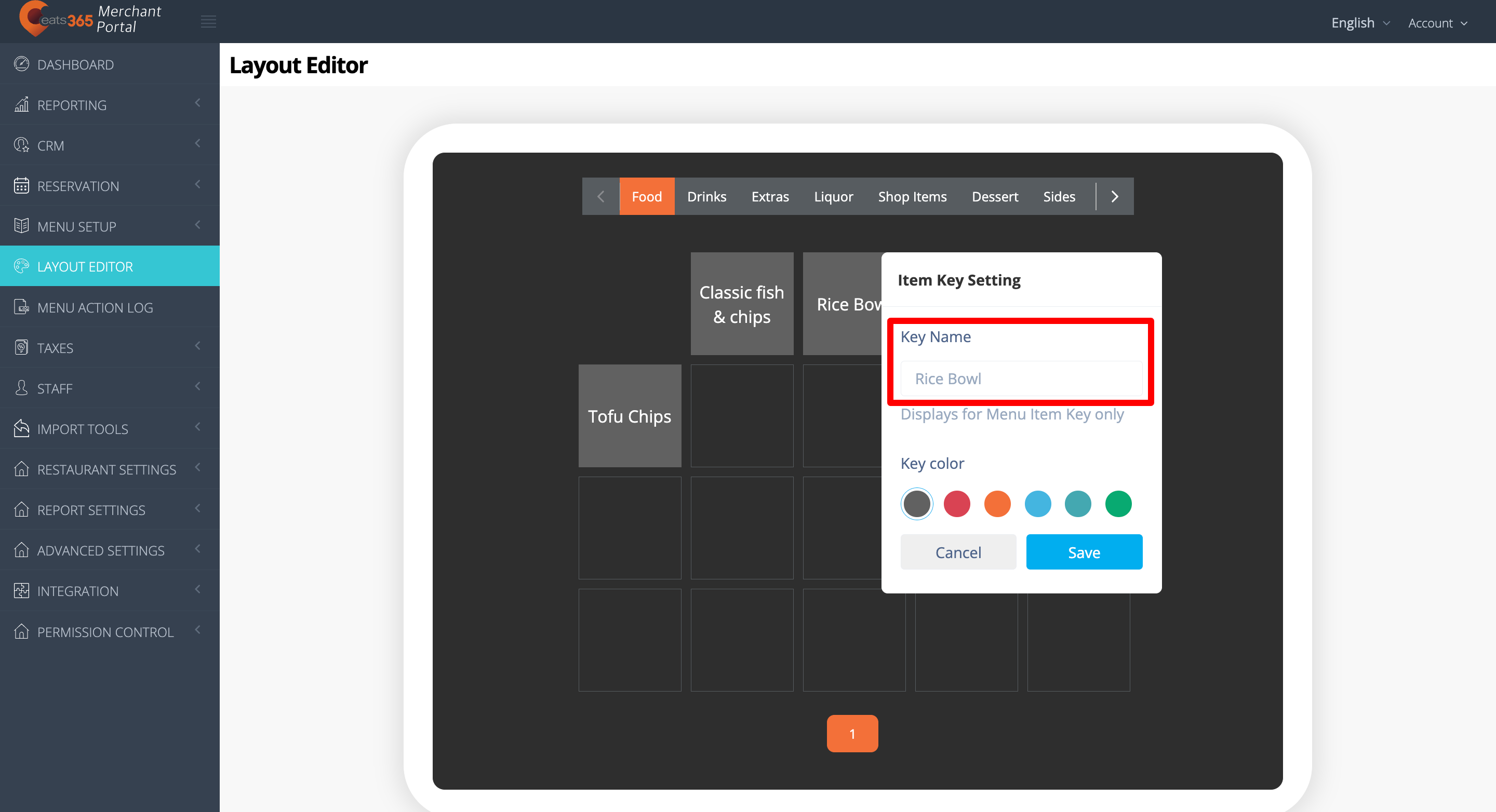
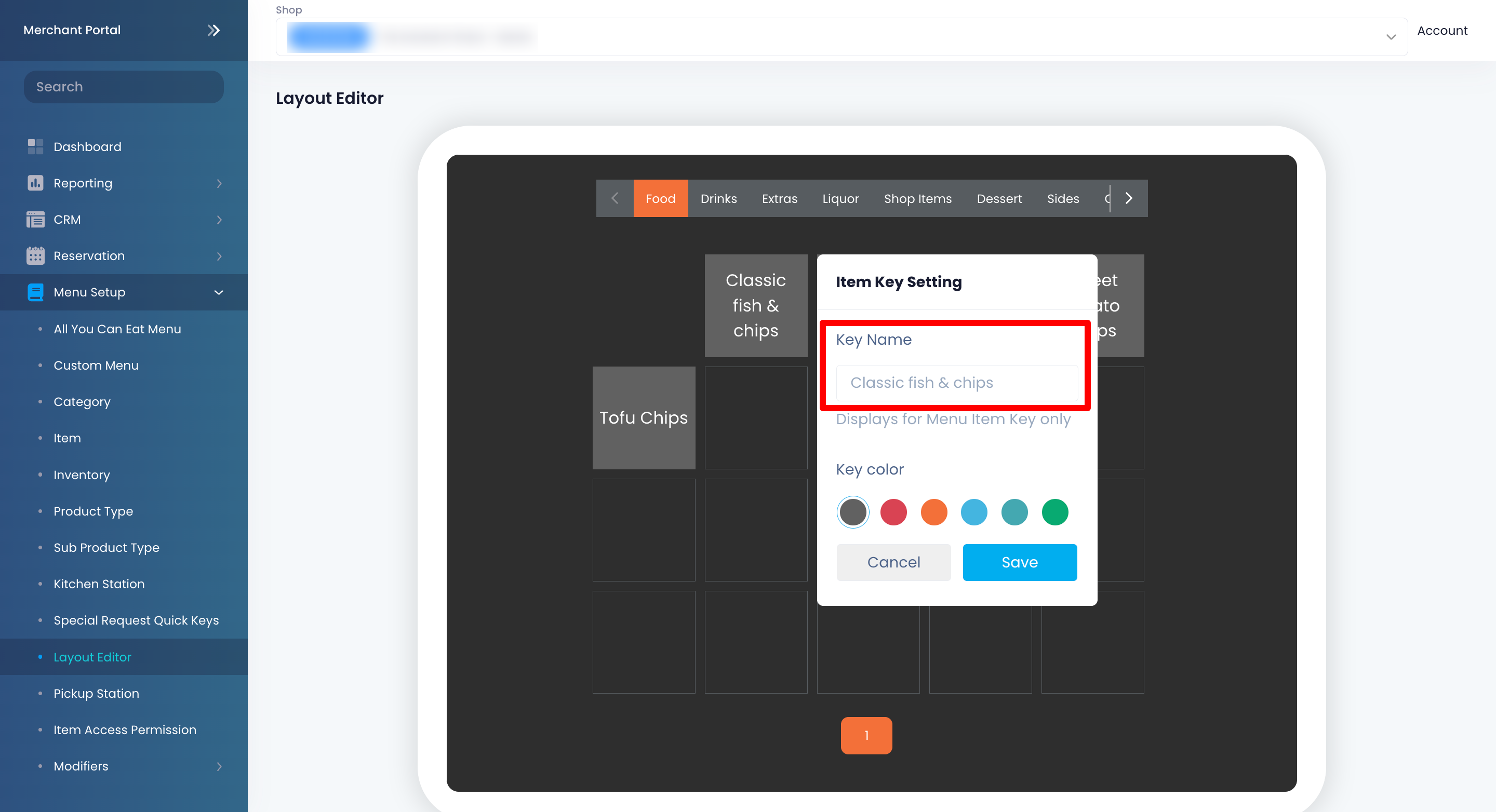
- 在商品鍵簡稱下,輸入新的簡稱。
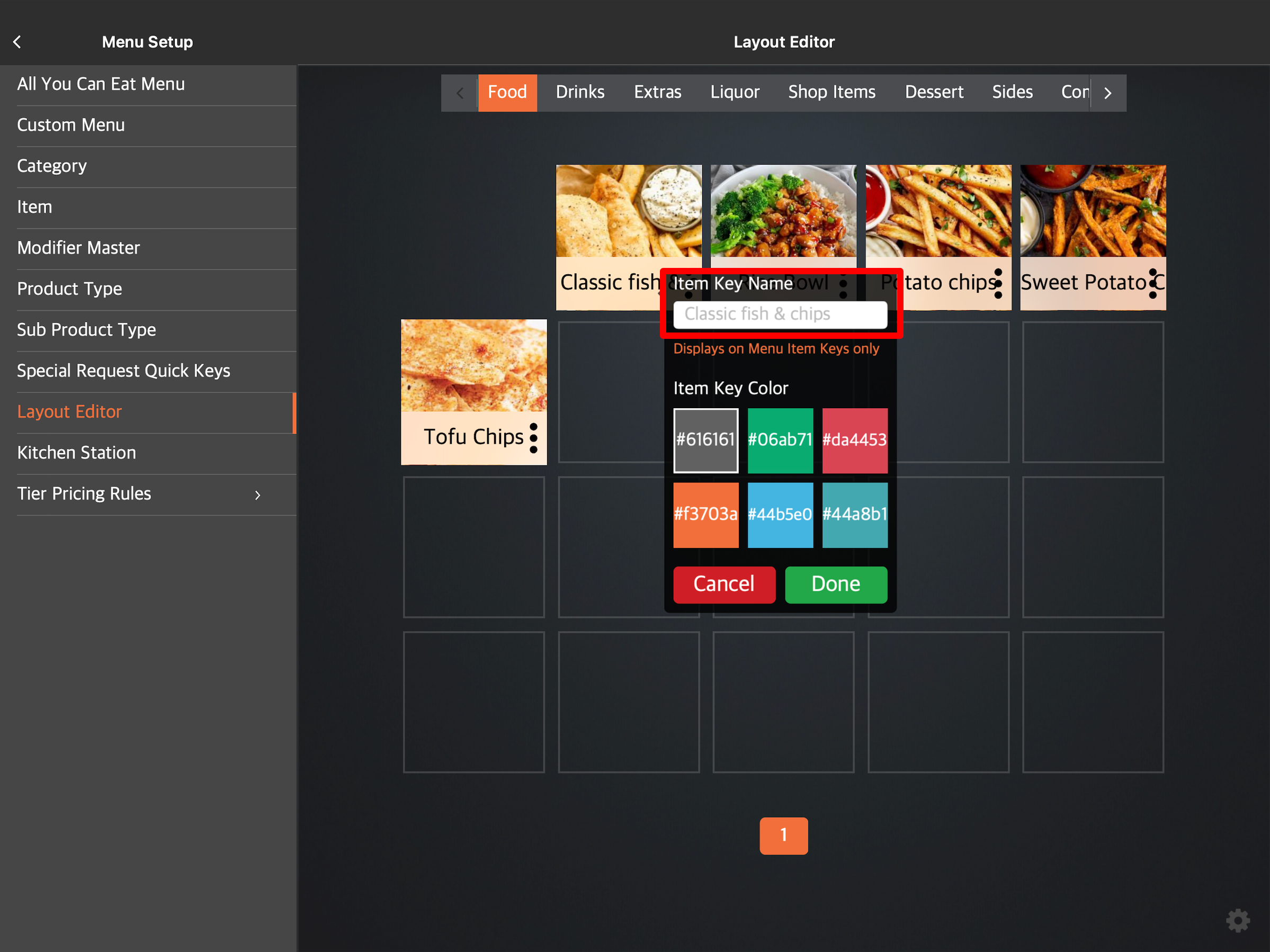
- 點擊「完成」以進行確認 。
更改商品鍵顏色
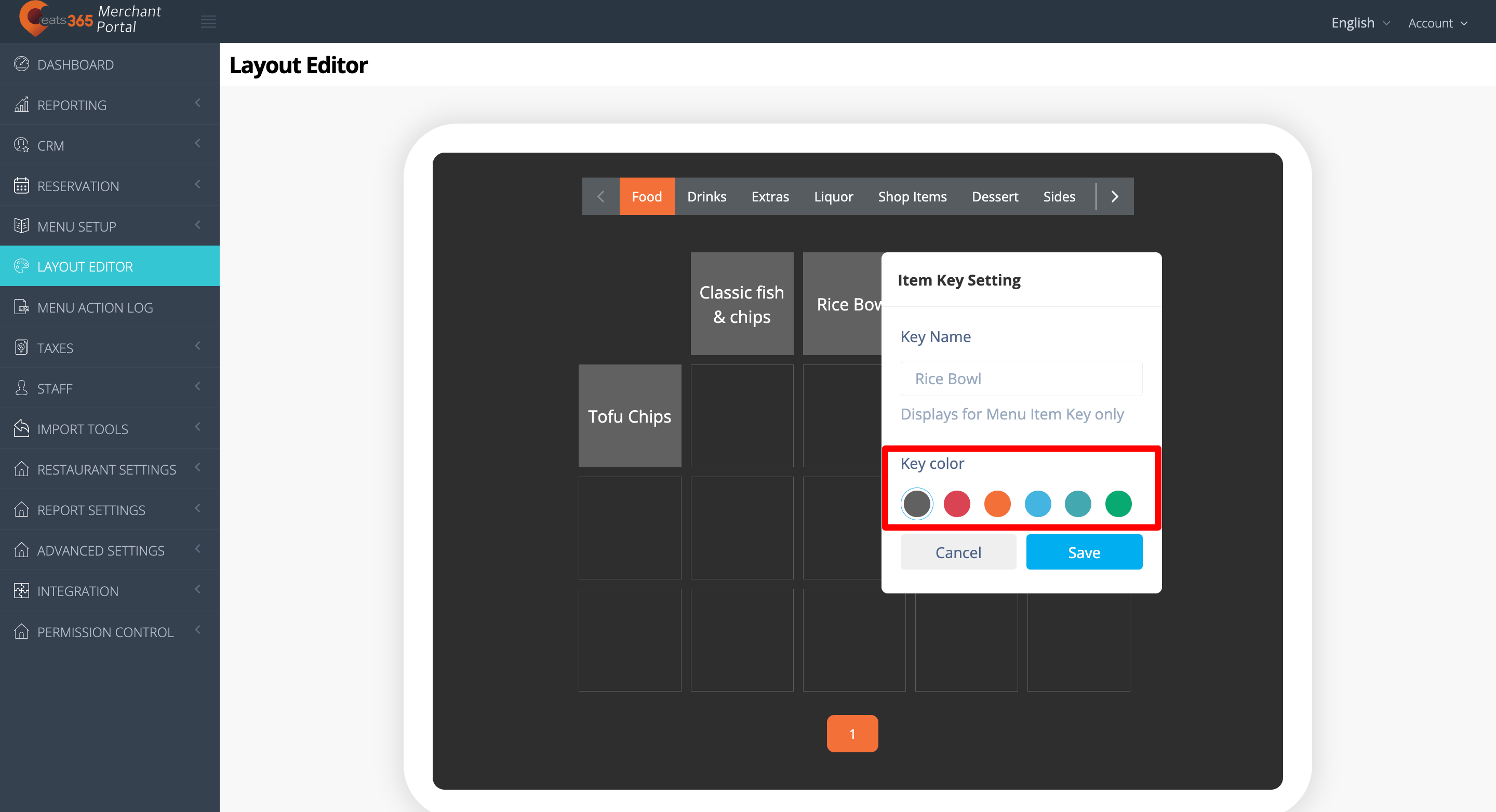
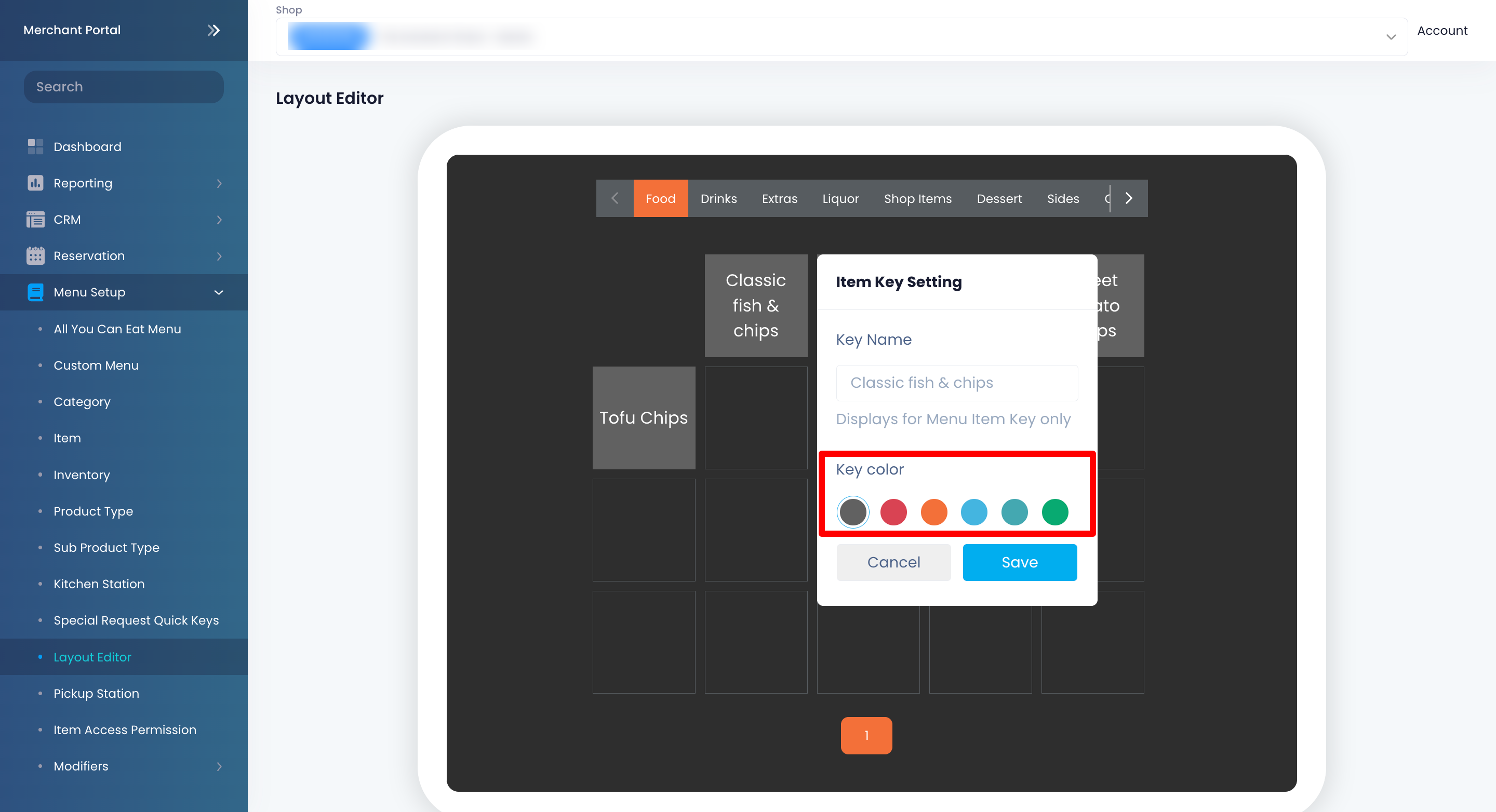
如果您想自訂商品鍵以顯示特定顏色,請按照以下步驟操作:
Eats365 POS
- 登入 Eats365 POS。
- 點擊左上角的「設置」。
- 在 “一般” 下,點擊「菜單設置」。然後,選擇「界面編輯」。
- 在要更改颜色的商品旁邊,點擊三個點 。
- 在 “商品鍵颜色” 下,選擇所需的顏色。
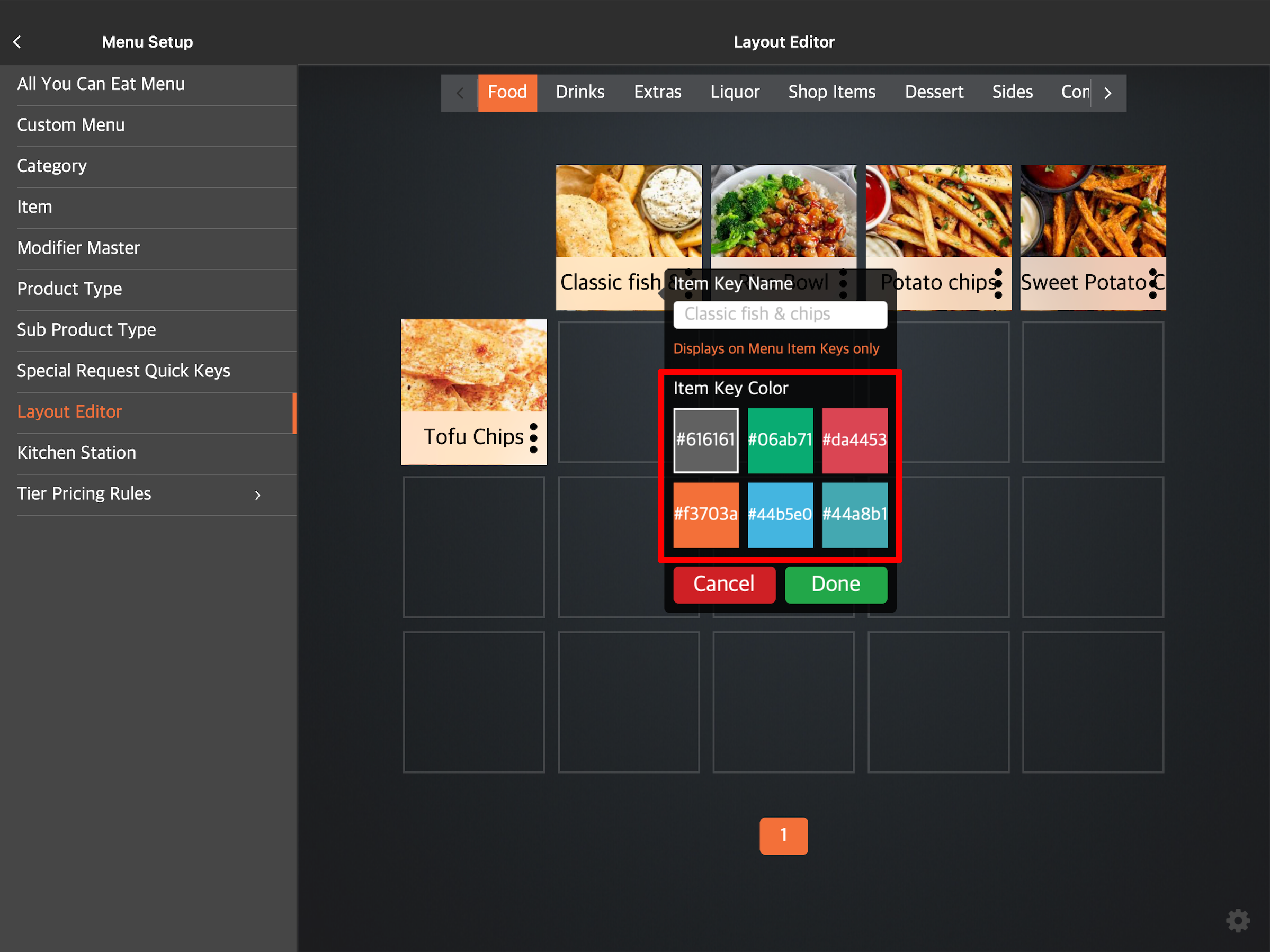
- 點擊「完成」以進行確認 。
調整商品字體大小
如果您希望商品上的文字在 POS 上顯示得更小或更大,請按照以下步驟操作:
Eats365 POS
注意:若您已在商家界面的系統設置中,為菜單界面編輯啟用了 “套用設定到所有 POS 裝置”,POS 的界面編輯設定中會出現 “覆蓋設定” 切換按鈕,讓您能為特定的 POS 終端機應用不同的配置。

- 登入 Eats365 POS。
- 點擊左上角的「設置」
 。
。
- 在 “一般” 下,點擊「菜單設置」
 「界面編輯」。
- 點擊右下角的「設置」
 。
。
- 在 “字型大小” 旁,選擇所需的字體大小。字體大小選項包括 S 、 M 、 L 和 XL。

注意:更改會自動反映在點餐介面中,無需儲存您的更改。
商家界面
共用設定
若要為餐廳內所有 POS 統一配置字體大小,請按照以下步驟操作:
- 登入商家界面。
- 在左側面板中,點擊「進階設定」
 「系統設置」
 「收銀操作喜好」。
 - 在 “菜單界面編輯” 下,點擊字體大小下拉式按鈕,並選擇您想應用的字體大小。字體大小選項包括:S、M、L 及 XL。

- 點擊「儲存」以確認。
個別 POS 設定
注意:若您已在商家界面的系統設置中,為菜單界面編輯啟用了 “套用設定到所有 POS 裝置”,POS 的界面編輯設定中會出現 “覆蓋設定” 切換按鈕,讓您能為特定的 POS 終端機應用不同的配置。
若要為特定 POS 終端機配置字體大小,請按照以下步驟操作:
- 登入商家界面。
- 在左側面板中,點擊「模組」「POS平板程式」「授權」。
- 在您想要配置的 POS 旁,點擊「編輯」
 。
。
- 在 “菜單界面編輯” 下,點擊字體大小下拉式按鈕,並選擇您想應用的字體大小。字體大小選項包括:S、M、L 及 XL。

- 點擊「儲存」以確認。
顯示商品圖片
若要顯示或隱藏商品圖片,請按照以下步驟操作:
Eats365 POS
注意:若您已在商家界面的系統設置中,為菜單界面編輯啟用了 “套用設定到所有 POS 裝置”,POS 的界面編輯設定中會出現 “覆蓋設定” 切換按鈕,讓您能為特定的 POS 終端機應用不同的配置。

- 登入 Eats365 POS。
- 點擊左上角的「設置」。
- 在 “一般” 下,點擊「菜單設置」
 「界面編輯」。
- 點擊右下角的「設置」。

- 啟用
 或關閉
或關閉 「顯示商品圖片」。
商家界面
共用設定
若要為餐廳內所有 POS 統一顯示或隱藏商品圖片,請按照以下步驟操作:
- 登入商家界面。
- 在左側面板中,點擊「進階設定」「系統設置」「收銀操作喜好」。
- 在 “菜單界面編輯” 下,啟用
 或關閉
或關閉  「顯示商品圖片」。
- 點擊「儲存」以確認。
個別 POS 設定
注意:若您已在商家界面的系統設置中,為菜單界面編輯啟用了 “套用設定到所有 POS 裝置”,POS 的界面編輯設定中會出現 “覆蓋設定” 切換按鈕,讓您能為特定的 POS 終端機應用不同的配置。
若要為餐廳內的特定 POS 顯示或隱藏商品圖片,請按照以下步驟操作:
- 登入商家界面。
- 在左側面板中,點擊「模組」「POS平板程式」「授權」。
- 在您想要配置的 POS 旁,點擊「編輯」。

- 在 “菜單界面編輯” 下,啟用或關閉「顯示商品圖片」。

- 點擊「儲存」以確認。
以兩行顯示商品名稱
若要將商品名稱以兩行顯示,請按照以下步驟操作:
Eats365 POS
注意:若您已在商家界面的系統設置中,為菜單界面編輯啟用了 “套用設定到所有 POS 裝置”,POS 的界面編輯設定中會出現 “覆蓋設定” 切換按鈕,讓您能為特定的 POS 終端機應用不同的配置。

- 登入 Eats365 POS。
- 點擊左上角的「設置」。
- 在 “一般” 下,點擊「菜單設置」
 「界面編輯」。
- 點擊右下角的「設置」。

- 啟用「允許兩行文字」
 。
。
商家界面
共用設定
若要為餐廳內所有 POS 統一將商品名稱以兩行顯示,請按照以下步驟操作:
- 登入商家界面。
- 在左側面板中,點擊「進階設定」「系統設置」「收銀操作喜好」。
- 在 “菜單界面編輯” 下,啟用「允許兩行文字」。

- 點擊「儲存」以確認。
個別 POS 設定
注意:若您已在商家界面的系統設置中,為菜單界面編輯啟用了 “套用設定到所有 POS 裝置”,POS 的界面編輯設定中會出現 “覆蓋設定” 切換按鈕,讓您能為特定的 POS 終端機應用不同的配置。
若要為餐廳內特定 POS 將商品名稱以兩行顯示,請按照以下步驟操作:
- 登入商家界面。
- 在左側面板中,點擊「模組」「POS平板程式」「授權」。
- 在您想要配置的 POS 旁,點擊「編輯」。

- 在 “菜單界面編輯” 下,啟用「允許兩行文字」。

- 點擊「儲存」以確認。