Eats365 產品
 商家指南
商家指南 模組
模組 會員
會員 整合
整合 硬件
硬件 員工操作
員工操作 職級和權限
職級和權限 付款
付款 報表
報表 最新消息
最新消息 產品更新
產品更新 故障排除
故障排除 探索 Eats365 產品
 Eats365 POS 詞彙表
 問題排解
問題排解菜單設置
全部資訊
目錄
設置和管理廚房部門
了解如何建立與管理廚房部門,以決定商品應傳送至廚房的哪個製作部門。
「廚房部門」可讓您指定商品在廚房中的製作部門。例如,如果您的廚房設有 “熱食” 部門,您可以在 POS 上建立對應的 “熱食” 廚房部門,並將相關的商品指派至該部門。此外,您還可以將打印機配對至指定的廚房部門,依據商品所屬的部門自動打印對應的廚房單。
在本文中,您將了解如何新增、編輯和刪除廚房部門。
新增廚房部門
若要建立厨房部门,请按照以下步骤操作:
Eats365 POS
- 登入 Eats365 POS。
- 點擊左上角的「設置」
 。
。 - 在 “一般” 下,點擊「菜單設置」,然後選擇「廚房部門」。
- 點擊右上角的「新增廚房部門」。
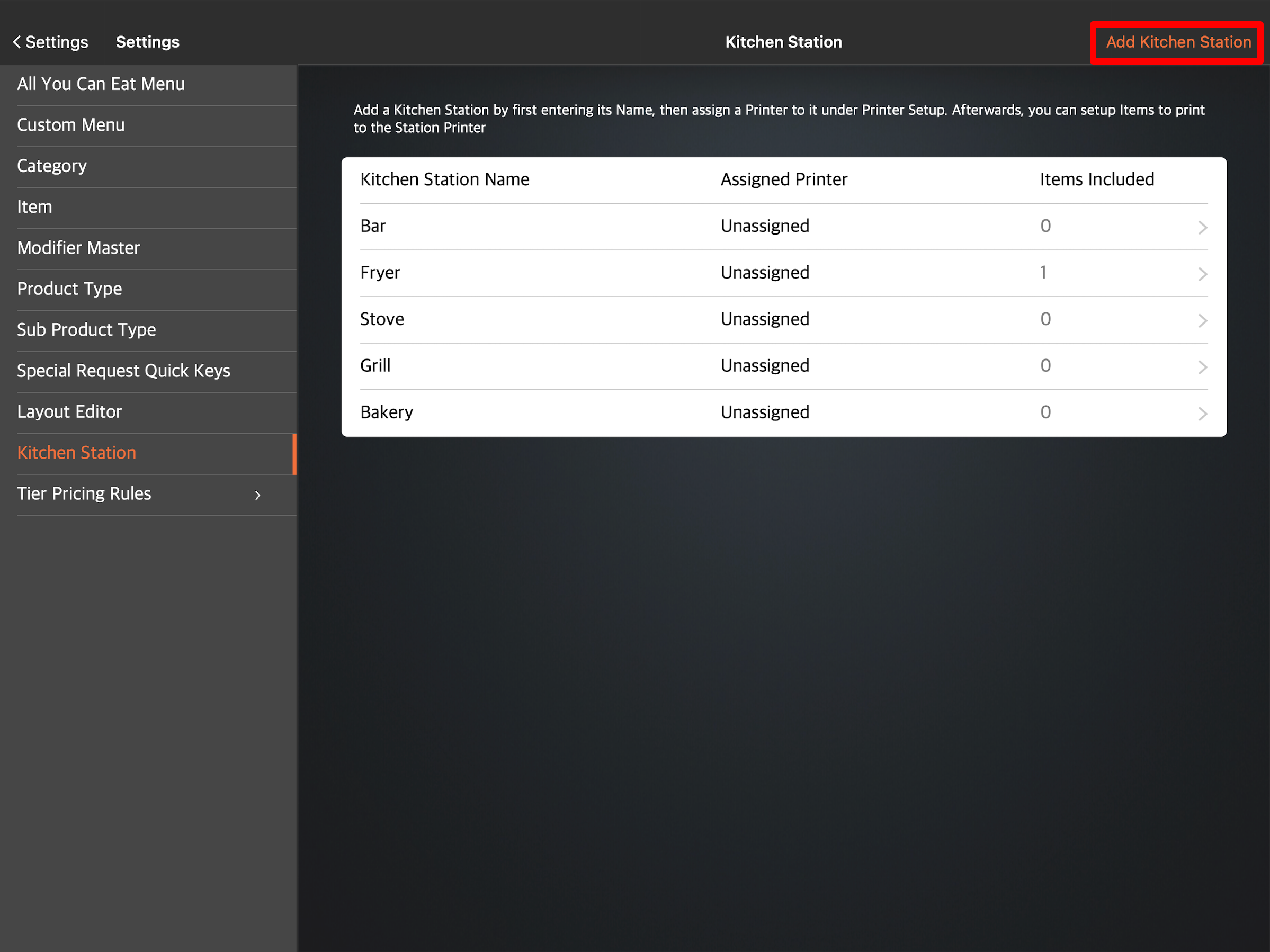
- 輸入您偏好的廚房部門名稱。
- 點擊「新增」以進行確認。
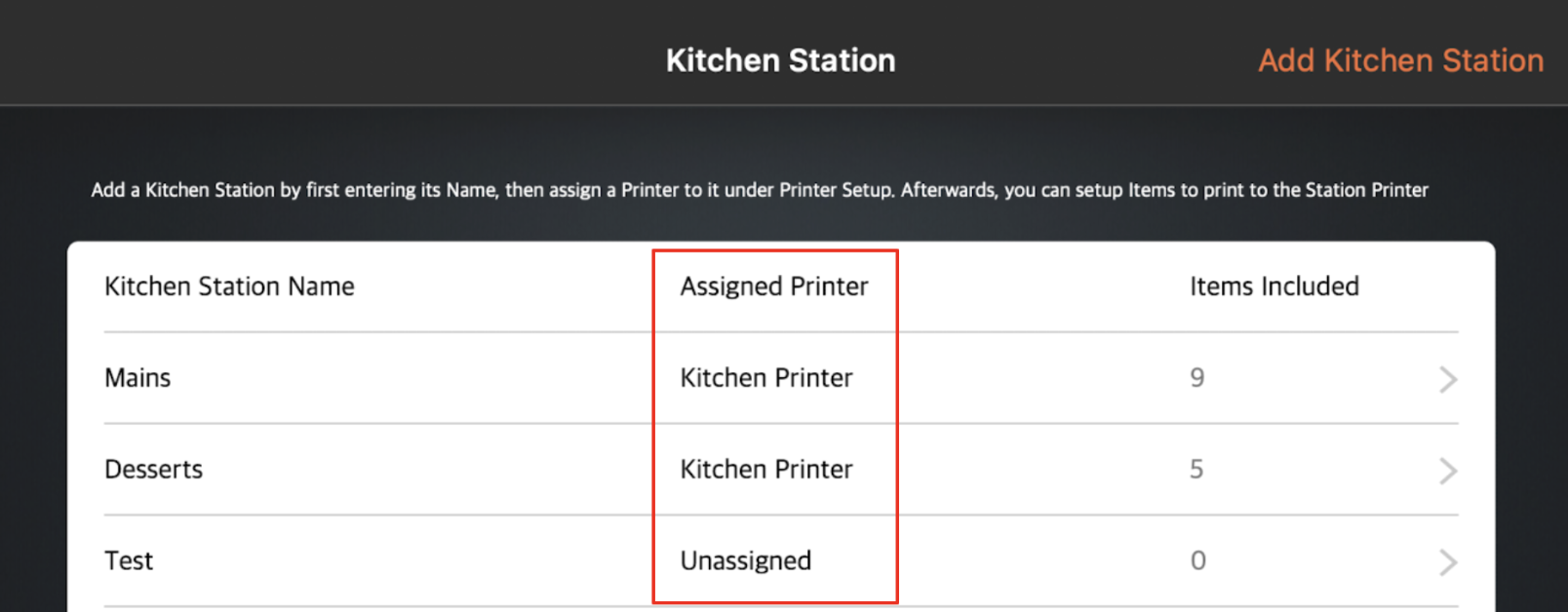
注意:如果打印機已連接至特定廚房部門,該打印機將顯示在 “指定打印機” 下。
商家界面(經典主題)
- 登錄商家界面。
- 單擊 菜單設置 ,然後選擇 廚房部門 。
- 點擊右上角的+廚房部門。
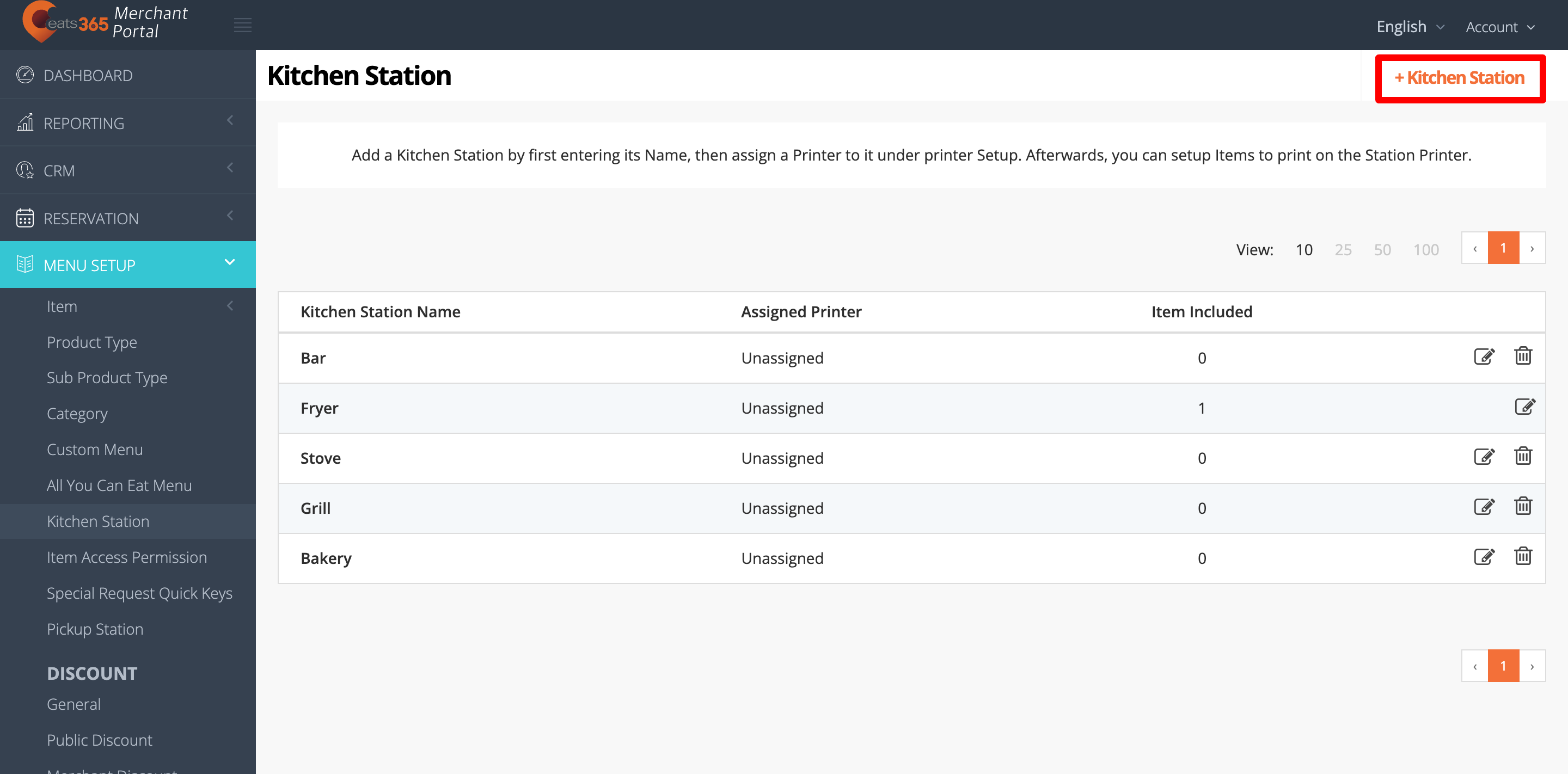
- 輸入您的廚房部門名稱。
- (僅限美食廣場餐廳)在"供應商"下,選擇要分配到廚房站的餐廳。

- 在"要列印的項目"下,選擇要包含在廚房站中的類別或單個菜單項。點擊
 展開或
展開或 折疊列表。
折疊列表。
提示:您可以在通過項目設定設定項目時將項目分配到廚房站。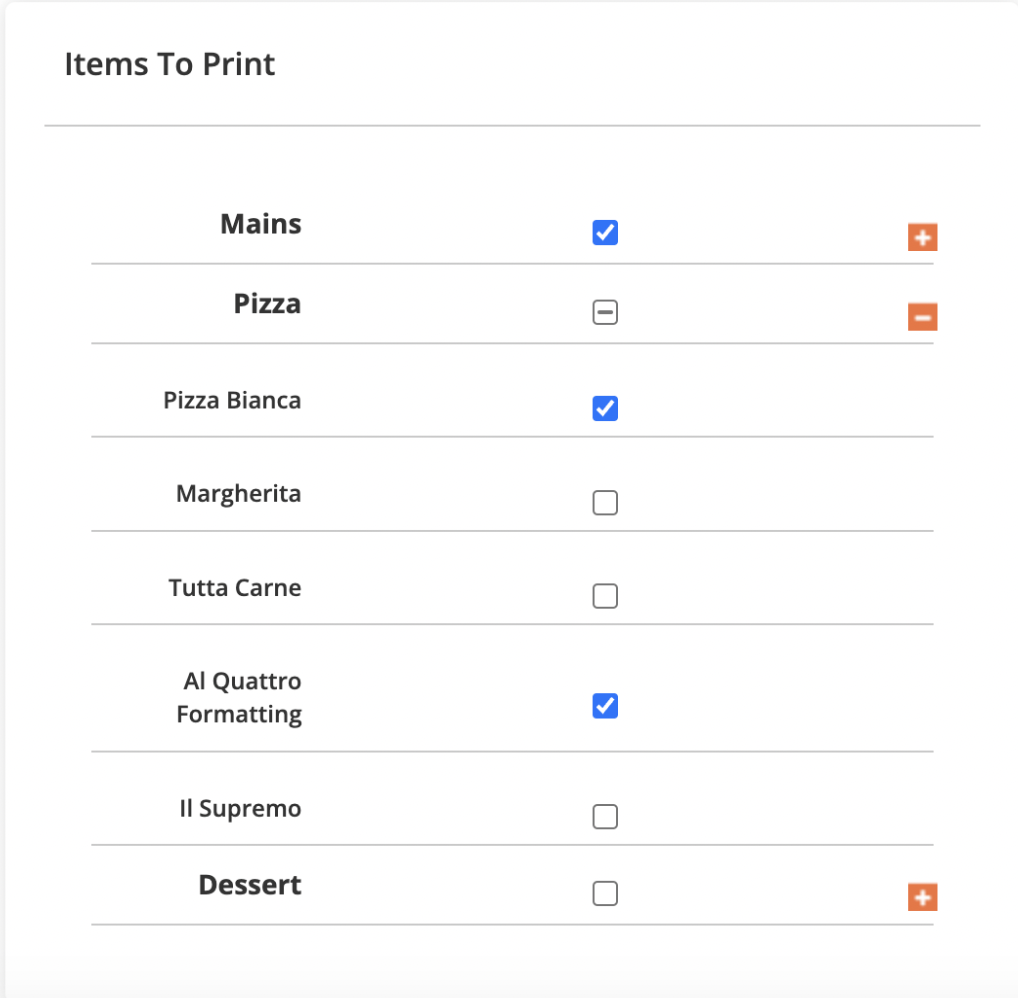
- 單擊 儲存 進行確認。
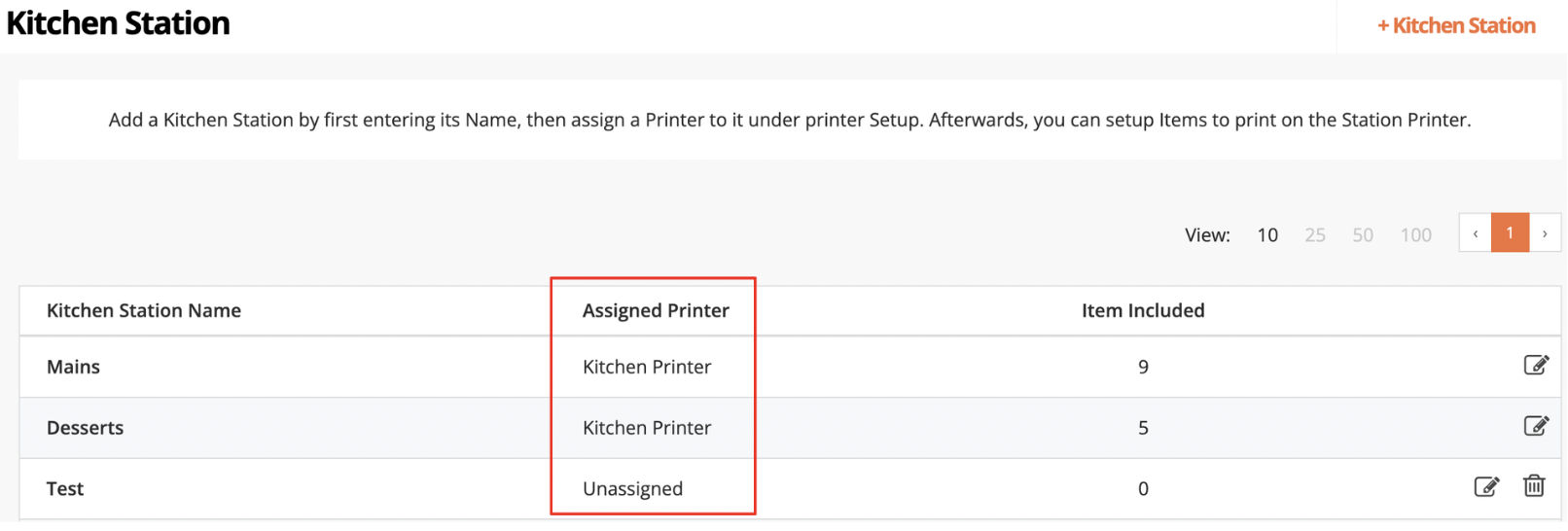
注意:如果打印機鏈接到廚房部門,則該打印機將顯示在 已指定打印機 下。
商家界面 2.0
- 登入商家界面。
- 點擊「菜單設置」,然後選擇「廚房部門」。
- 點擊右上角的「+ 廚房部門」。
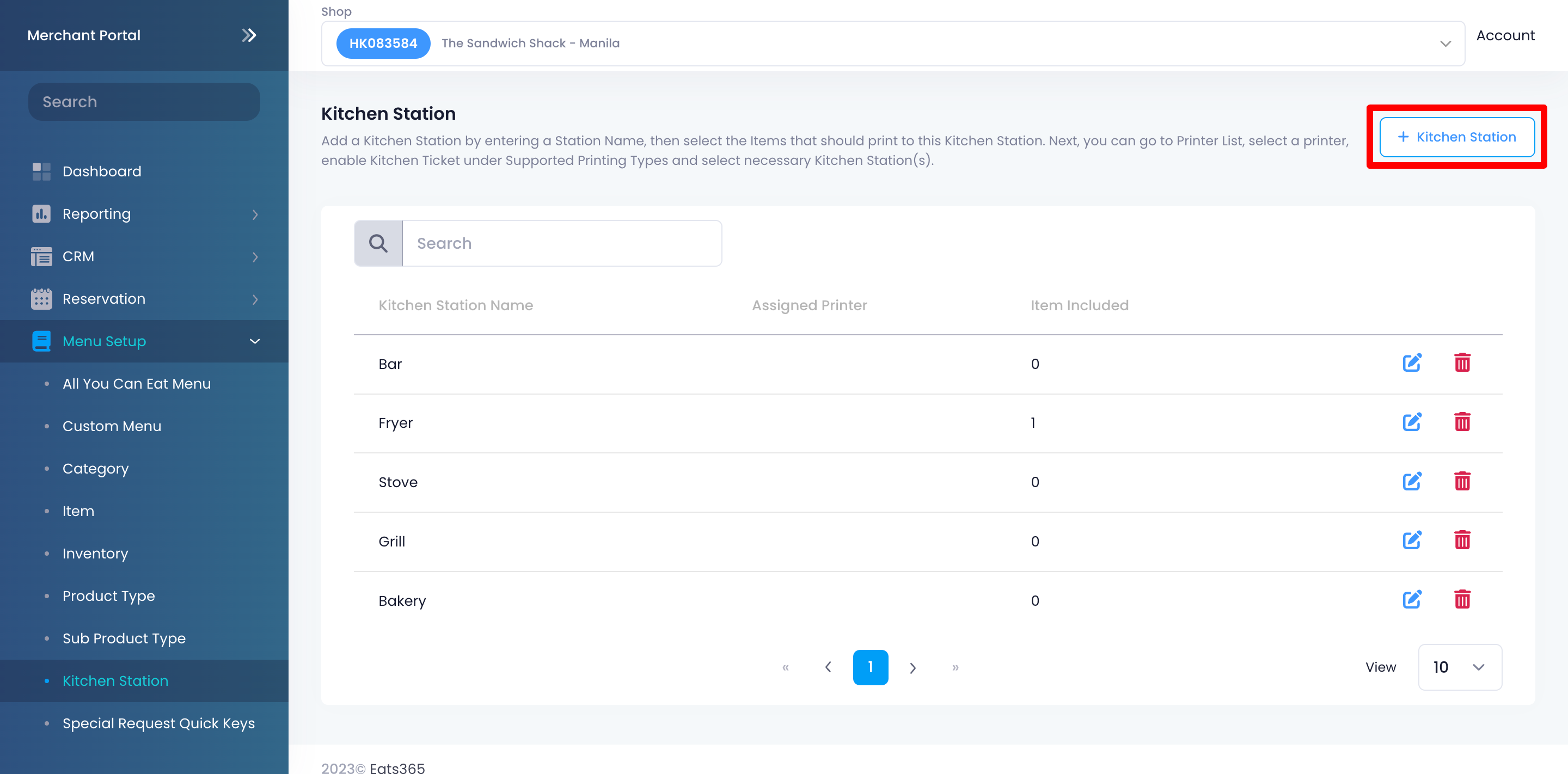
- 輸入您偏好的廚房部門名稱。
- (僅限美食廣場餐廳)在 “營運商” 下方,選擇您想要分配給該廚房部門的餐廳。

- 在 “打印商品” 下,選擇您想要包含在該廚房部門中的分類或菜單商品。點擊分類名稱以顯示在該分類下建立的所有商品。
提示:您可以在商品設定中設置商品時,將商品分配至特定的廚房部門。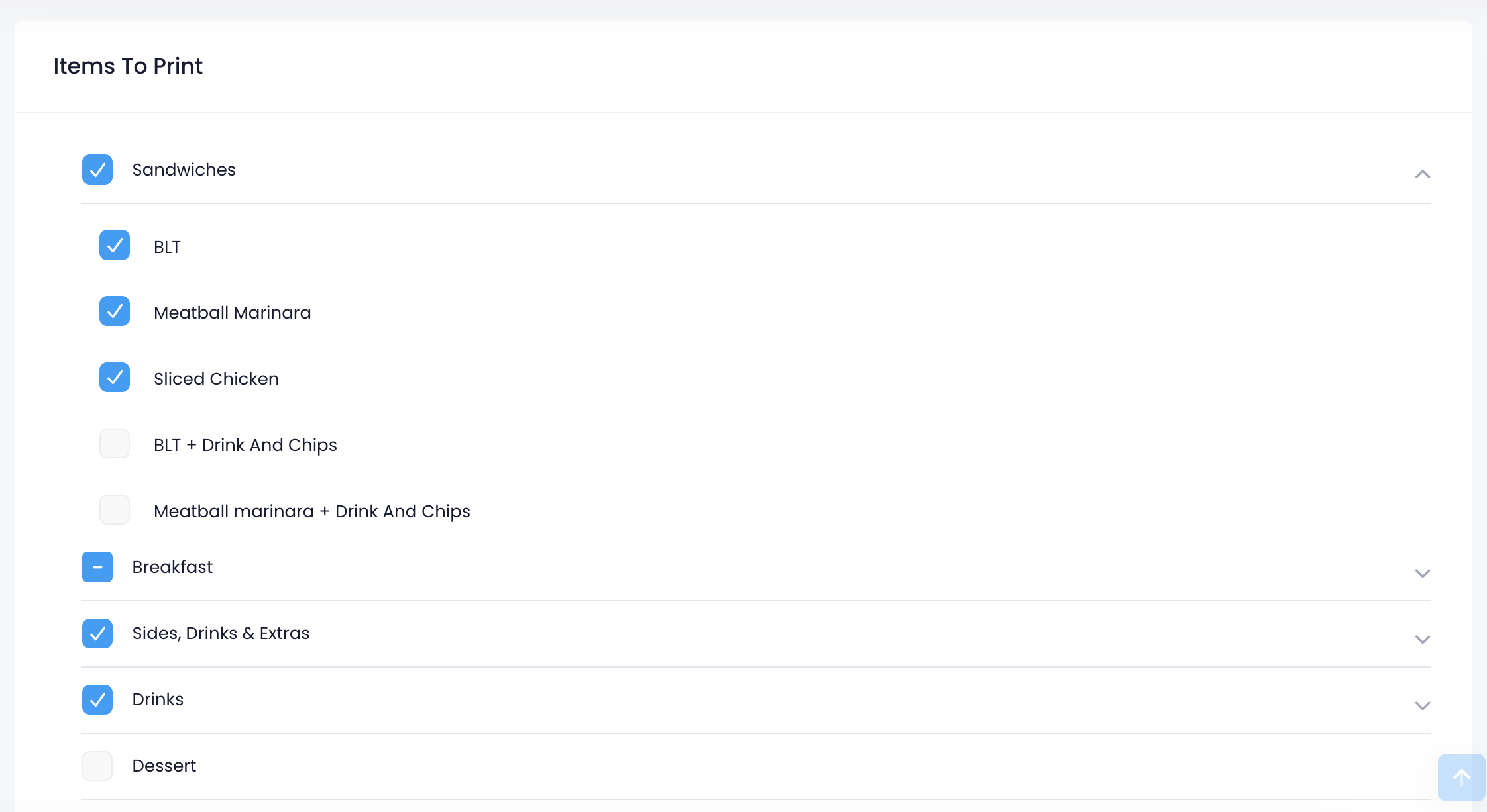
- 點擊「儲存」以進行確認。
注意:如果打印機已連接至特定廚房部門,該打印機將顯示在 “已指定打印機” 下。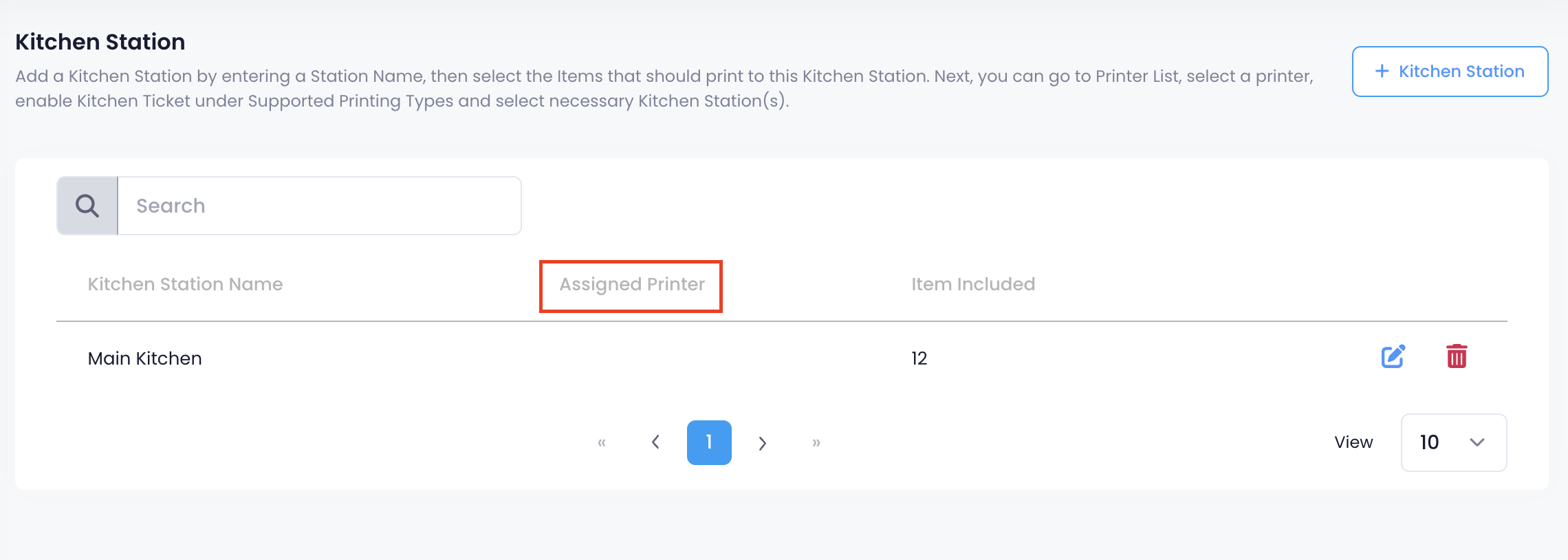
編輯廚房部門
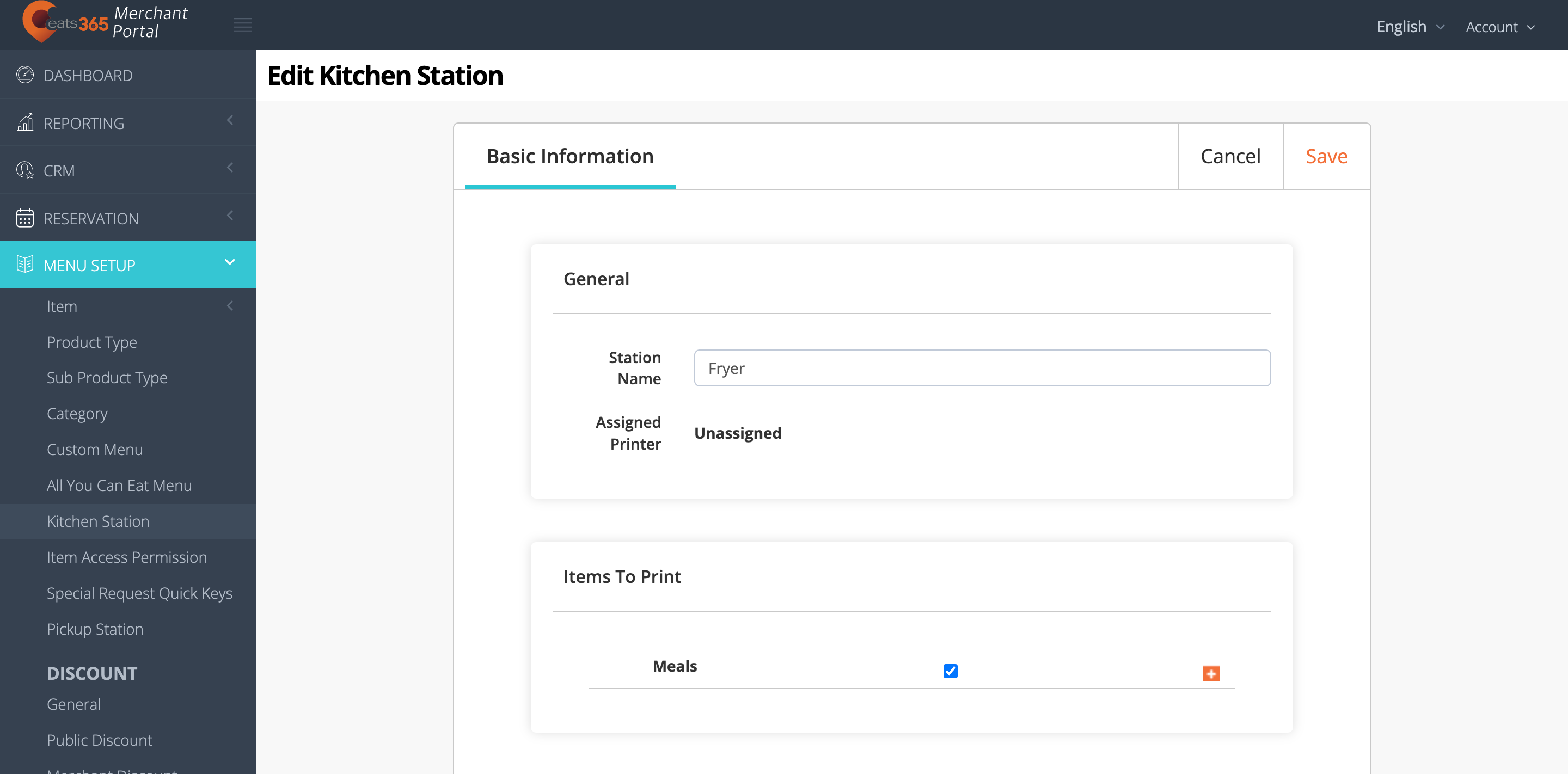
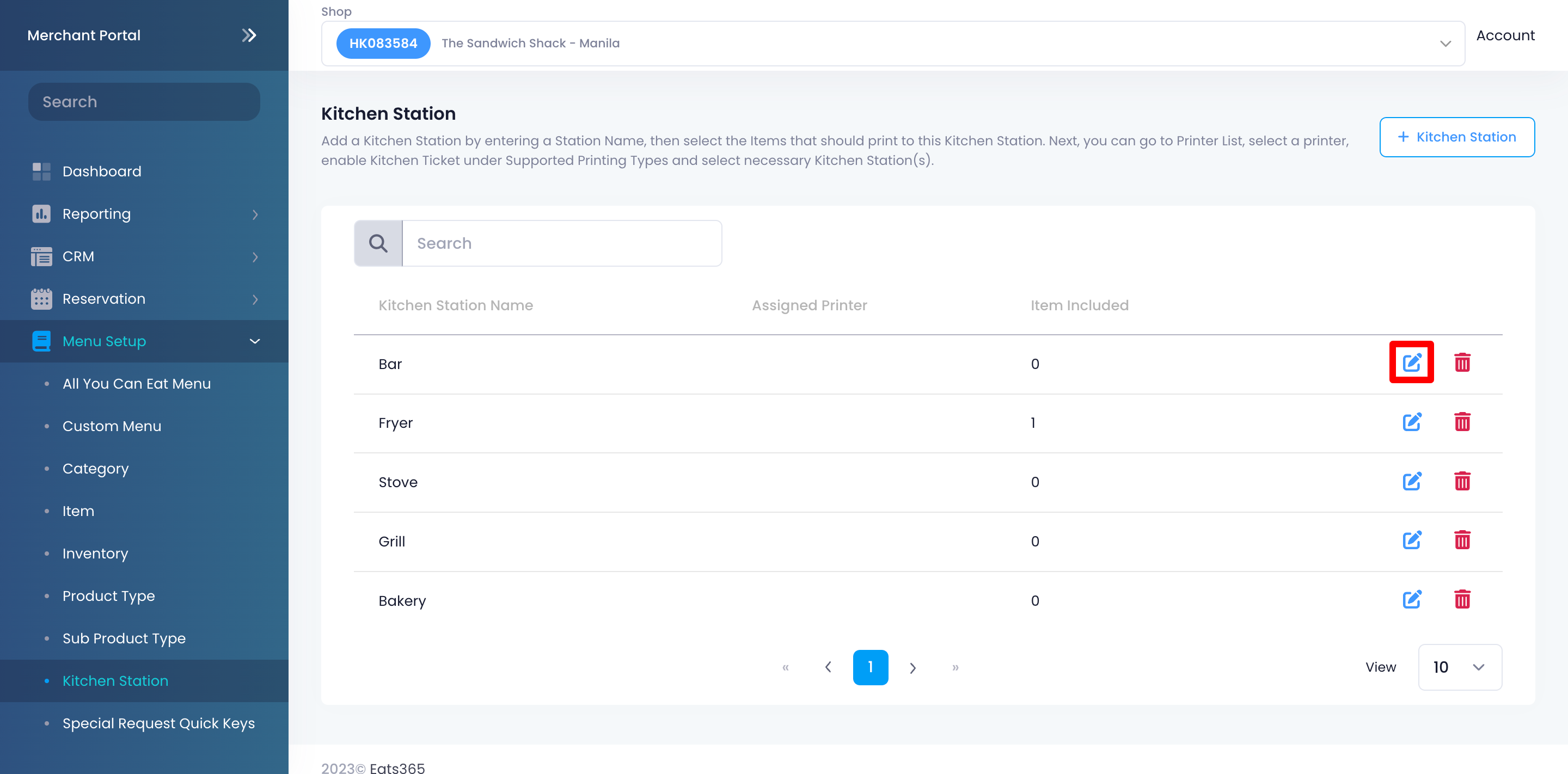
若要更改廚房部門,請按照以下步驟操作:
Eats365 POS
- 登入 Eats365 POS。
- 點擊左上角的「設置」。
- 在 “一般” 下,點擊「菜單設置」,然後選擇「廚房部門」。
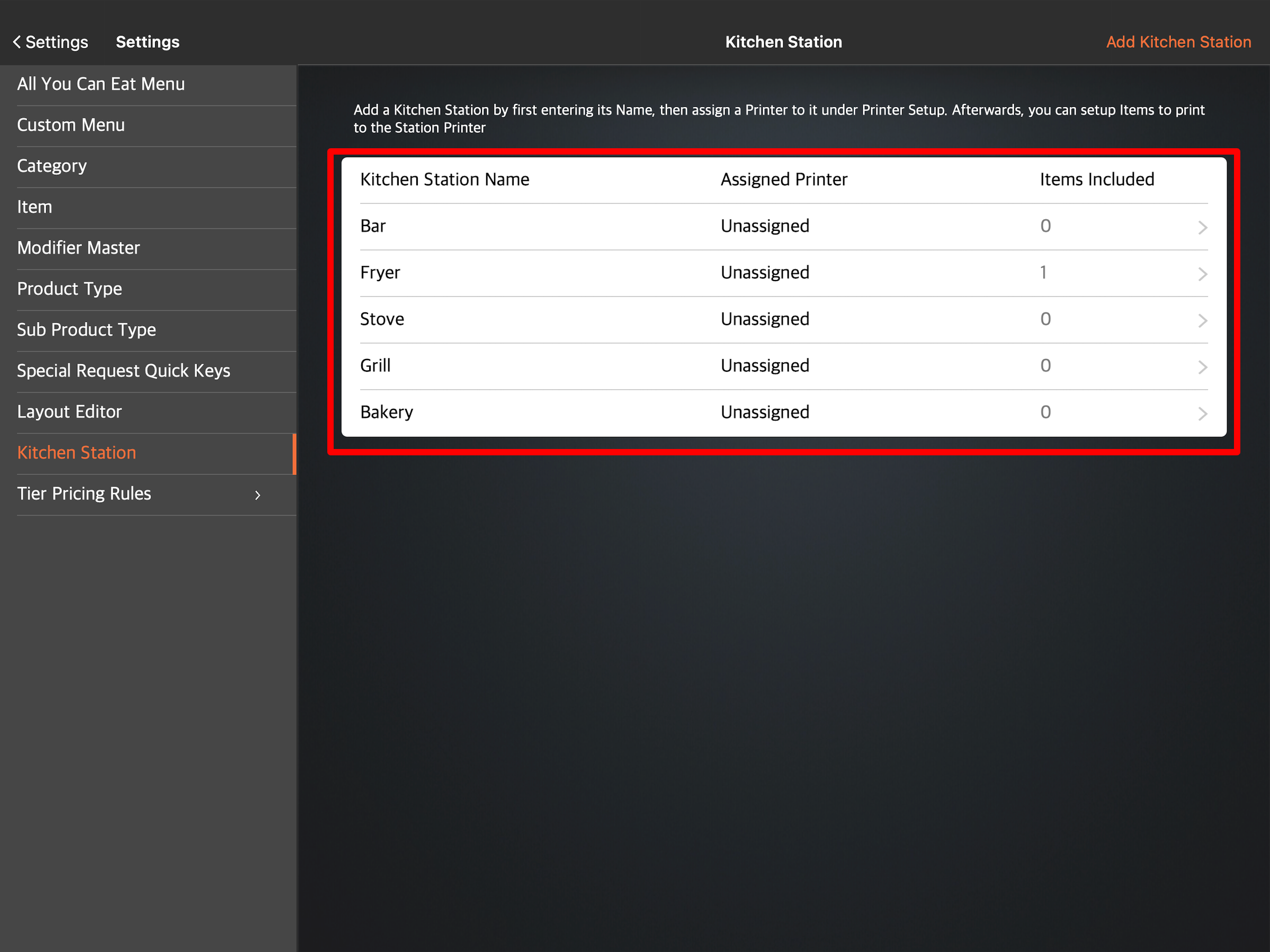
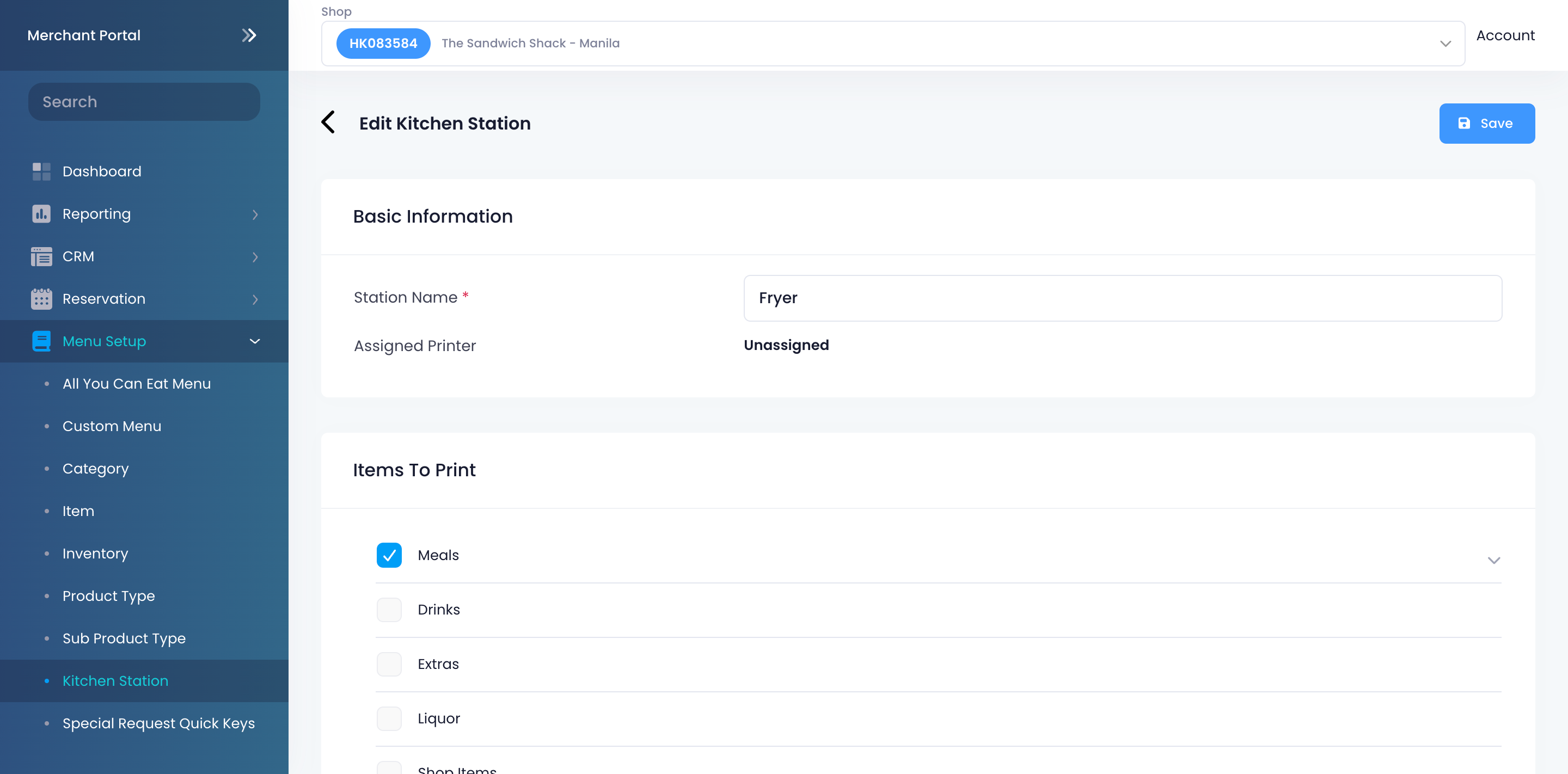
- 點擊您想要編輯的廚房部門。
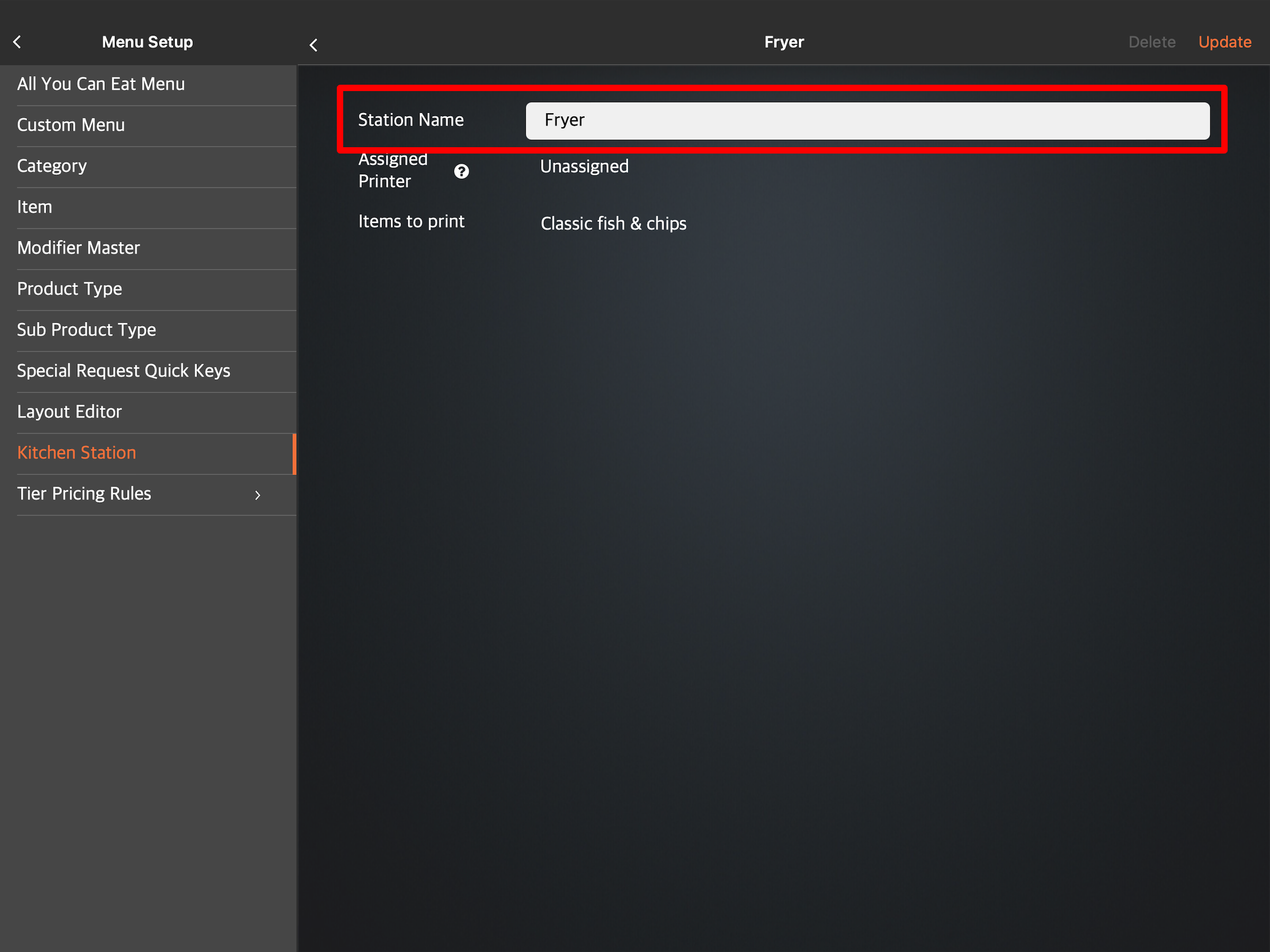
- 將部門名稱更新為您偏好的廚房部門名稱。
- 點擊「更新」以進行確認。
 。
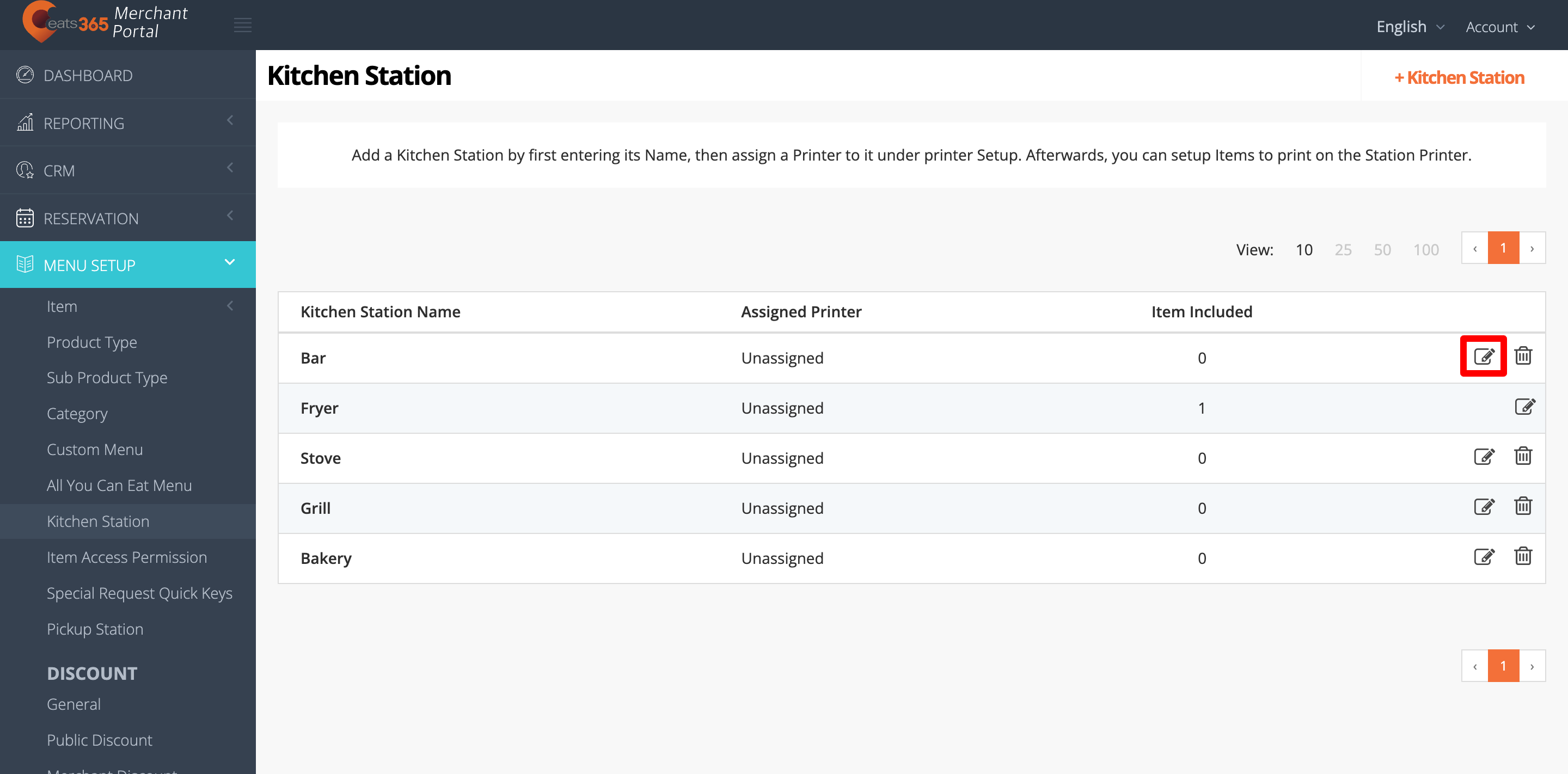
。
 。
。
刪除廚房部門
若要删除廚房部門,請按照以下步驟操作:
Eats365 POS
- 登入 Eats365 POS。
- 點擊左上角的「設置」。
- 在 “一般” 下,點擊「菜單設置」,然後選擇「廚房部門」。
- 點擊您想要刪除的廚房部門。
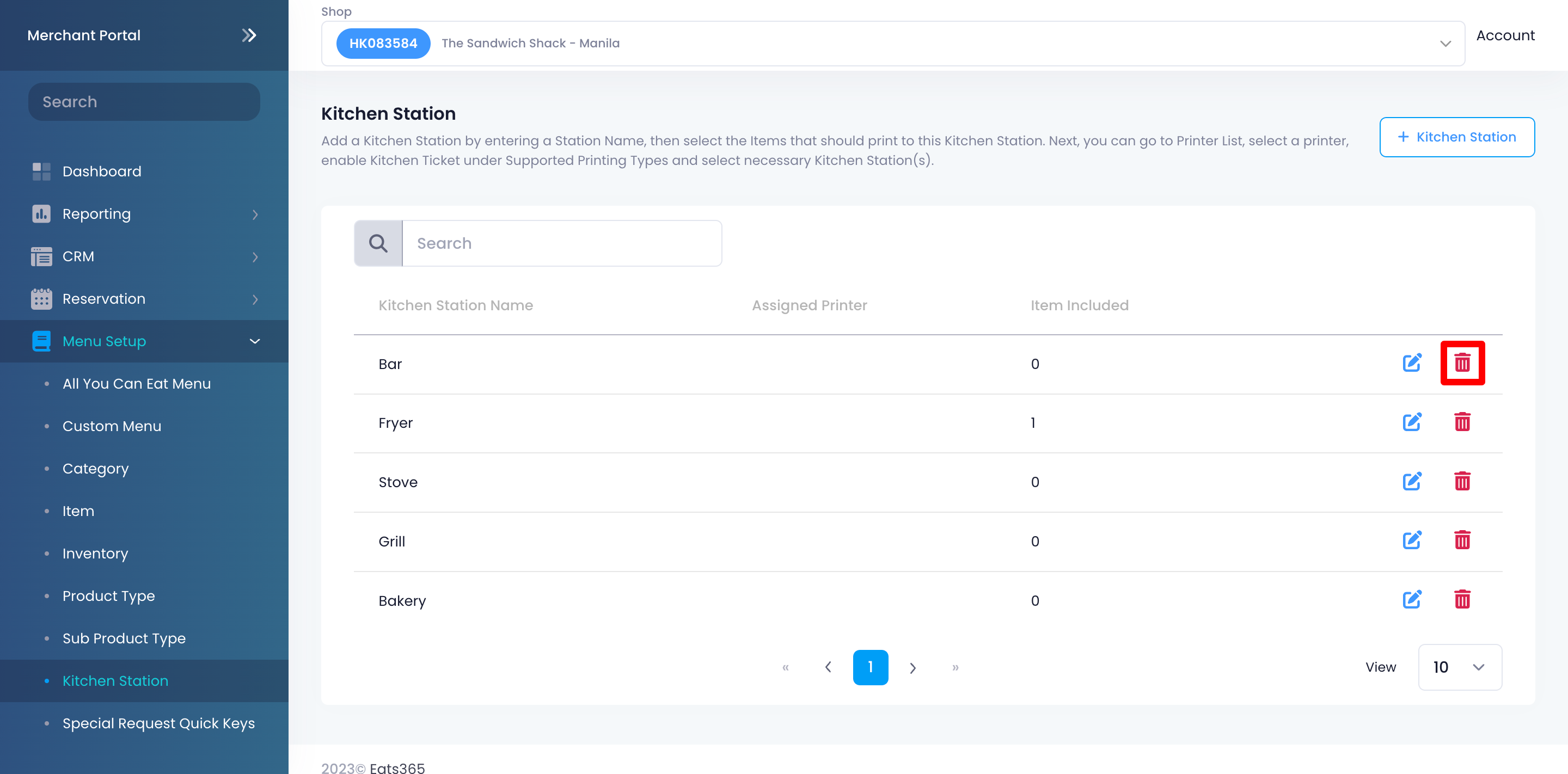
- 點擊右上角的「刪除」,系統將顯示提示訊息,以確認您是否要刪除該廚房部門。
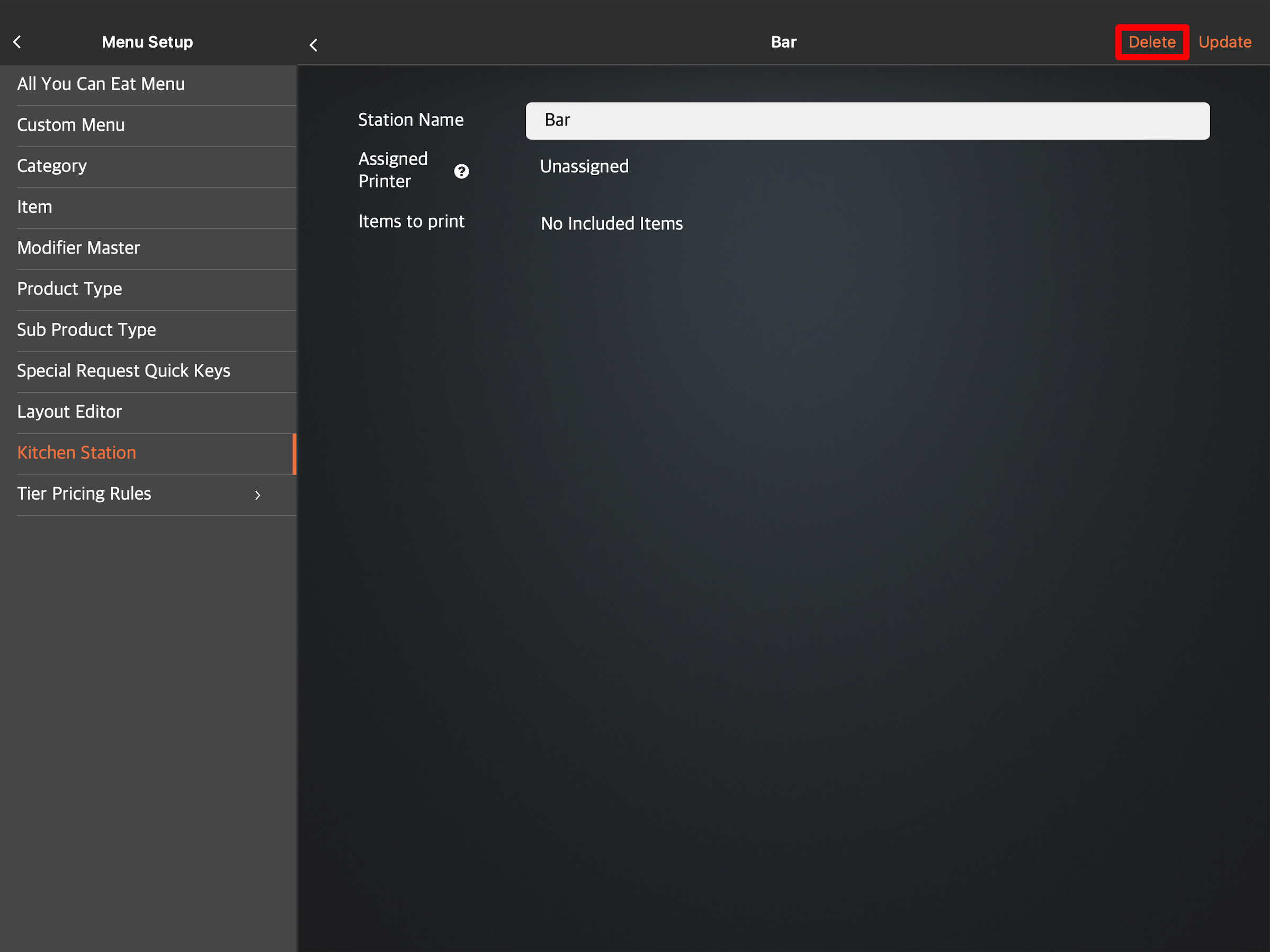
- 點擊「刪除」以進行確認。
 。系統會將出現一條提示,確認您是否要刪除廚房部門。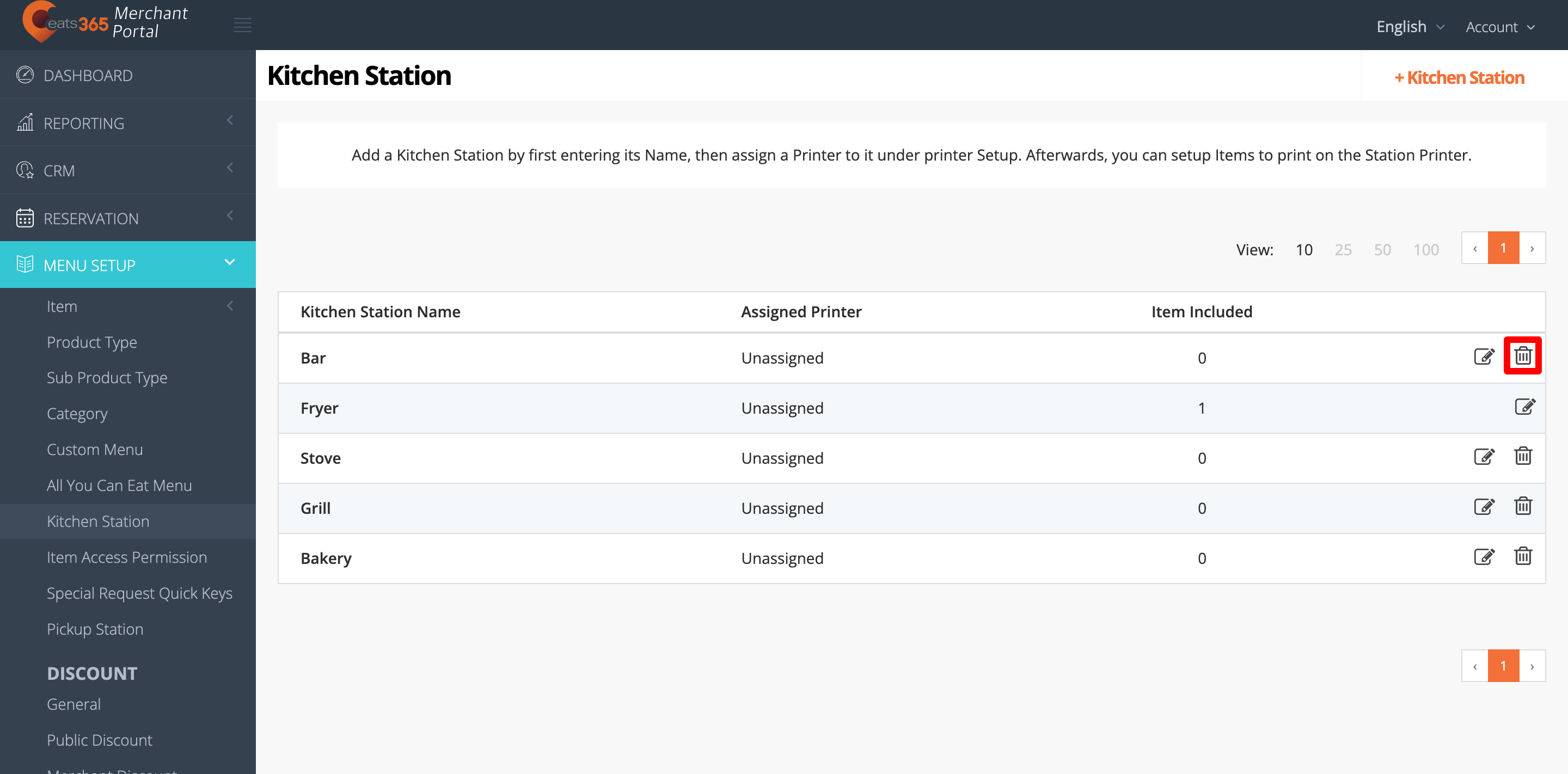
 。系統將顯示提示訊息,以確認您是否要刪除該廚房部門。