 Eats365 產品
 商家指南
商家指南 模組
模組 會員
會員 整合
整合 硬件
硬件 員工操作
員工操作 職級和權限
職級和權限 付款
付款 報表
報表 最新消息
最新消息 產品更新
產品更新 故障排除
故障排除 探索 Eats365 產品
 Eats365 POS 詞彙表
 問題排解
問題排解- 探索 Eats365 產品
- 設置和安裝
- 菜單設置
- 建立和管理分類(餐檯服務式)
- 建立單品(餐檯服務式)
- 設置和管理廚房部門
- 建立和管理改碼
- 設置和管理特別要求快捷鍵
- 建立和管理自選菜單
- 自訂菜單介面
- 建立和管理分層定價
- 建立套餐 (餐檯服務式)
- 建立和管理商品改碼主檔
- 設置取餐點
- 建立和管理 “商品類別” 和 “商品子類別”
- 設置和管理商品標籤
- 建立到會商品
- 為放題菜單設置放題餐等級
- 將商品銷售額分攤至多個銷售類別
- 查看和管理庫存
- 建立和管理預設改碼
- 設置含稅菜單
- 建立和管理分類(快餐店)
- 建立和管理分類(美食廣場)
- 建立單品(快餐店)
- 建立套餐(快餐店)
- 建立套餐 (美食廣場)
- 建立單品(美食廣場)
- 設置取餐點(美食廣場)
- 建立上菜順序
- 管理菜單商品
- 顯示所選的改碼組合附加備註
- 餐桌地圖設置
- 餐廳設置
- 堂食設置
- 外賣設置
- 到會設置
- 排隊設置
- 系統設置
- 設備管理
- 帳戶管理
- 預訂
- 導入工具
- 時間表
- 菜單範本
- 掃描訂購
- 放題菜單
- 美食廣場設置
目錄
將價格更改應用至分店組別中的分店
了解如何透過商家界面使用菜單範本批量修改菜單的價格。
如果您已設置菜單範本和分店組別,您可以根據地區將價格更改應用至菜單的常規價格及價格層級。
在本文中,您將了解如何批量應用價格更改至分店組別內的分店。
删除
注意:批量應用價格更改功能僅適用於商家界面 2.0。
批量修改商品價格
删除
重點提示:將商品價格應用至不同地區的餐廳時,系統會自動將價格切換為該地區的貨幣單位,但數值不會根據匯率進行換算。例如:若菜單範本中的商品定價為 50 HKD,當應用至新加坡等其他地區時,該商品價格將顯示為 50 SGD。您必須手動為該地區的菜單換算並調整價格。
若要修改分店組別內的菜單商品價格,請按照以下步驟操作:
- 登入商家界面。
- 在左側面板上,點擊「菜單範本」,然後點擊「菜單範本」。
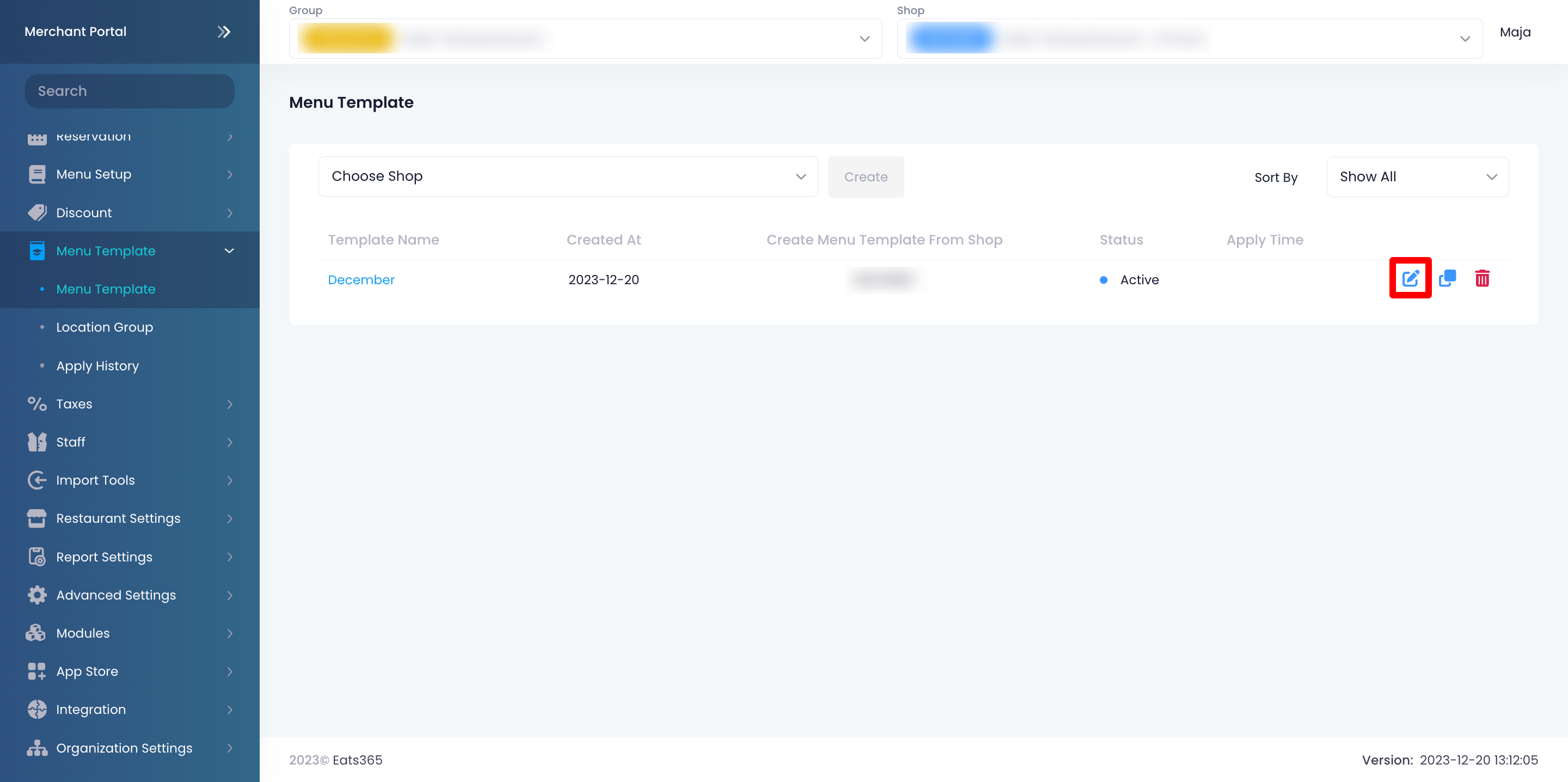
- 在您想更新的菜單範本旁,點擊「修改」
 。
。
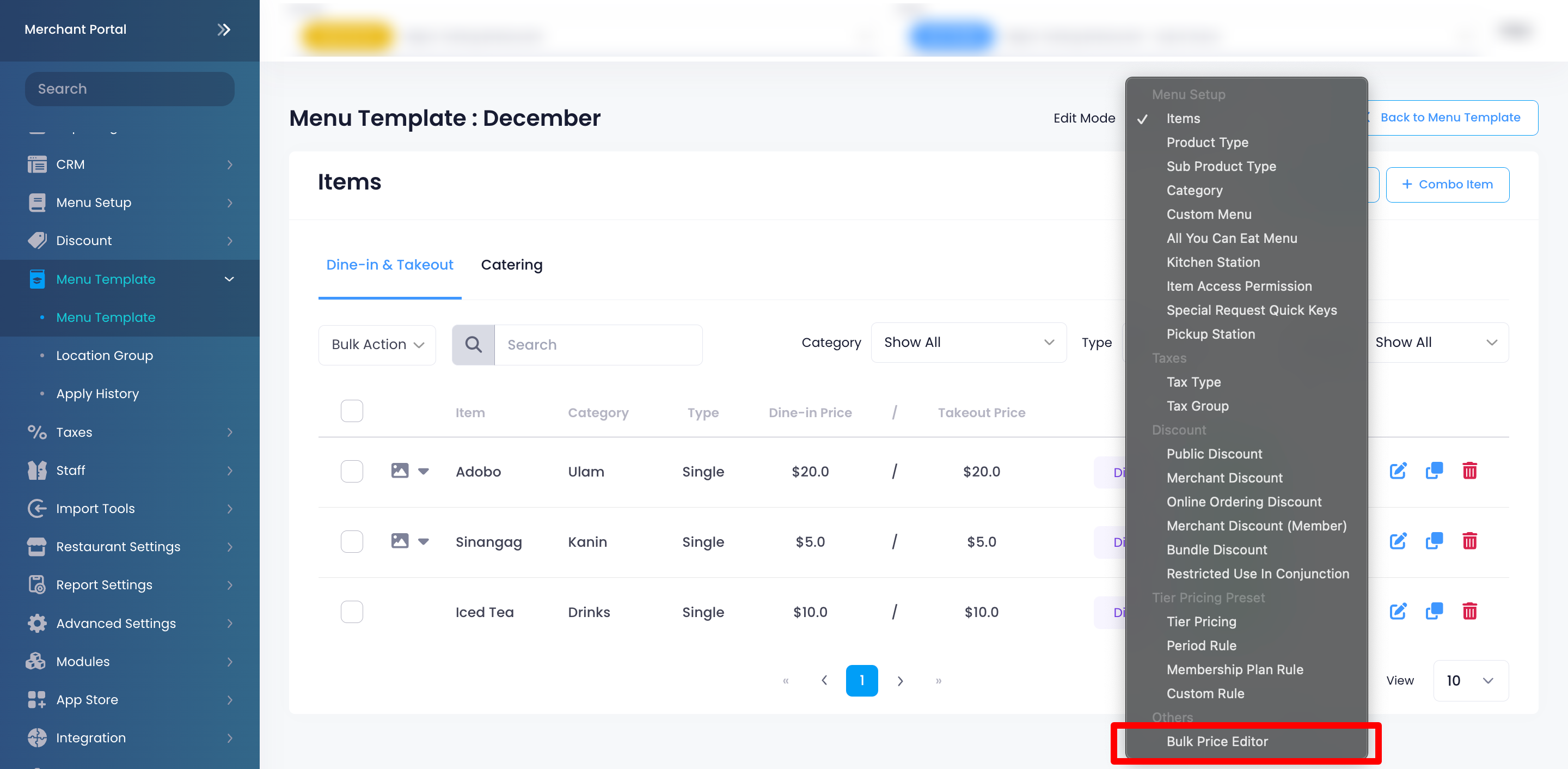
- 點擊右上角的 “修改模式” 下拉式列表。然後,選擇「批量修改商品價格」。
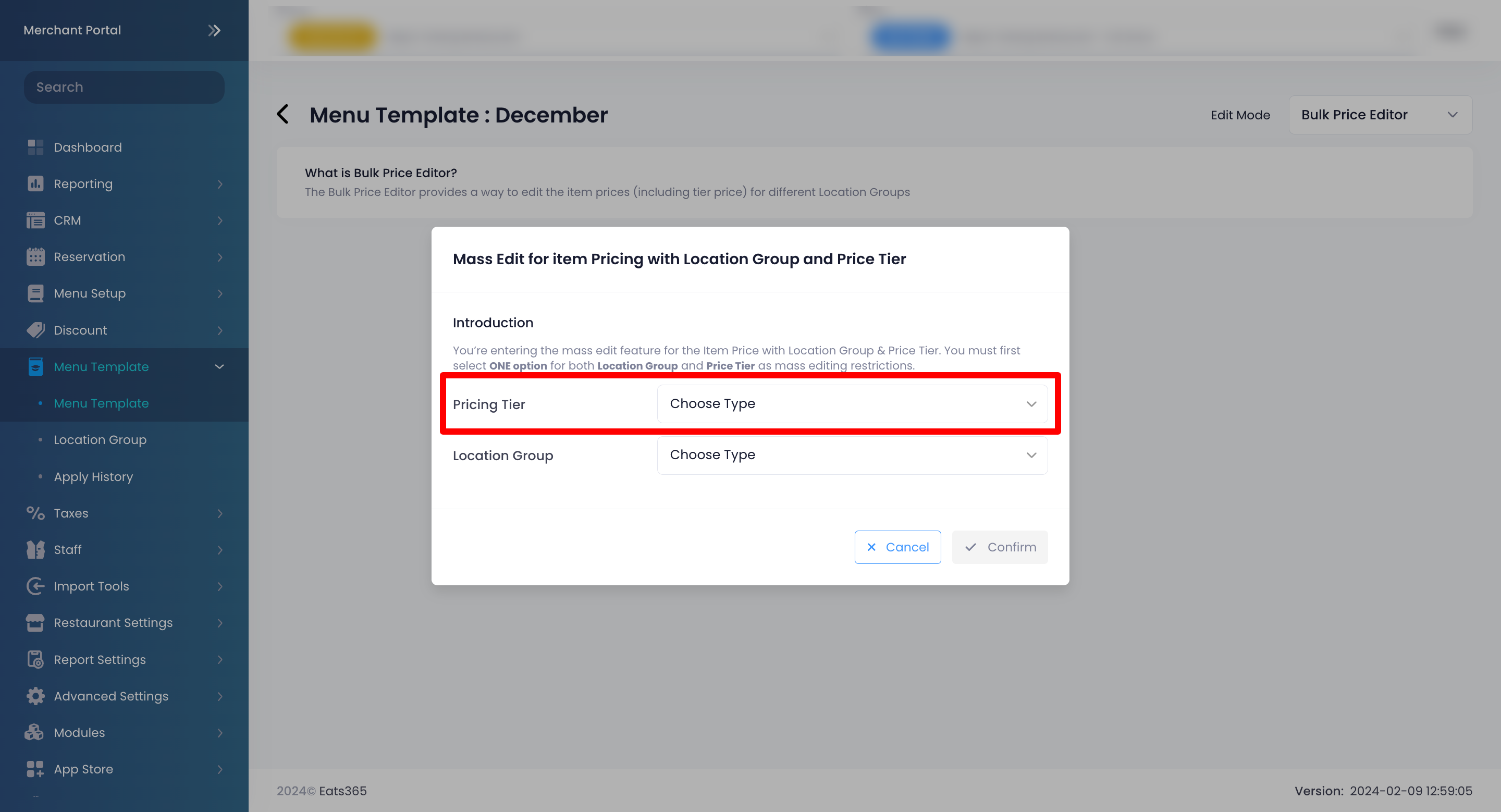
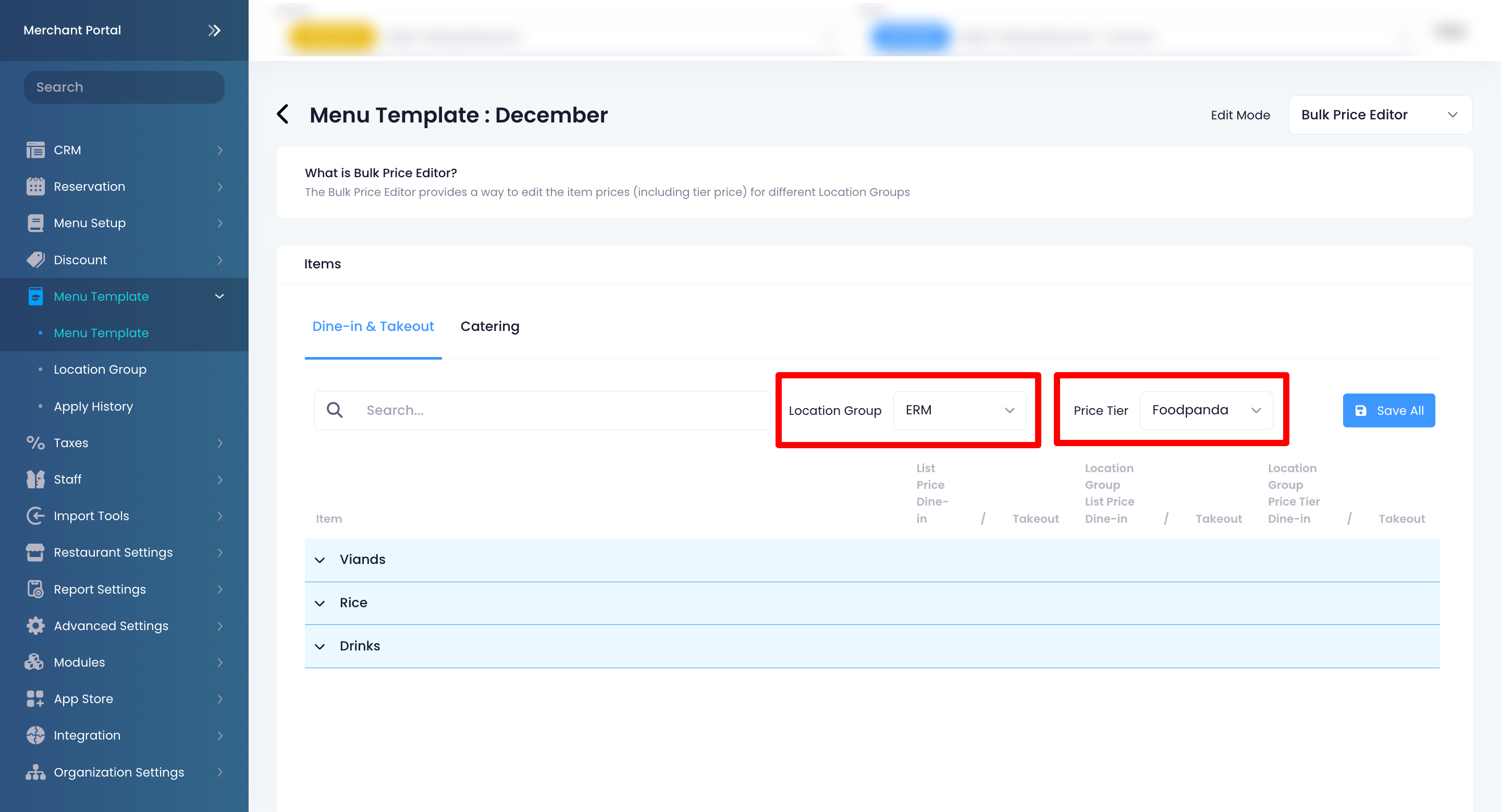
- (可選)若要將價格更改應用至商品的價格層級,請點擊 “產品價格分層” 旁的下拉式列表。然後從列表中選擇您想應用價格更改的價格層級。
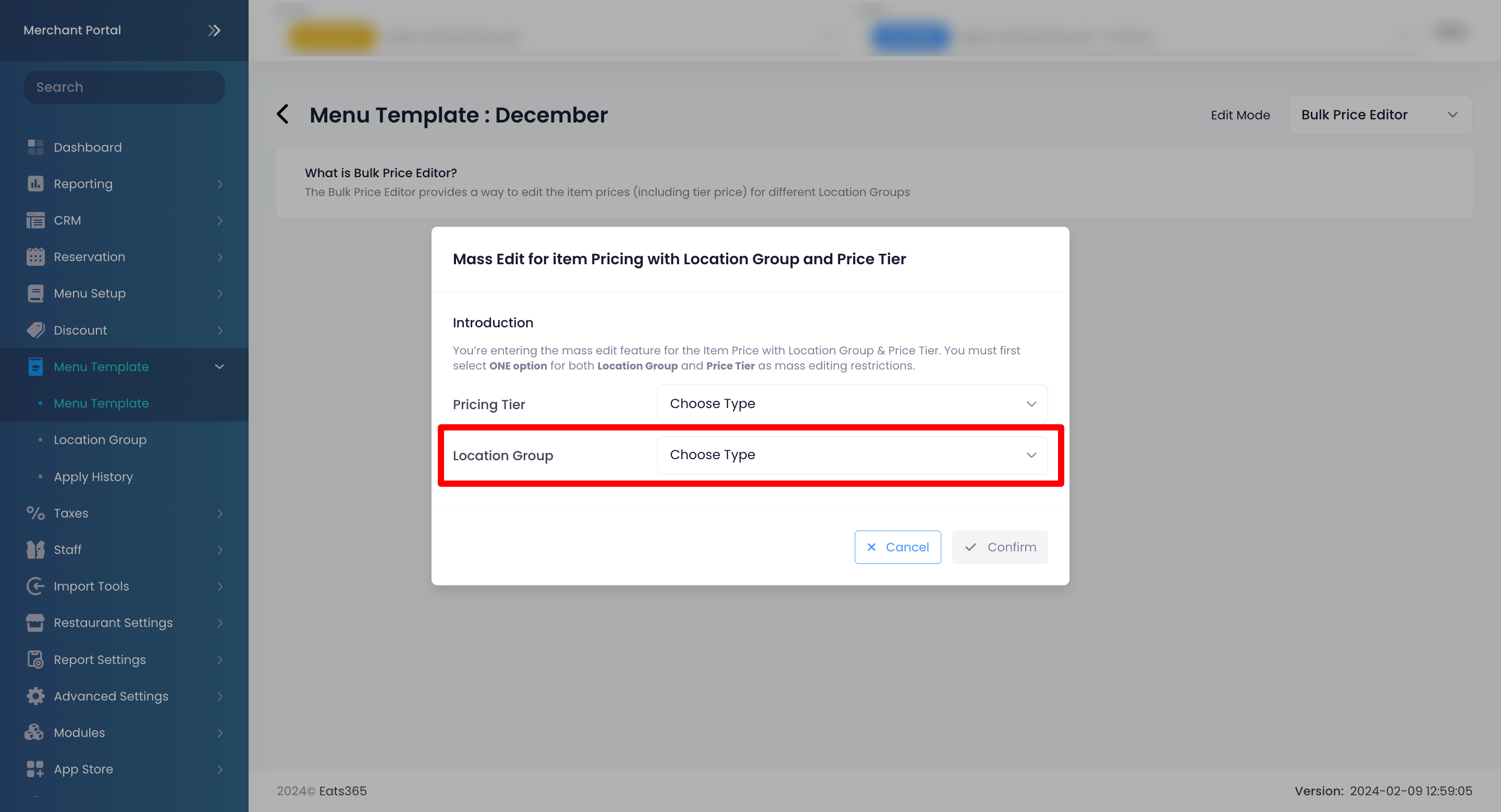
- 在 “分店組別” 旁,點擊下拉式列表,然後選擇您想應用價格更改的分店組別。
- 點擊「展開」
 以顯示分類中的商品。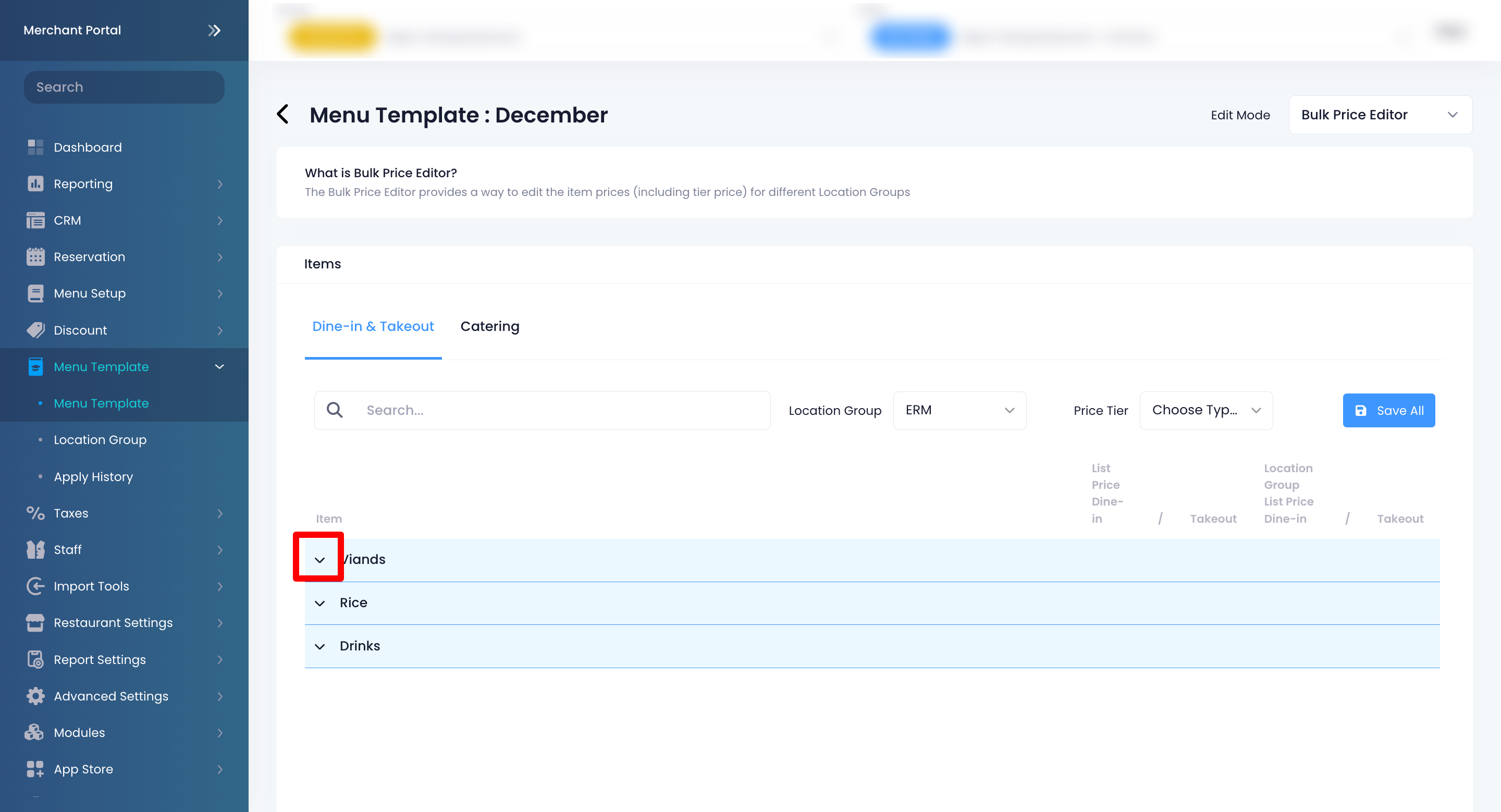
- 根據您要編輯的價格類型,在相應欄位中輸入更新後的堂食和外賣價格。
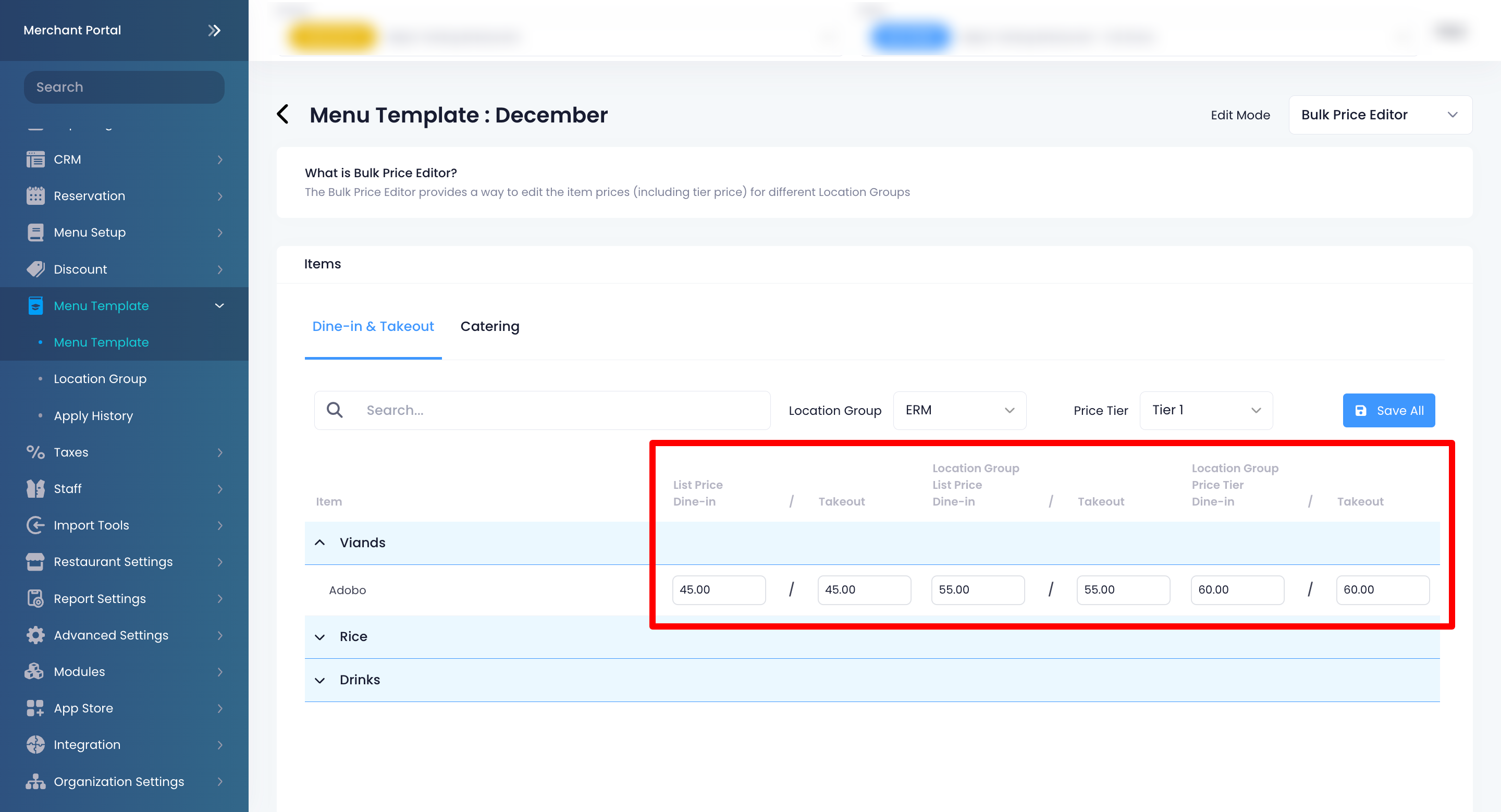
- 價格
- 分店組別 價格
注意:應用分店組別價格將覆蓋該商品的價格。 - 分店組別 價格層級
- 完成後,點擊「儲存所有」以進行確認。
若要更改其他分店組別或價格層級,請點擊下拉式列表,並選擇相應的分店組別或價格層級。
根據地區將價格更改應用至 POS
當您透過菜單範本的 “批量修改商品價格” 功能更新商品的價格後,您必須將該菜單範本應用至分店組別,才能將新價格反映至該分店組別內的所有分店。
若要將菜單範本應用至分店組別,請按照以下步驟操作:
- 登入商家界面。
- 在左側面板上,點擊「菜單範本」,然後點擊「菜單範本」。
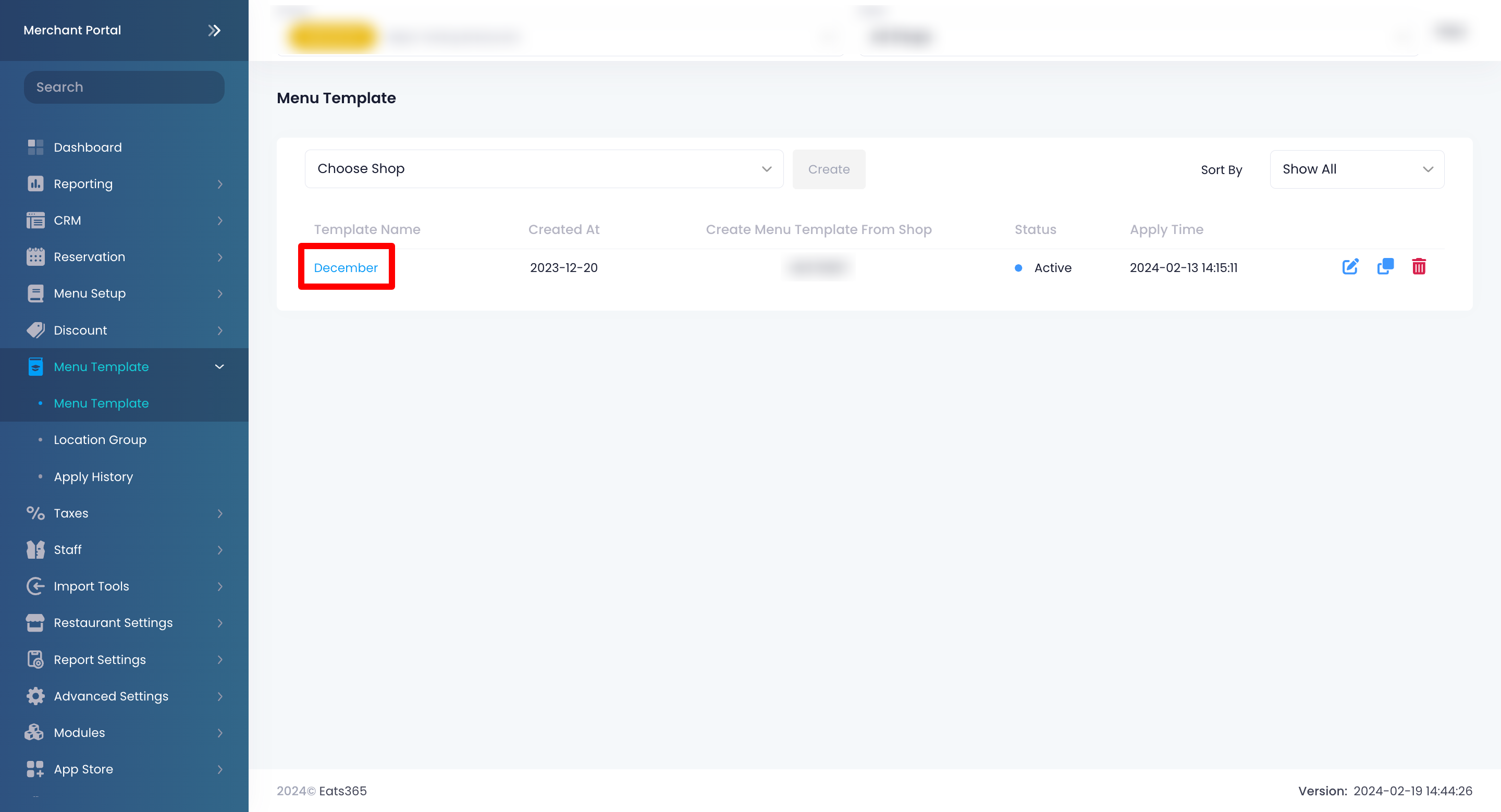
- 點擊菜單範本的名稱。
- 在 “發佈方式” 旁,如果您想立即應用菜單更改,請點擊「立即發佈」。若要在稍後時間自動應用菜單更改,請點擊「排程發佈」,然後設置您偏好的日期和時間。
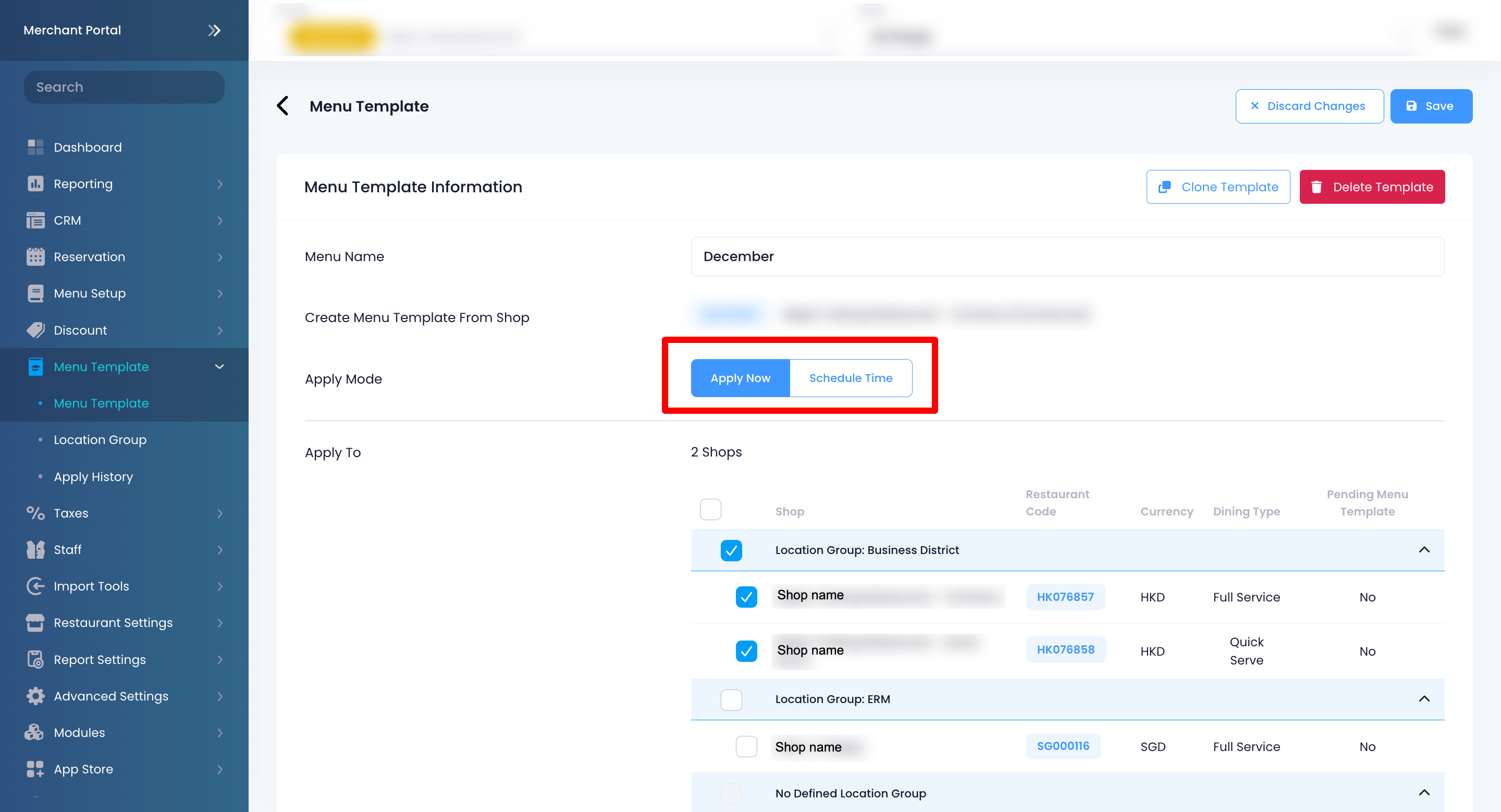
- 在 “發佈到” 下,選擇整個分店組別,或在該分店組別內選擇您想應用價格更改的分店。
- 點擊右上角的「儲存」以進行確認。
當菜單範本成功應用至相應的分店或分店組別後,您必須更新 Eats365 POS 以載入最新的價格。