 Eats365 產品
 商家指南
商家指南 模組
模組 會員
會員 整合
整合 硬件
硬件 員工操作
員工操作 職級和權限
職級和權限 付款
付款 報表
報表 最新消息
最新消息 產品更新
產品更新 故障排除
故障排除 探索 Eats365 產品
 Eats365 POS 詞彙表
 問題排解
問題排解系統設置
目錄
管理系統設置(快餐店)
了解如何在 Eats365 POS 或商家界面上配置快餐店的系統設置。
在本文中,您將了解如何配置系統設置來管理餐廳的不同設定。
配置系統設置
若要更改您餐廳的系統設置,請依照以下步驟操作:
Eats365 POS
- 登入 Eats365 POS。
- 點擊左上角的「設置」
 。
。 - 在 “進階設置” 下,點擊「系統設置」。
- 若要啟用您的偏好設定,請在您要開啟的設定旁邊,切換開關
 按鈕。
按鈕。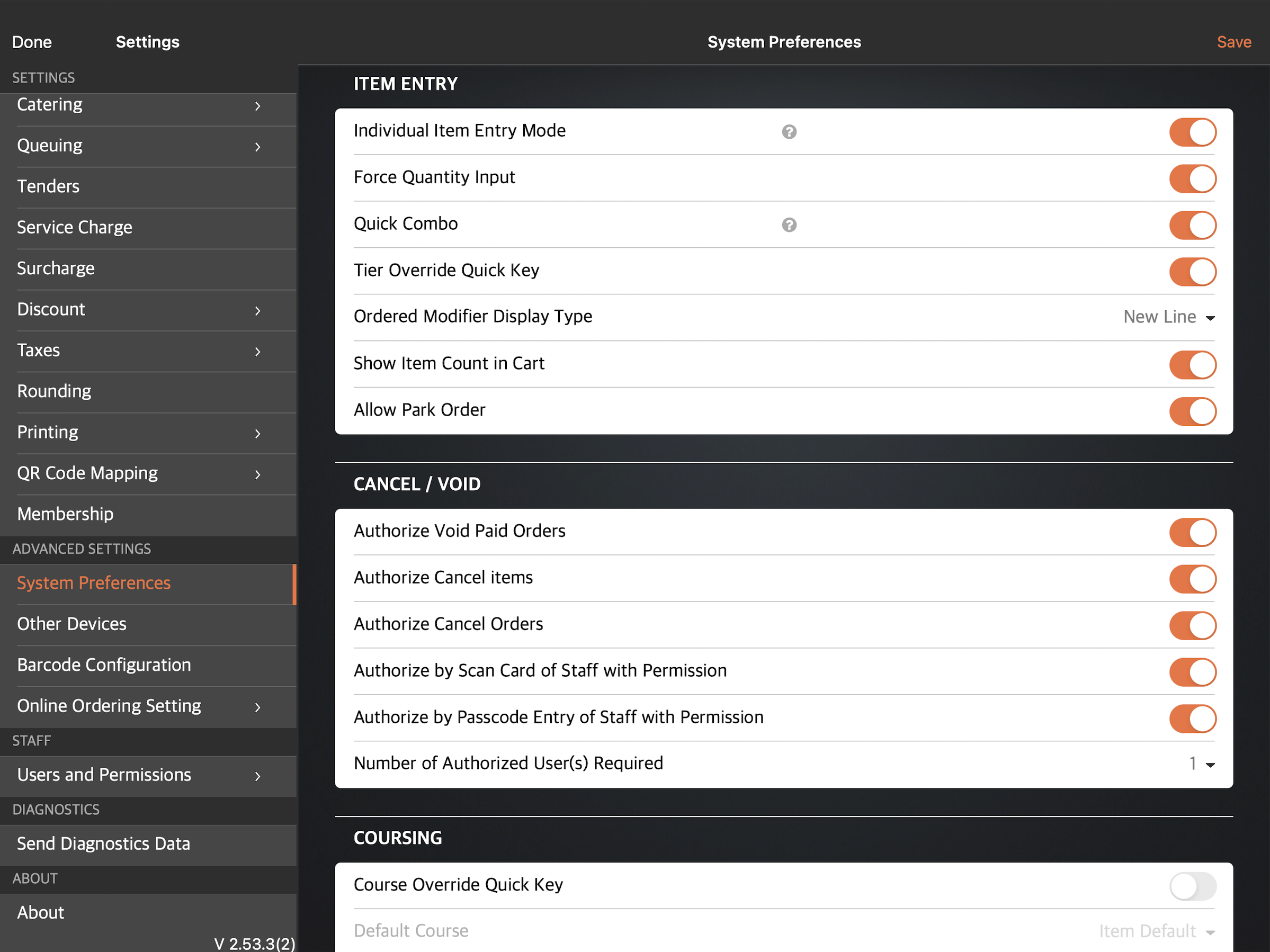
- 在右上角,點擊「儲存」以進行確認。
您可透過切換下列選項完成系統設置:
商品輸入
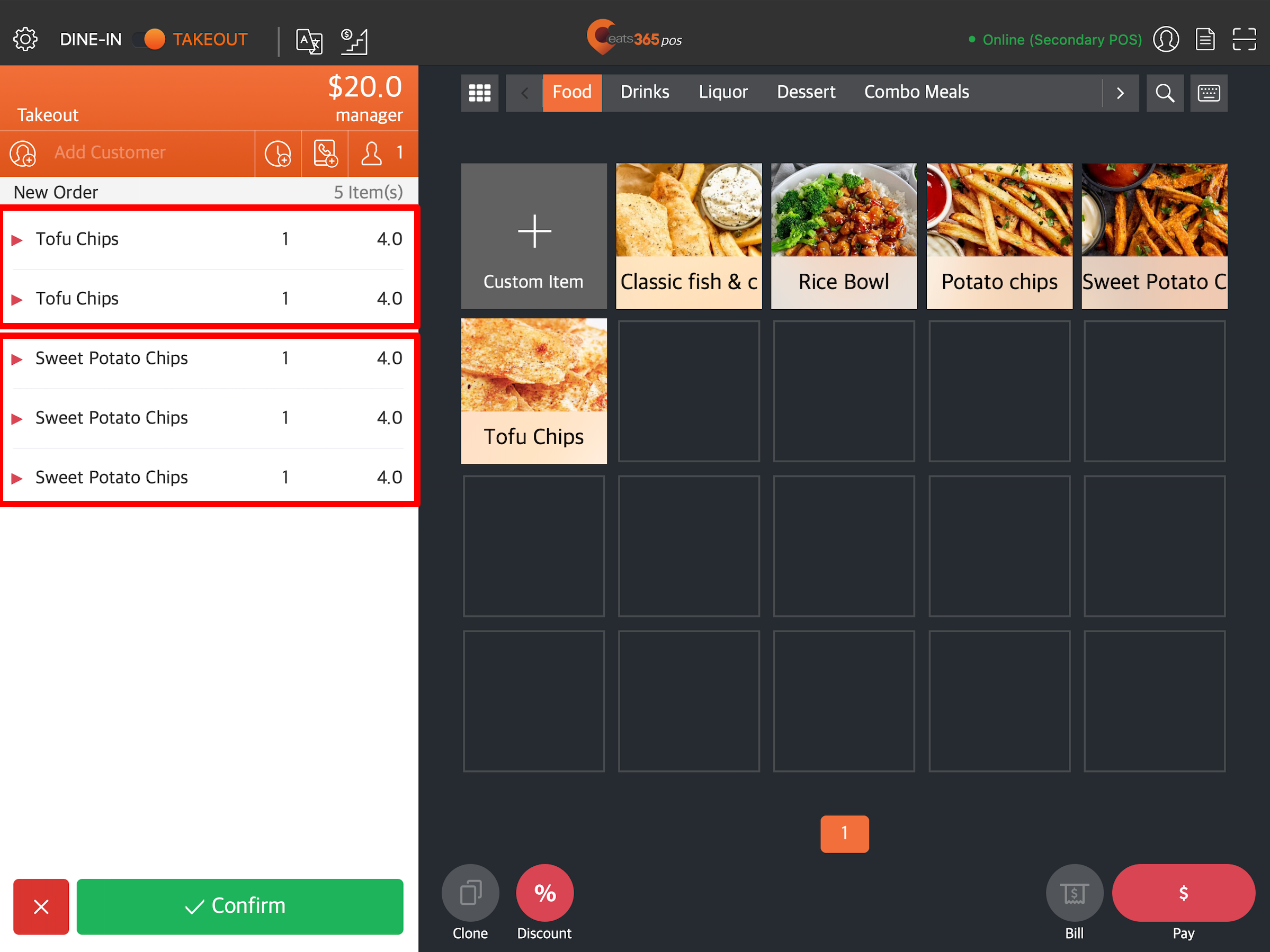
分件輸入模式
啟用後,您可以將多數量商品分行輸入。
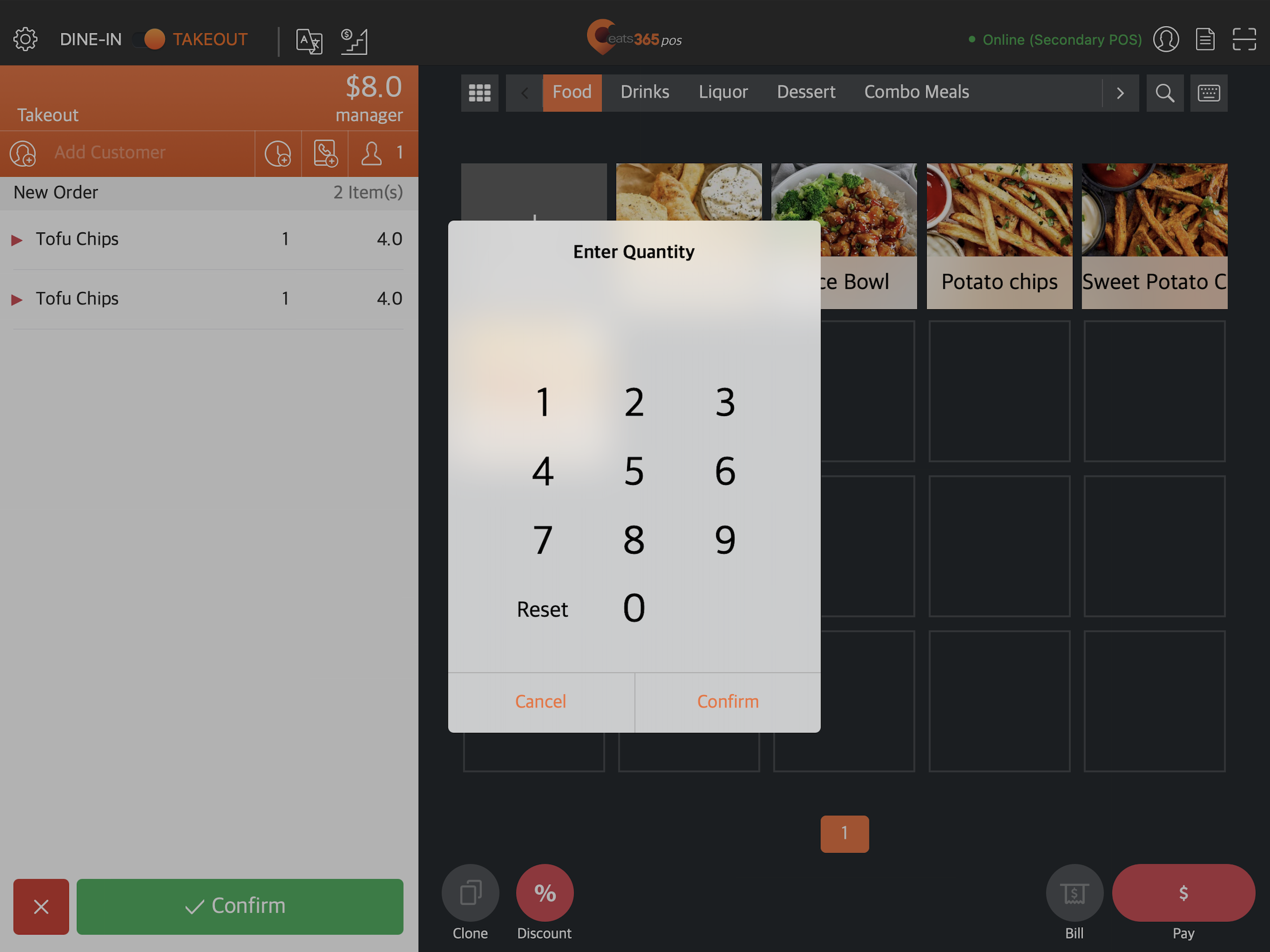
強制輸入數量
啟用後,每當您選擇沒有任何改碼的商品時,屏幕上都會顯示鍵盤。您必須輸入所需的商品數量才能將商品新增至訂單。
自動撞餐
啟用後,系統將自動判斷新點的單品是否可與現有訂單組成套餐。
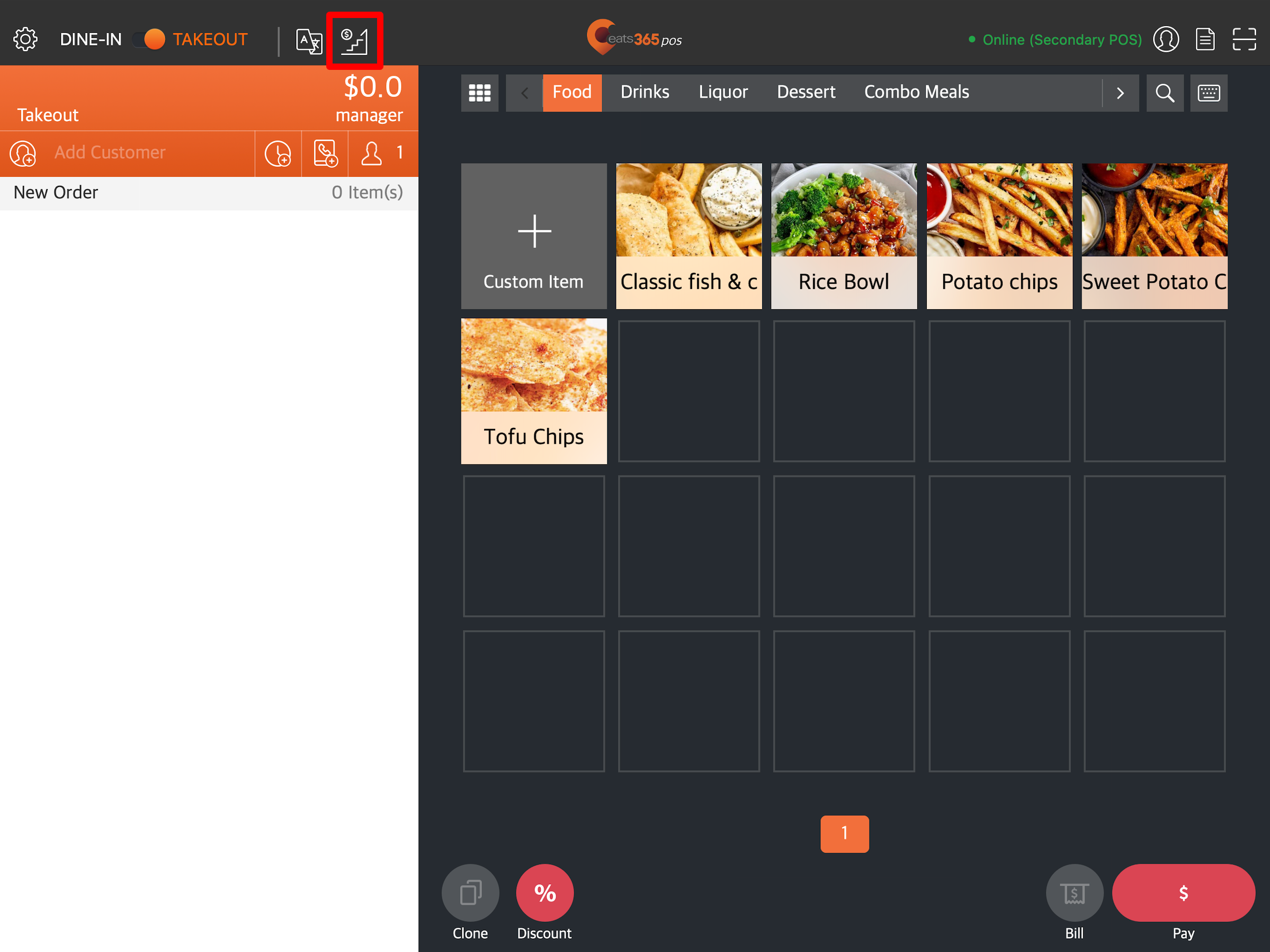
價格層級快捷鍵
在點餐介面上新增快捷鍵  ,讓您可以即時更改層級價格。
商品已選改碼顯示類型
從以下顯示類型中選擇:
- 換行 - 將已點選的改碼分行列出。
- 連續 - 將已點選的改碼合併顯示在同一行。
| 換行 | 連續 |
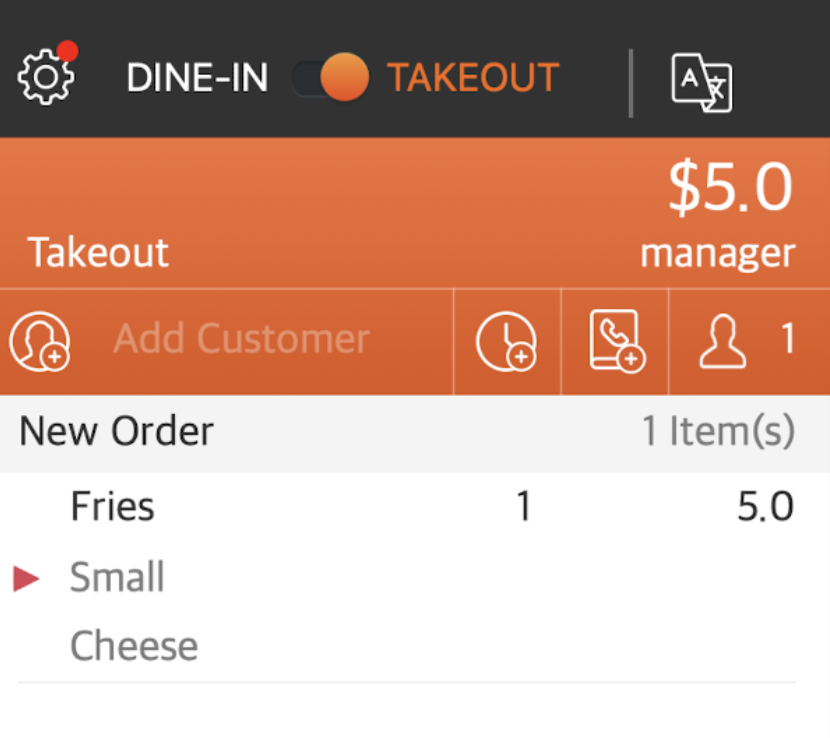 |
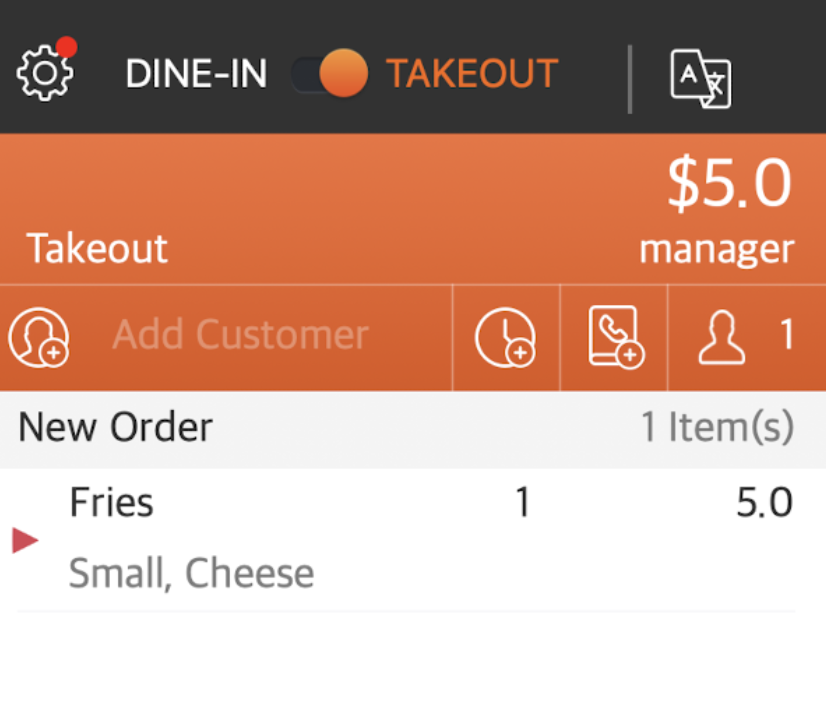 |
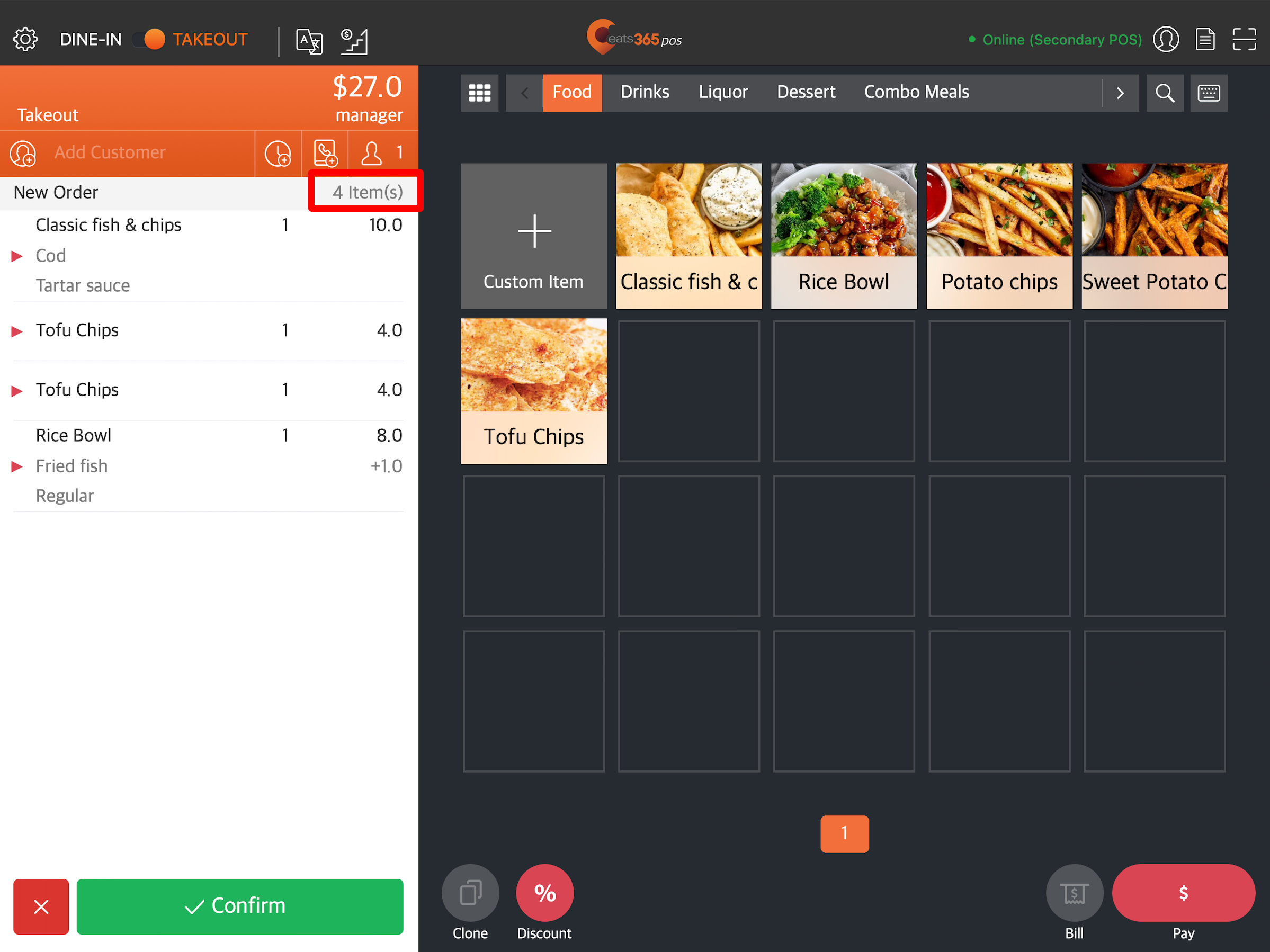
顯示已選商品數量
顯示購物車中的商品總數。
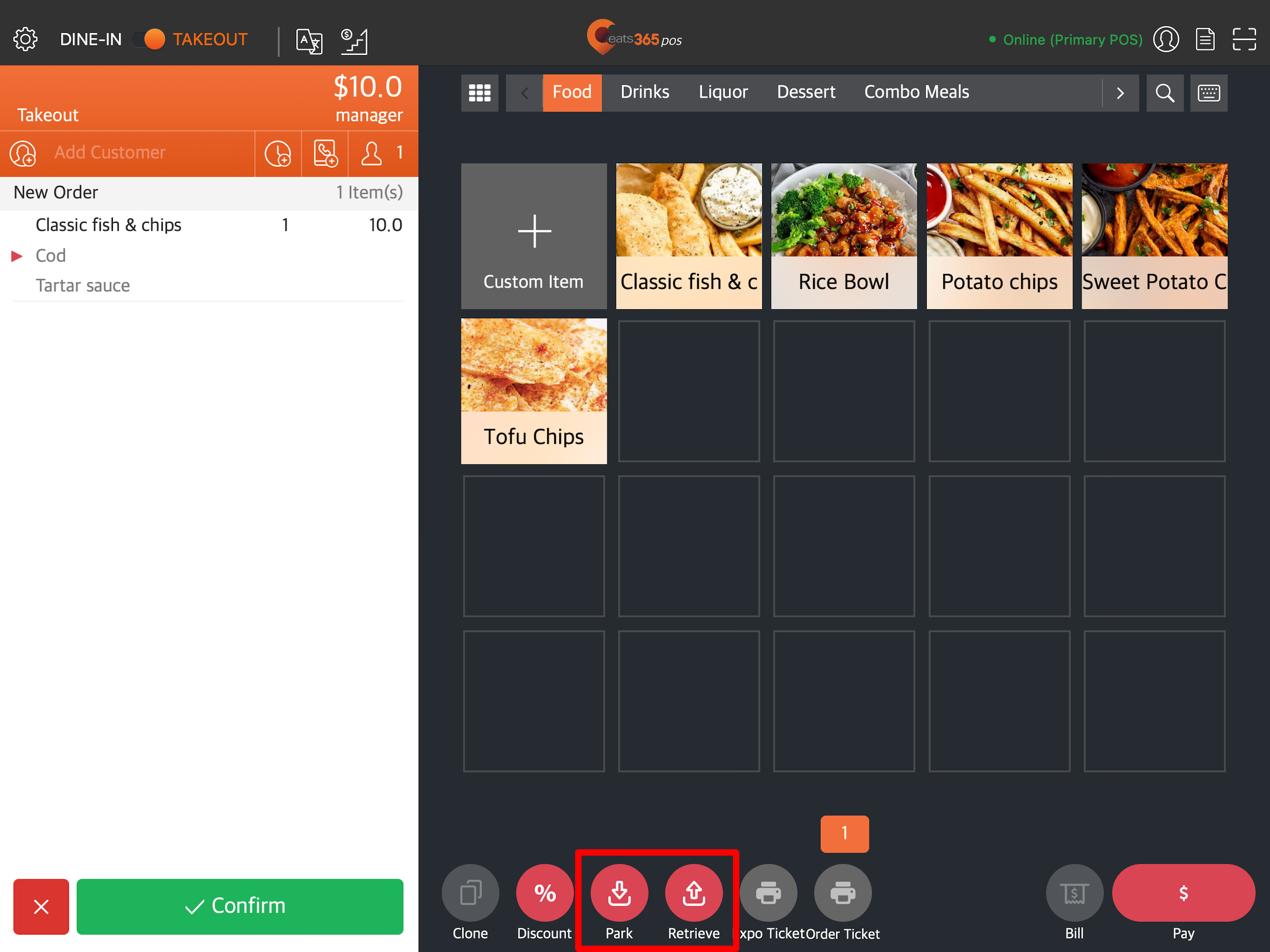
允許暫存訂單
啟用後,您可以暫存尚未確認的訂單並復取它們以供處理。
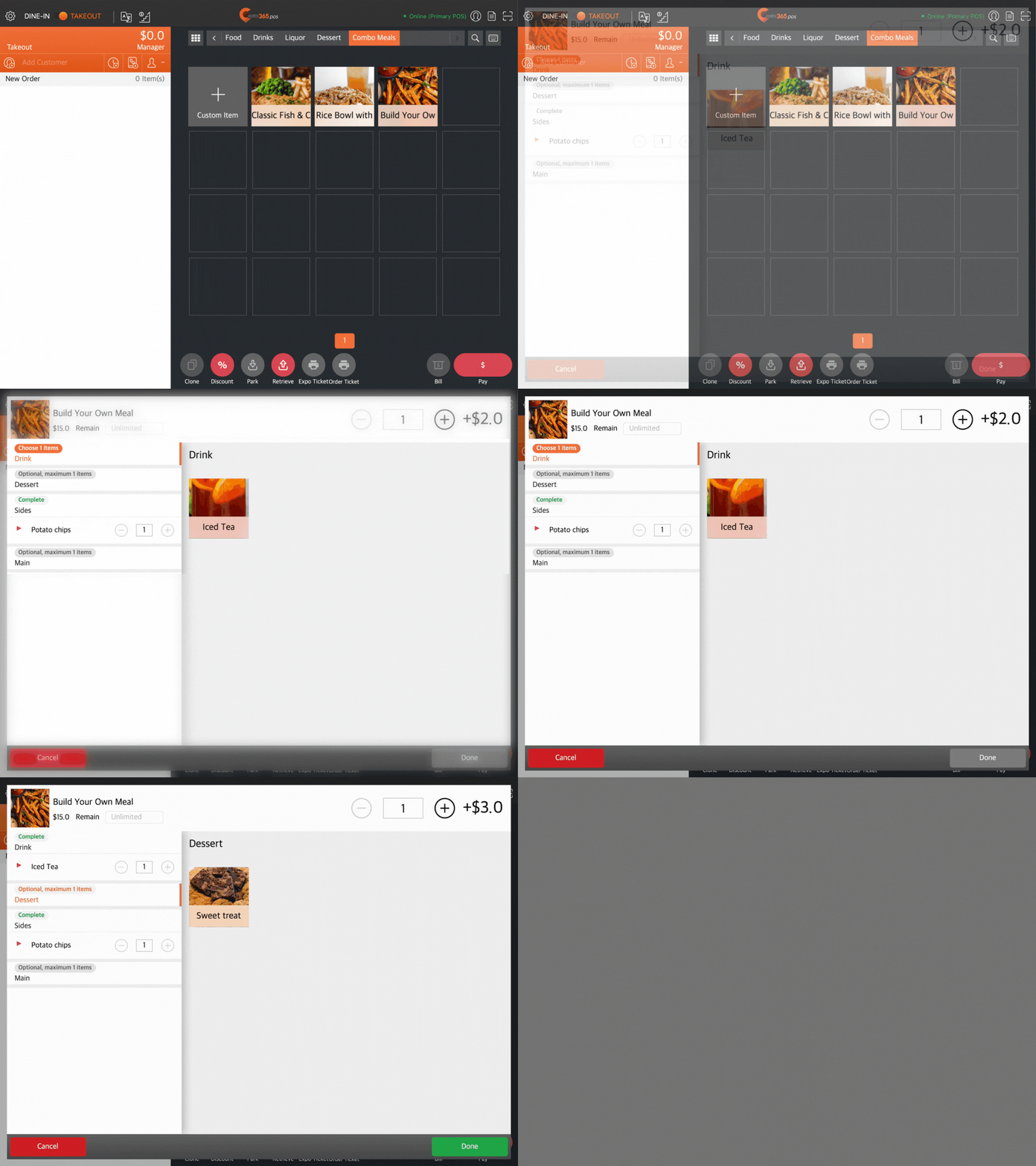
自動選取下一個套餐選項
啟用後,當您選取某個選項後,畫面會自動向下捲動至套餐中的下一個商品。
取消 / 作廢
授權取消已付款訂單
允許訪問級別不包含取消已付款訂單權限的員工,在獲得授權員工的批准後取消已付款訂單。
授權刪除商品
允許訪問級別不包含刪除商品權限的員工,在獲得授權員工的批准後刪除商品。
授權取消訂單
允許訪問級別不包含取消訂單權限的員工,在獲得授權員工的批准後取消訂單。
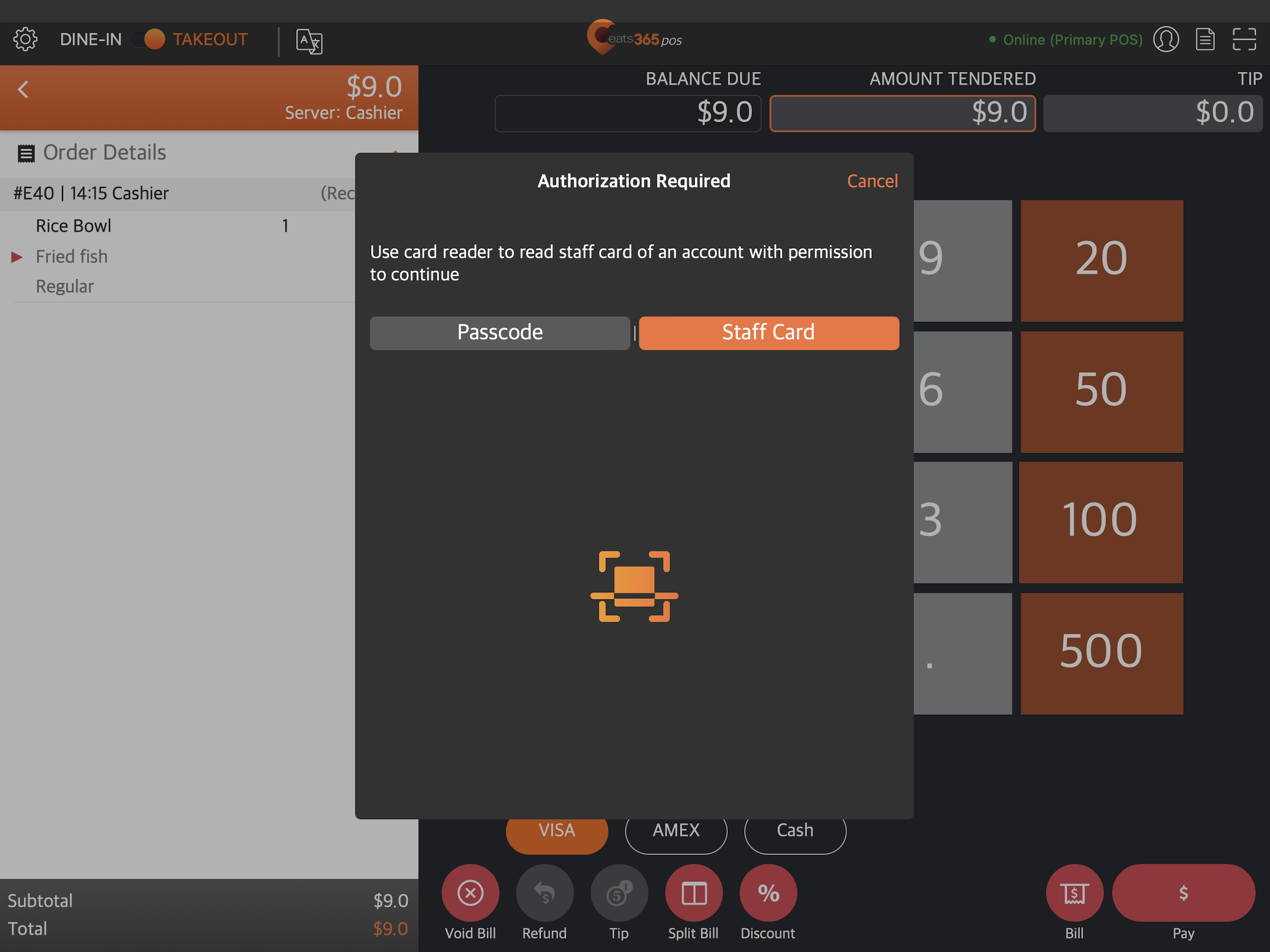
以拍卡授權
允許授權員工透過掃描員工卡批准取消已付款訂單以及取消商品和訂單。
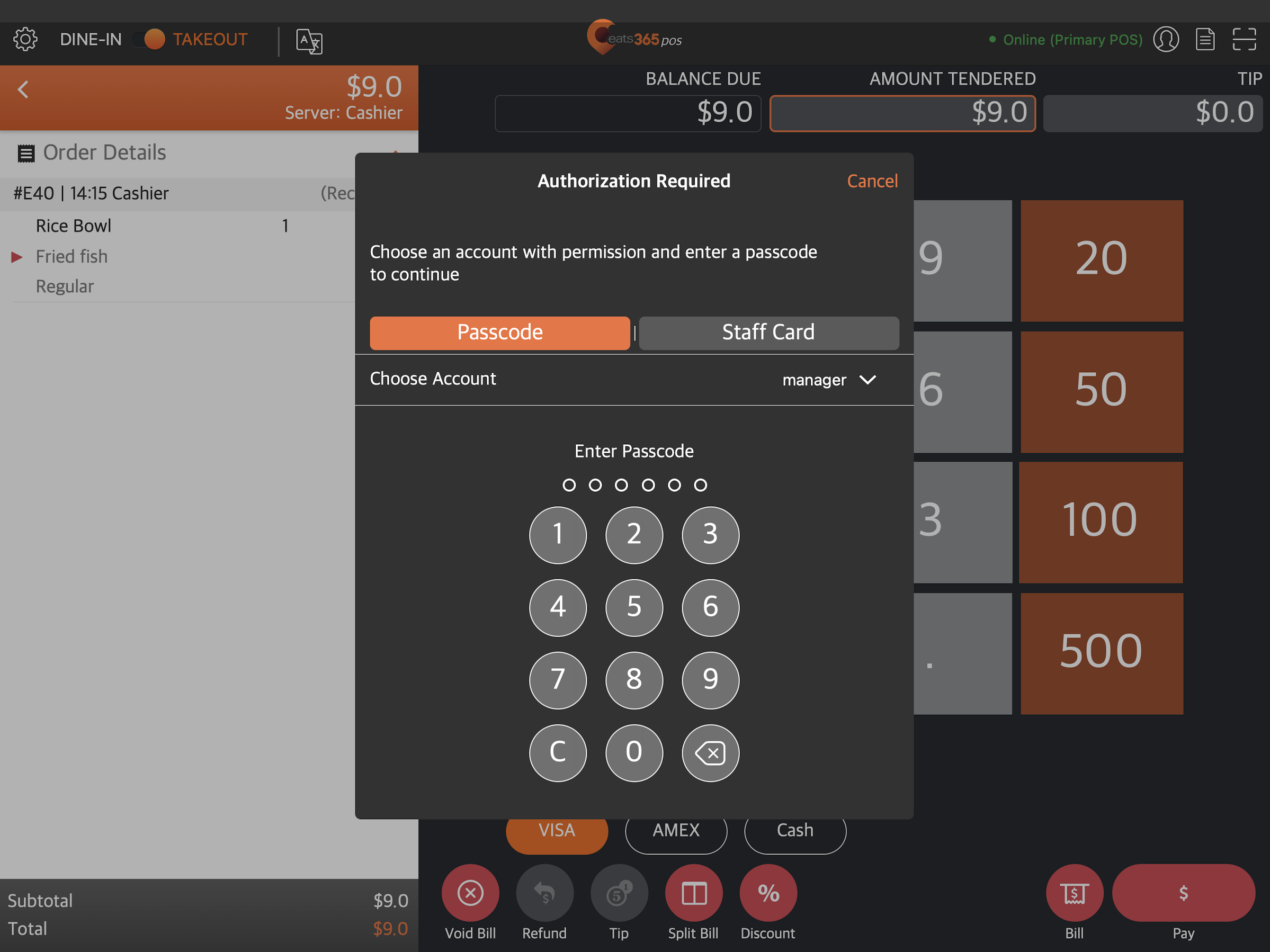
以登入帳戶和密碼授權
允許授權員工透過輸入密碼來批准取消已付款訂單以及取消商品和訂單。
需要授權人數
設置驗證無效或取消操作所需的授權使用者人數。
例子:
- 如果所需授權使用者人數設置為「1」,當未授權員工取消訂單時,POS 系統會要求一位授權使用者驗證此操作。若設置為「2」,POS 系統會則要求兩位授權使用者。
- 如果所需授權使用者人數設置為「1」,當一位授權員工取消訂單時,POS 系統會辨識該使用者為已授權,並直接執行操作,無需額外驗證。
- 如果所需授權使用者人數設置為「2」,當一位授權員工取消訂單時,POS 系統會要求另一位授權使用者驗證此操作。
自動上菜 / 叫起
堂食商品自動上菜
訂單確認後,系統將立即為堂食商品執行出單。
外賣商品自動上菜
訂單確認後,系統將立即為外賣商品執行出單。
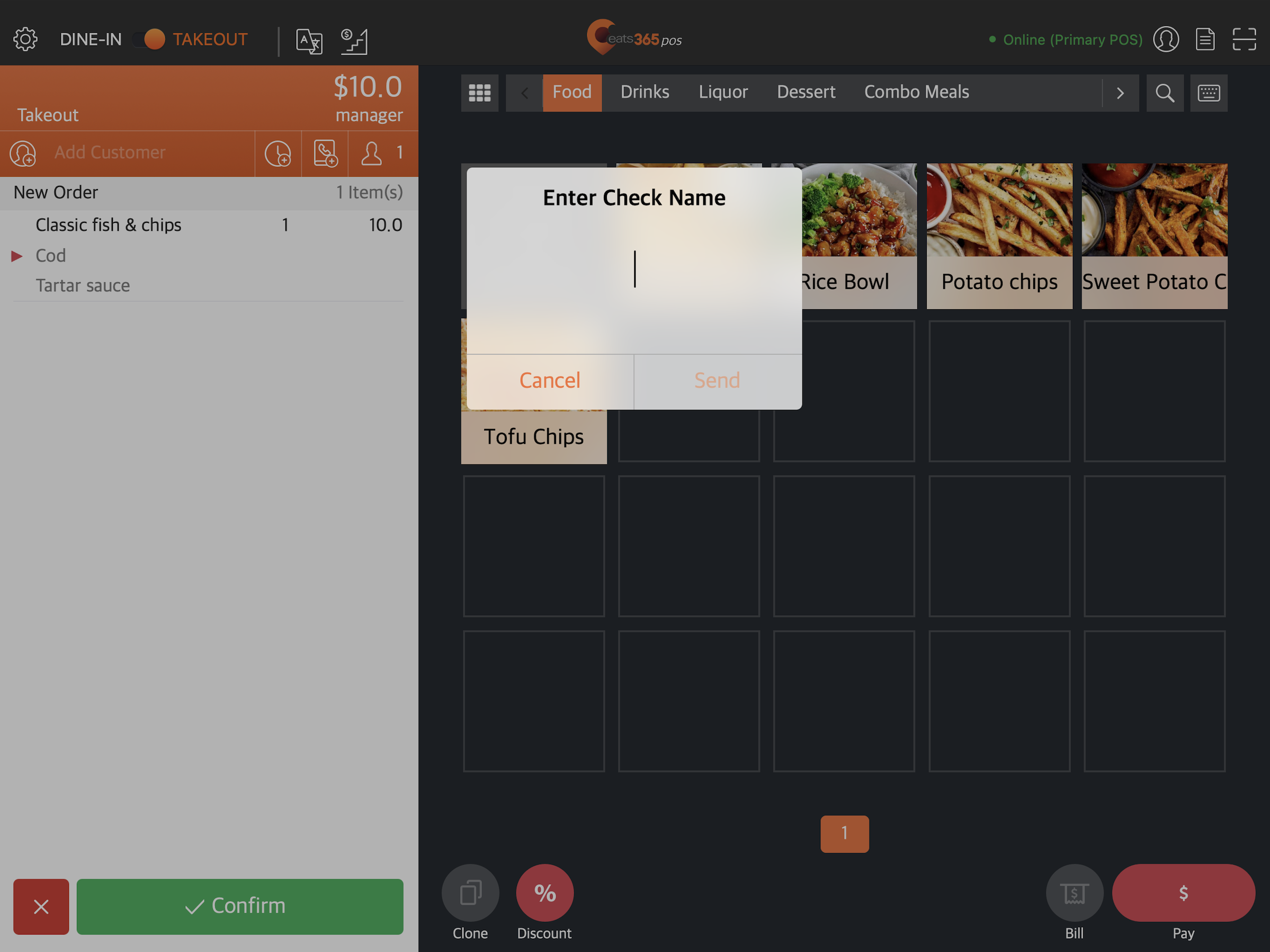
要求訂單名稱
讓您可為訂單設置訂單名稱。此名稱將會顯示在打印的單據、收據和交易報表中。
-
單據和收據

-
交易報告

啟用後,以下選項將顯示:
-
要求外賣名稱 - 處理外賣訂單時,必須設置名稱。
-
選填外賣訂單名稱 - 保留為外賣訂單設置名稱的選項,但將此要求設為可選。
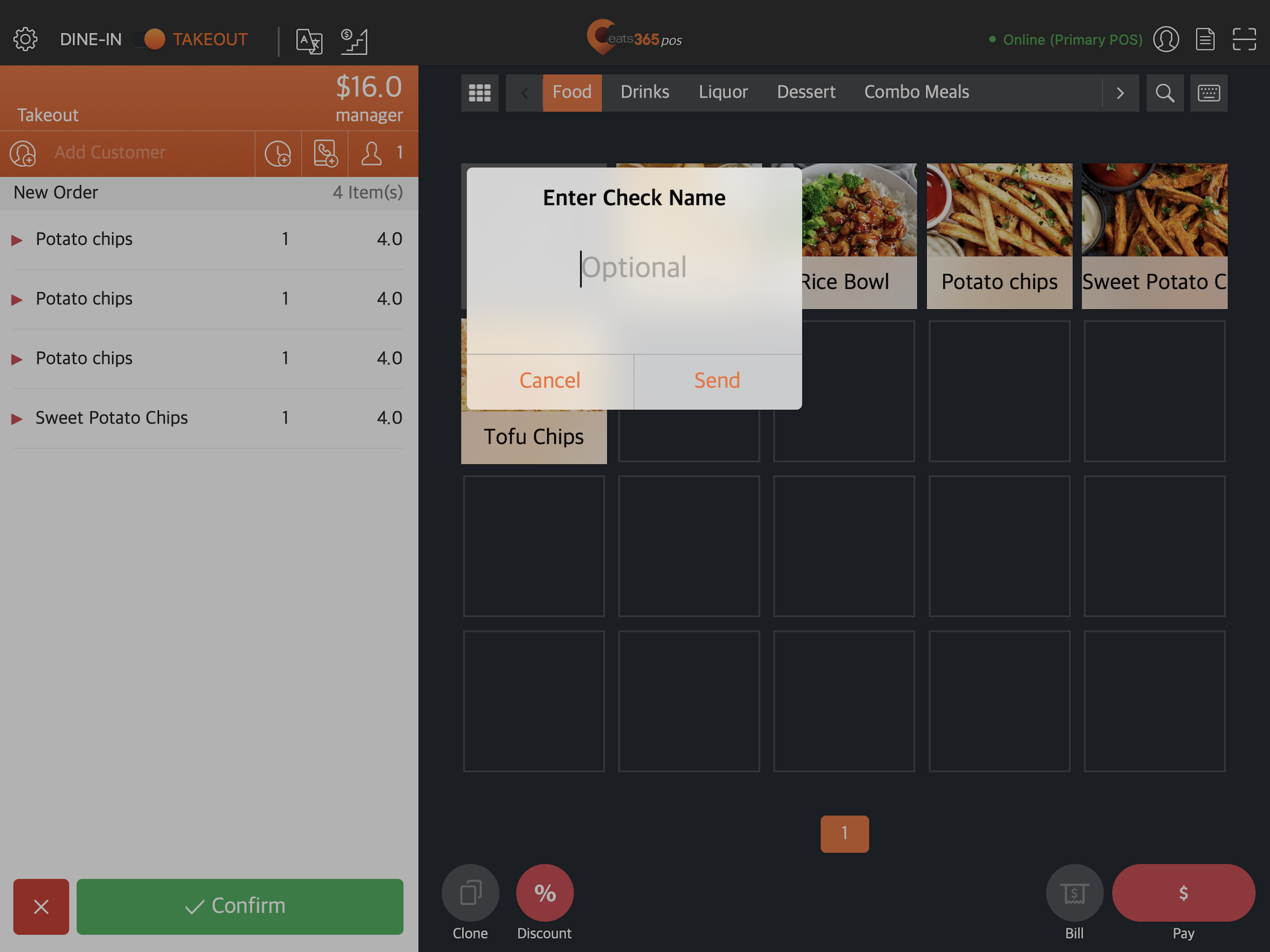
- 要求堂食名稱 - 處理堂食訂單時,必須設置名稱。
- 選填堂食名稱 - 保留為堂食訂單設置名稱的選項,但將此要求設為可選。
複製訂單時選取打印項目
啟用後,您可以選擇為複製訂單打印哪些票據。這樣您只需打印複製訂單所需的票據,從而節省成本。

審計日誌
刪除商品原因
開啟此設定,以啟用以下選項:
- 刪除商品要求輸入訊息 - 允許您輸入刪除商品的原因。
- 預設原因 - 允許您建立預設原因,方便在刪除商品時選取。
拒絕訂單原因
開啟此設定,以啟用以下選項:
- 拒絕訂單要求輸入訊息- 允許您輸入拒絕訂單的原因。
- 預設原因- 允許您建立預設原因,方便在拒絕訂單時選取。
取消訂單原因
開啟此設定,以啟用以下選項:
- 取消訂單要求輸入訊息- 允許您輸入取消訂單的原因。
- 預設原因- 允許您建立預設原因,方便在取消訂單時選取。
退款原因
開啟此設定,以啟用以下選項:
- 退款要求輸入訊息- 允許您輸入商品退款的原因。
- 預設原因- 允許您建立預設原因,方便在退款時選取。
折扣原因
開啟此設定,以啟用以下選項:
- 折扣要求輸入訊息- 允許您輸入訂單以折扣價出售的原因。
- 預設原因- 允許您建立預設原因,方便在訂單以折扣價出售時選取。
預設代收原因
啟用後,允許您新增預設的「代收」原因。
預設代支原因
啟用後,允許您新增預設的「代支」原因。
預設提現原因
啟用後,允許您新增預設的「提現」原因。
預設採購原因
啟用後,允許您新增預設的「採購」原因。
Delete訂單付款
停用多筆付款
限制 POS 每個交易僅能接受單一付款方式。若付款金額少於應付金額,屏幕將彈出限制提示,員工將無法繼續處理該付款。

請參考下表,以了解各種付款方式是否受「停用多筆付款」設定影響:
| 受影響的付款方式 | 不受影響的付款方式 |
| 預設非現金的離線付款方式 | 已啟用「固定付款金額」設定的自訂義付款方式 |
| 已關閉「固定付款金額」設定的自訂義付款方式 | 不允許手動輸入付款金額的整合支付 例子: 八達通 |
| 禮品卡 | |
| 會員儲值 | |
| 允許手動輸入付款金額的整合支付 例子: Line Pay, 365pay |
|
| 現金 |
自動填寫付款金額
自動填寫付款介面上的「付款金額」。

注意:啟用「停用多筆付款」設定將自動啟用「自動填寫付款金額」設定,且該設定將會被鎖定而無法關閉。
停用小費輸入
防止前台員工在付款時將任何多付的金額或現金找續(找零)處理為小費。若付款金額高於應付金額,屏幕將彈出限制提示,阻止交易完成,直到兩者金額一致或已正確找續(找零)。

請參考下表,以了解各種付款方式是否受「停用小費輸入」設定影響:
| 受影響的付款方式 | 不受影響的付款方式 |
| 預設非現金的離線付款方式 | 已啟用「固定付款金額」設定的自訂義付款方式 |
| 已關閉「固定付款金額」設定的自訂義付款方式 | 不允許手動輸入付款金額的整合支付 例子: 八達通 |
| 禮品卡 | |
| 會員儲值 | |
| 允許手動輸入付款金額的整合支付 例子: Line Pay, 365pay |
|
| 現金 |
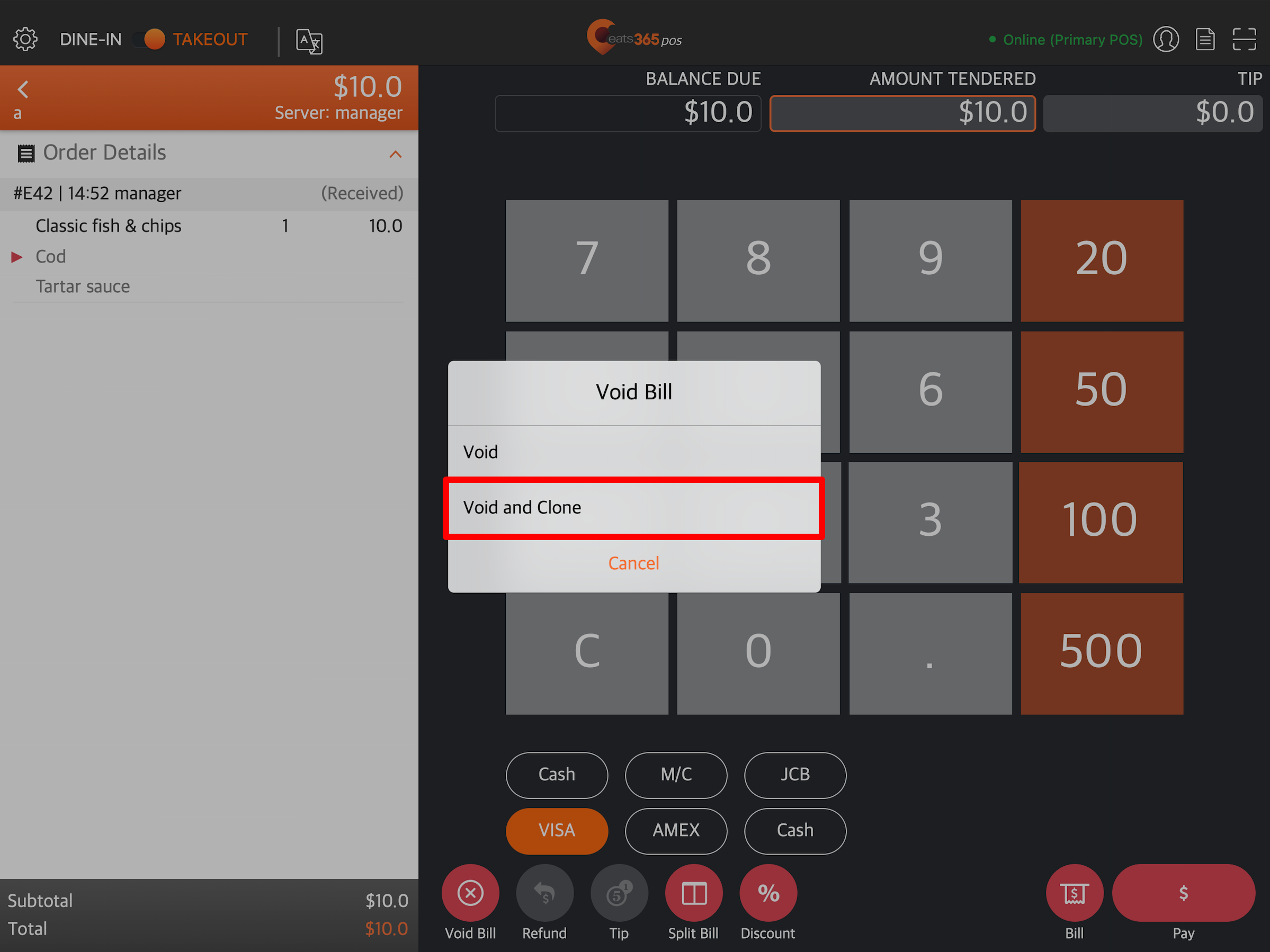
於「取消訂單」時,允許「取消並複製訂單」功能
允許您在 POS 上使用「取消並複製訂單」功能。當交易因操作錯誤需要取消時,此功能會取消原始的交易,並即時將所有明細複製至一張新的有效訂單中,以便快速更正與處理。
分單
啟用分單
啟用此設定,可在付款介面上顯示「分單」功能。
啟用以金額分單
啟用此設定,以允許按金額分割帳單。
啟用以商品分單
啟用此設定,以允許按商品分割帳單。
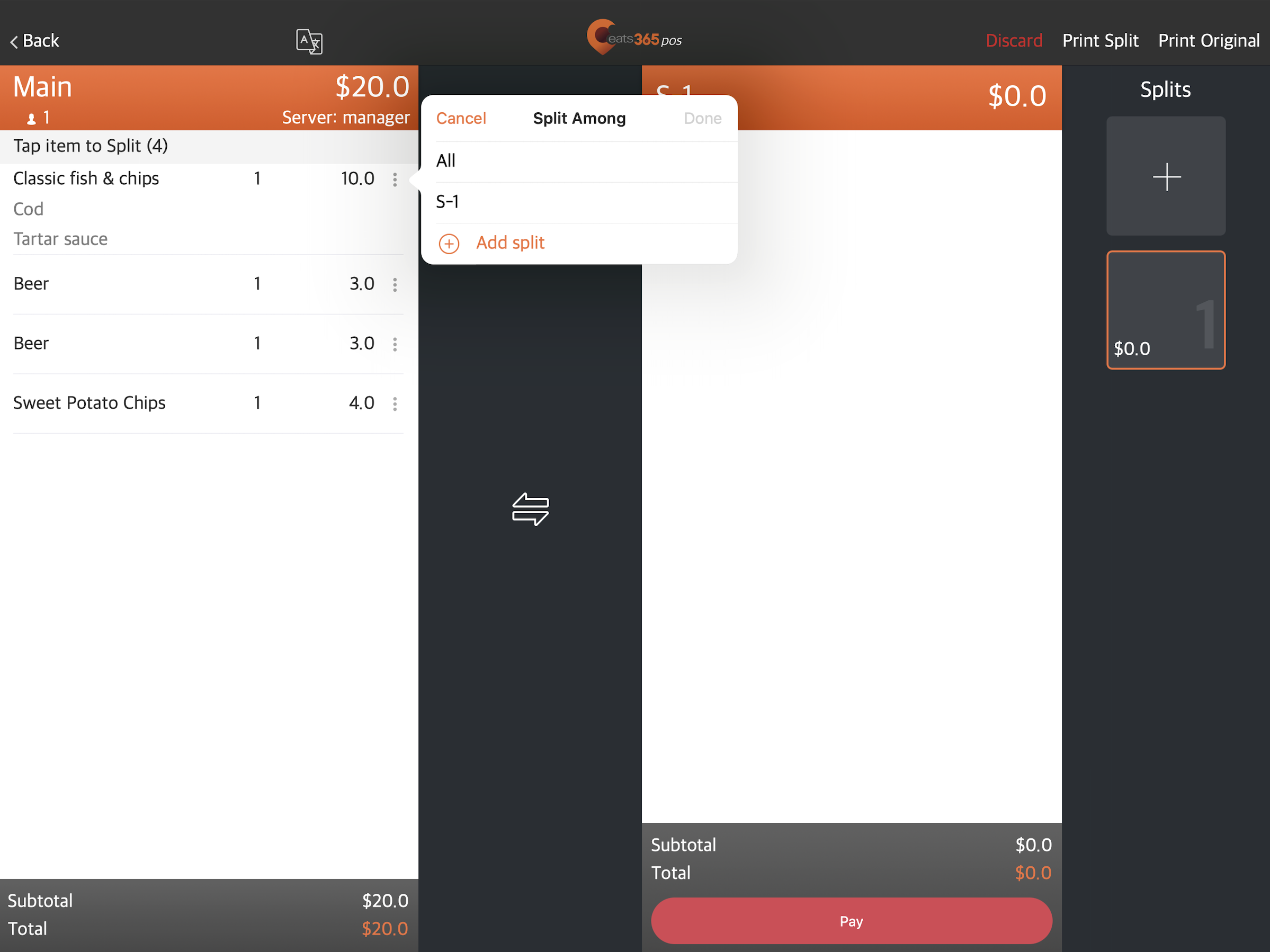
商品分單時,啟用分拆至分單
啟用後,系統會將該特定商品平均分配到所選的帳單中。
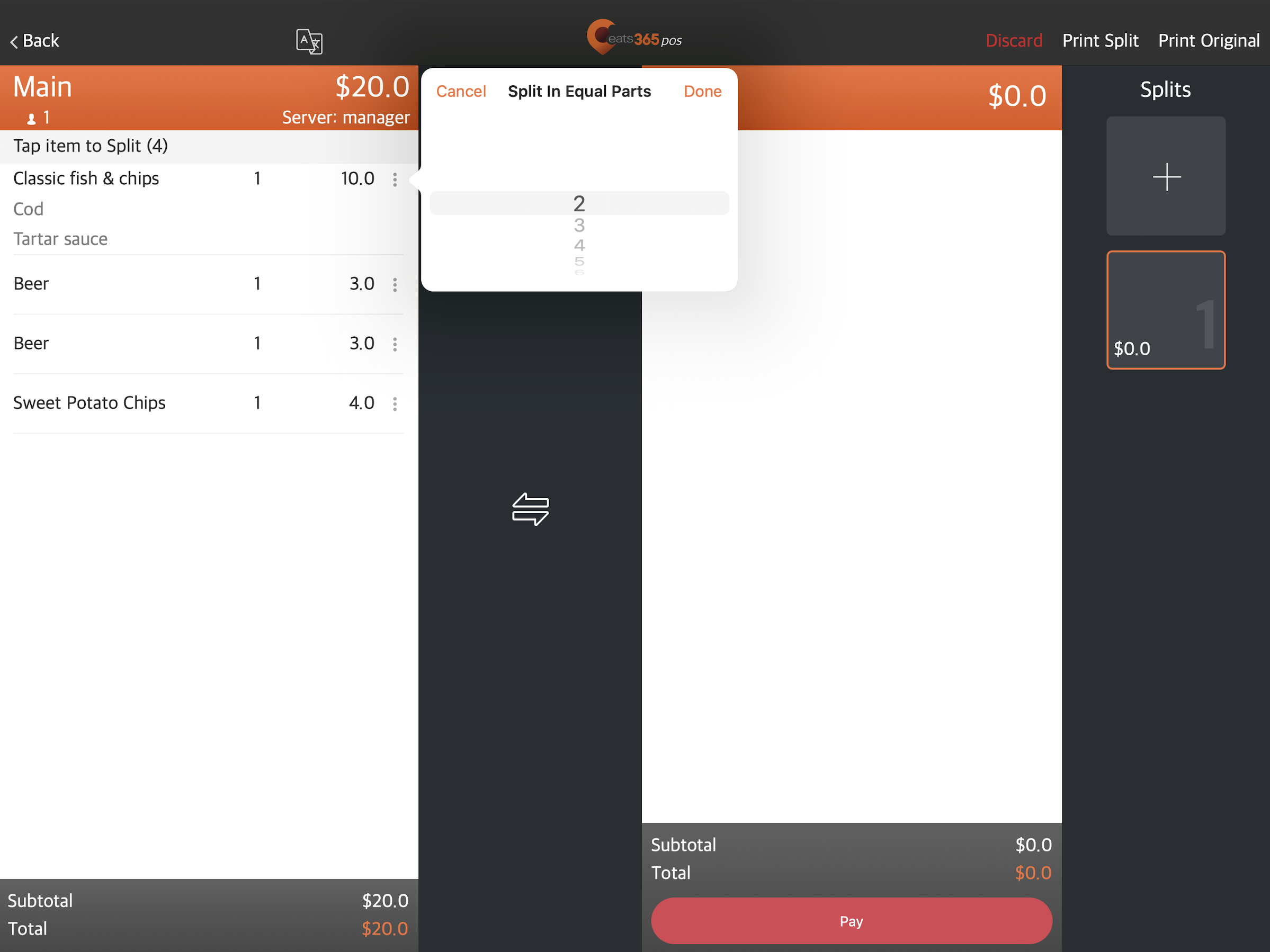
商品分單時,啟用分拆成等分
啟用後,系統會根據特定數量將該特定商品平均分成數個部分,以便後續分配。
自選菜單設定和菜單分類
預設顯示自選菜單和菜單分類
啟用後,“自訂商品” 列和 “菜單分類” 將成為點餐時的預設介面。
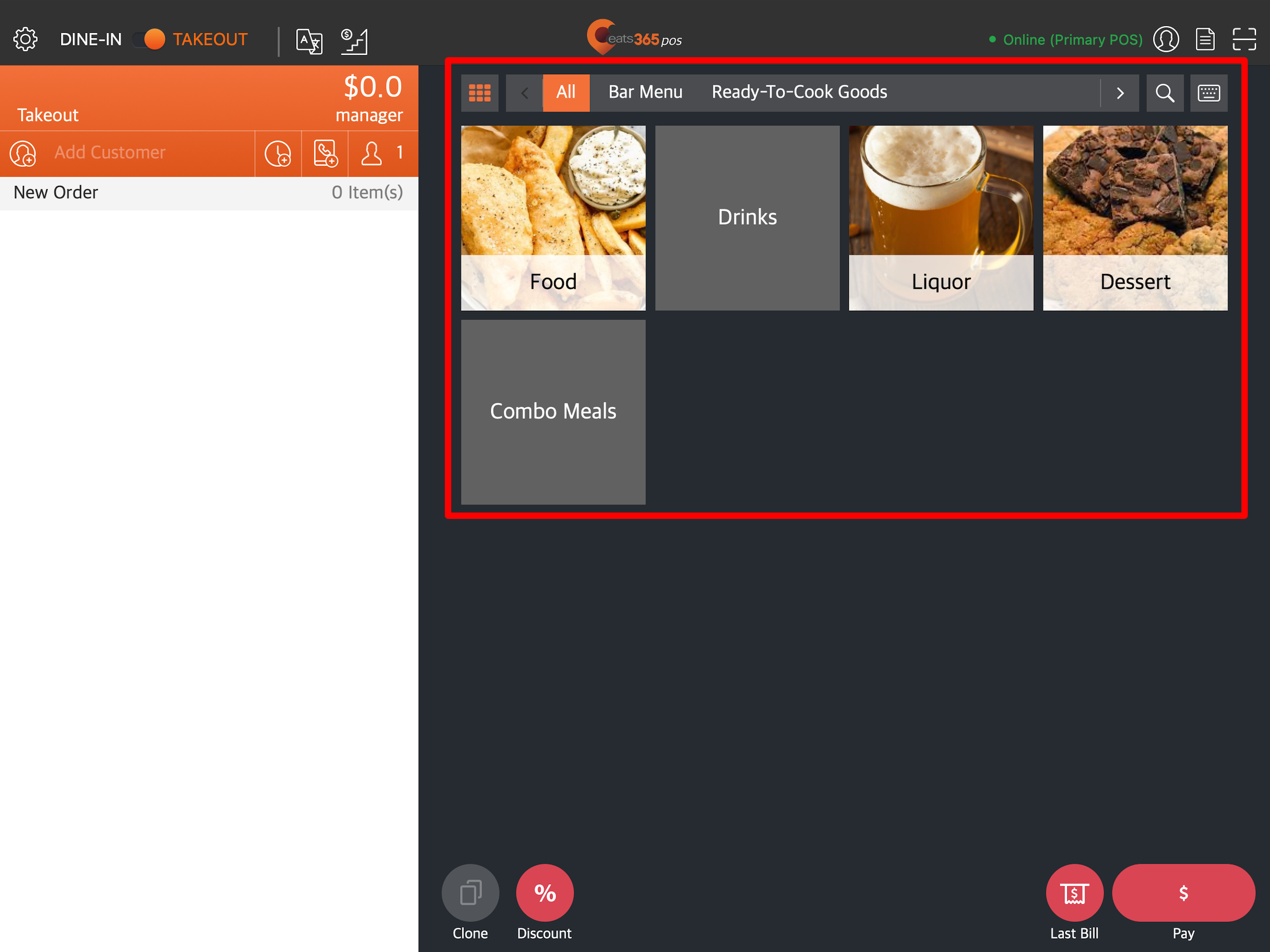
在自選菜單界面中,隱藏「全部」按鍵
隱藏 “自訂商品” 列中的「全部」 按鈕。
按鈕。
選擇食品後自動返回
選擇商品後,自動返回分類選擇介面。
Delete訂單
計算商品價格類型
設置計算商品價格類型的時間點。請從以下選項中選擇:
- 當前時間
- 主訂單時間
提醒員工加入會員到訂單
啟用後,建立訂單時會彈出通知,提醒員工將會員新增至訂單。
移除不再符合條件的優惠
選擇您希望如何從點餐介面中刪除不符合條件的優惠。您可以從以下選項中進行選擇:
-
自動移除 - 如果不符合優惠設置的條件,該優惠會自動從點餐介面中刪除。

-
每次詢問 - 如果不符合優惠設定的條件,優惠金額會自動從訂單中刪除,但是,您必須手動刪除優惠才能將其從點餐介面中刪除。

自動登出
啟用後,您可以將餐廳內的所有 POS 設置為在閒置一段時間、處理訂單或完成付款後自動登出。
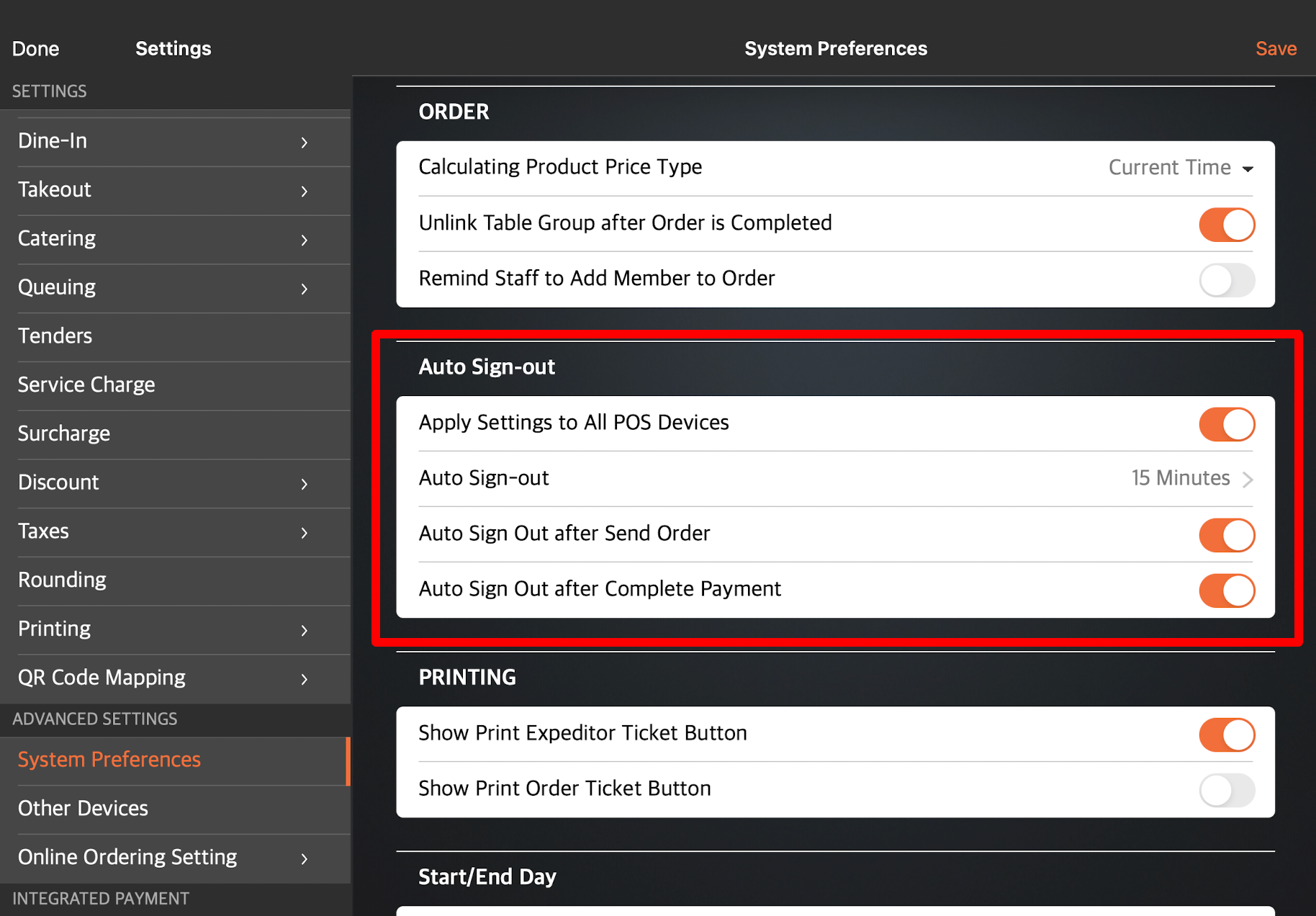
若要了解如何為餐廳的所有 POS 設置「自動登出」偏好設定,請參閱 “配置 POS 自動登出。
Delete提示
套用設定到所有 POS 裝置
啟用後,您可以配置所有 POS 設備的通知顯示方式。
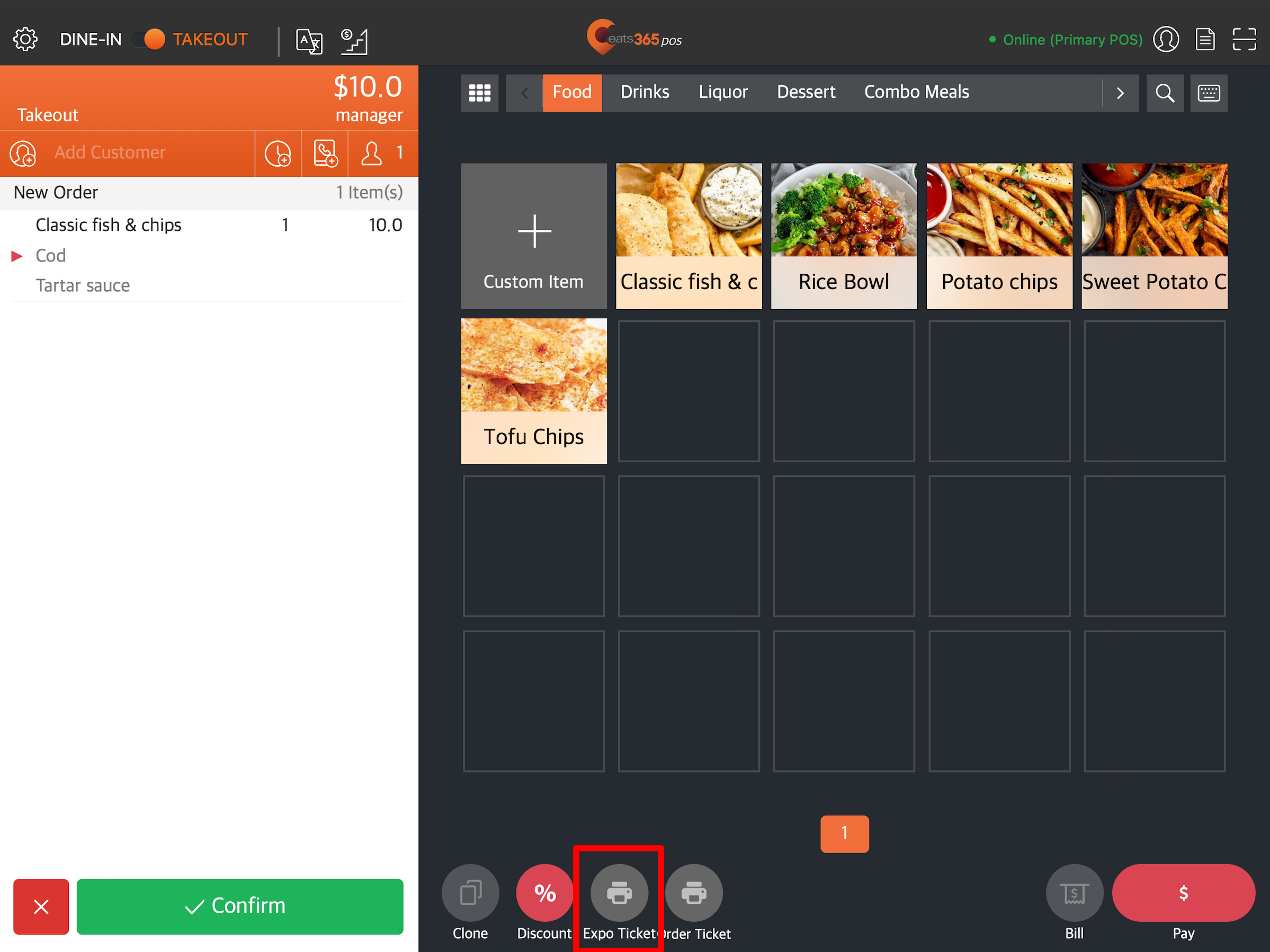
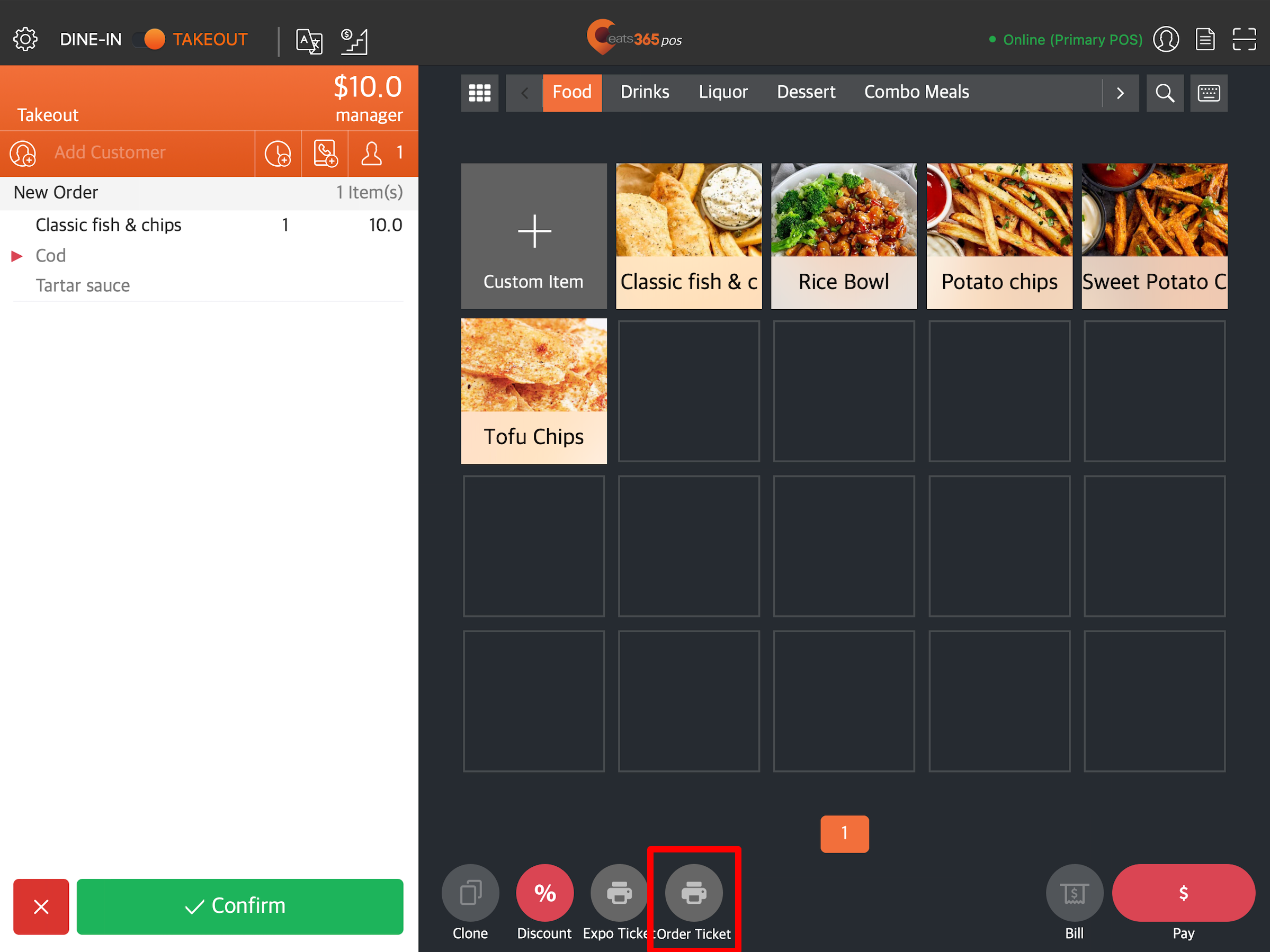
通知顯示方式
選擇在 POS 上的通知顯示方式。您可以從以下選項中進行選擇:
-
提示圖標

-
提示方格

財務報表設定
自訂銷售資訊在每日營業報告中的顯示方式。您可以配置以下資訊以在每日營業報告中顯示或隱藏它們:
銷售總覽
- 顯示時段銷售
- 顯示非銷售概覽
付款方式總覽
- 顯示付款方式分佈
- 顯示審計
- 顯示取消訂單列表
訂單類型總覽
- 顯示堂食總覽
- 顯示外賣總覽
- 顯示到會總覽
- 顯示其他收入總覽
小費 / 服務費
- 顯示小費 / 服務費
商品銷售總覽
- 顯示商品銷售(以菜單商品顯示)
- 顯示商品銷售(以單品顯示)
- 顯示銷售(以產品類型顯示)
- 顯示收入分部
折扣總覽
- 顯示優惠
顯示數字分隔符號
在每三位數字之間包含一個數字分隔符號(逗號)。
| 啟用時 | 關閉設定時 |
 |
 |


小結報表設定
自訂銷售資訊在小結報表上的顯示方式。您可以配置以下資訊以在小結報表中顯示或隱藏它們:
銷售總覽
- 顯示時段銷售
- 顯示非銷售概覽
錢櫃金額
- 顯示臨時收支明細
付款方式總覽
- 顯示付款方式分佈
- 顯示審計
- 顯示取消訂單列表
訂單類型總覽
- 顯示堂食總覽
- 顯示外賣總覽
- 顯示到會總覽
- 顯示其他收入總覽
小費 / 服務費
- 顯示小費 / 服務費
商品銷售總覽
- 顯示商品銷售(以菜單商品顯示)
- 顯示商品銷售(以單品顯示)
- 顯示銷售(以產品類型顯示)
折扣總覽
- 顯示優惠
顯示數字分隔符號
在每三位數字之間包含一個數字分隔符號(逗號)。
| 啟用時 | 關閉設定時 |
 |
 |
其他設定
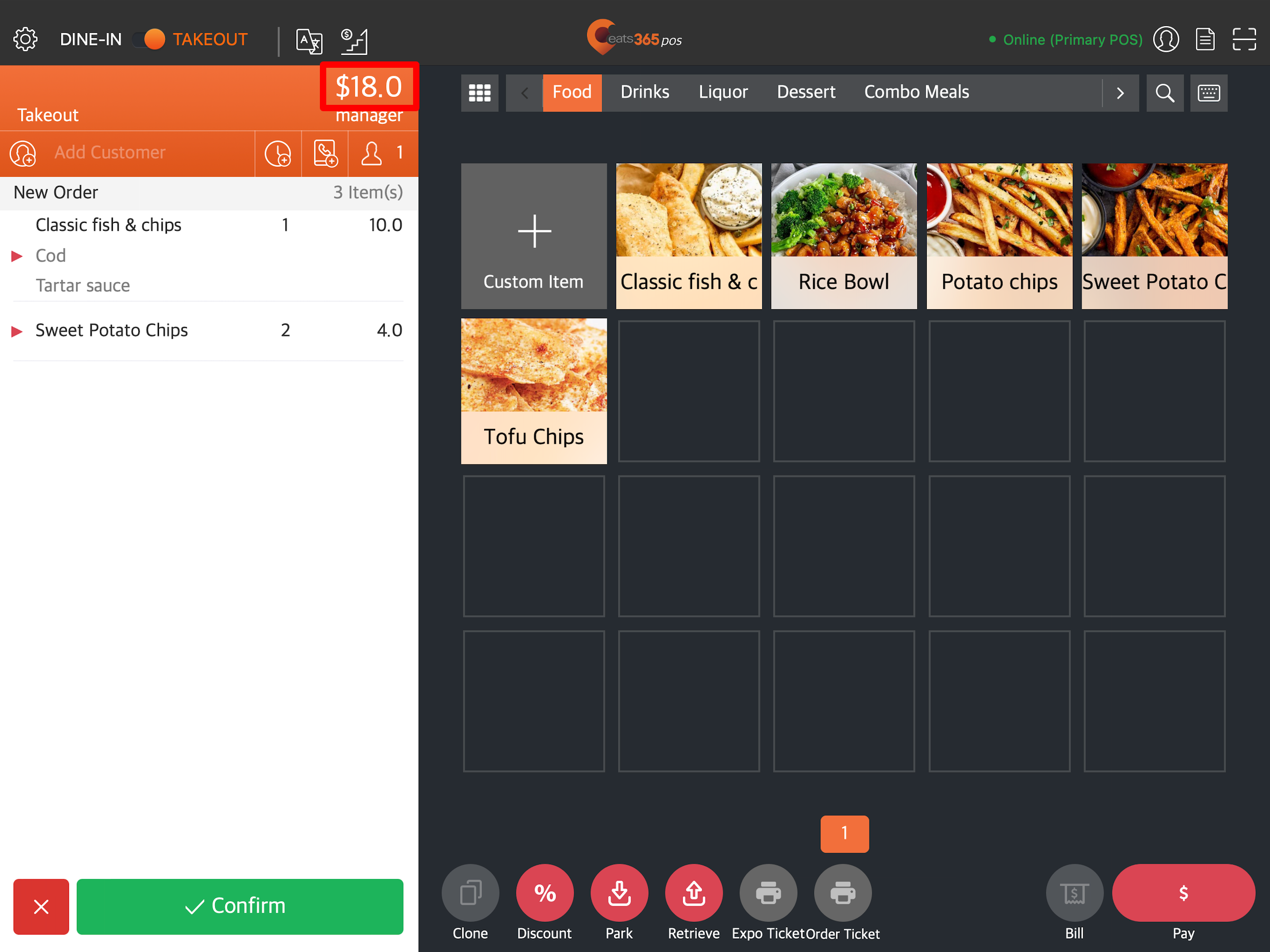
在下單頁顯示訂單價錢
在點餐介面上顯示總價。
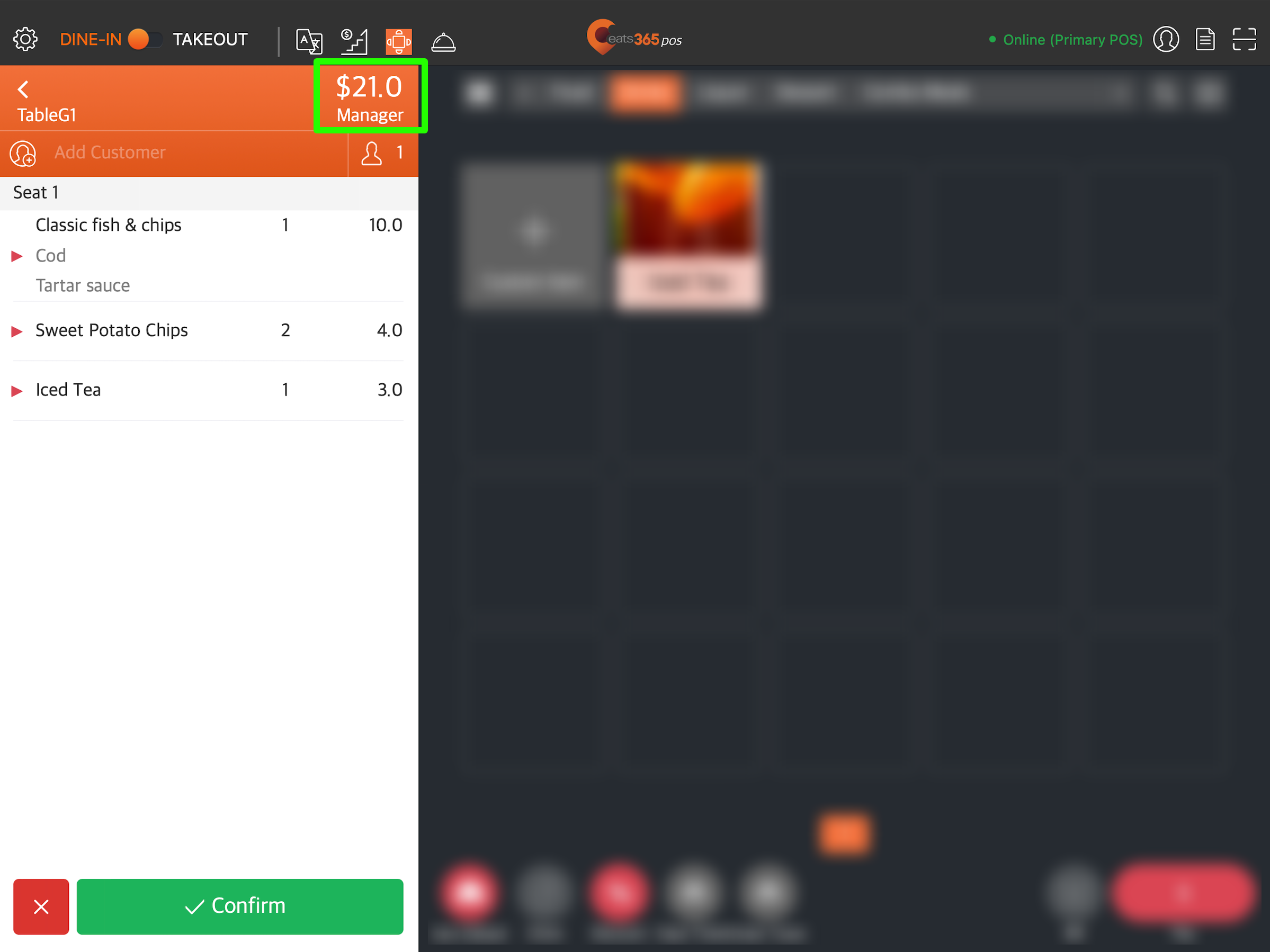
訂單金額
允許您選擇是否在點餐介面上顯示訂單的「小計」或「合計」金額。預設情況下,點餐介面上顯示的是小計。
訂單備註
顯示訂單備註。
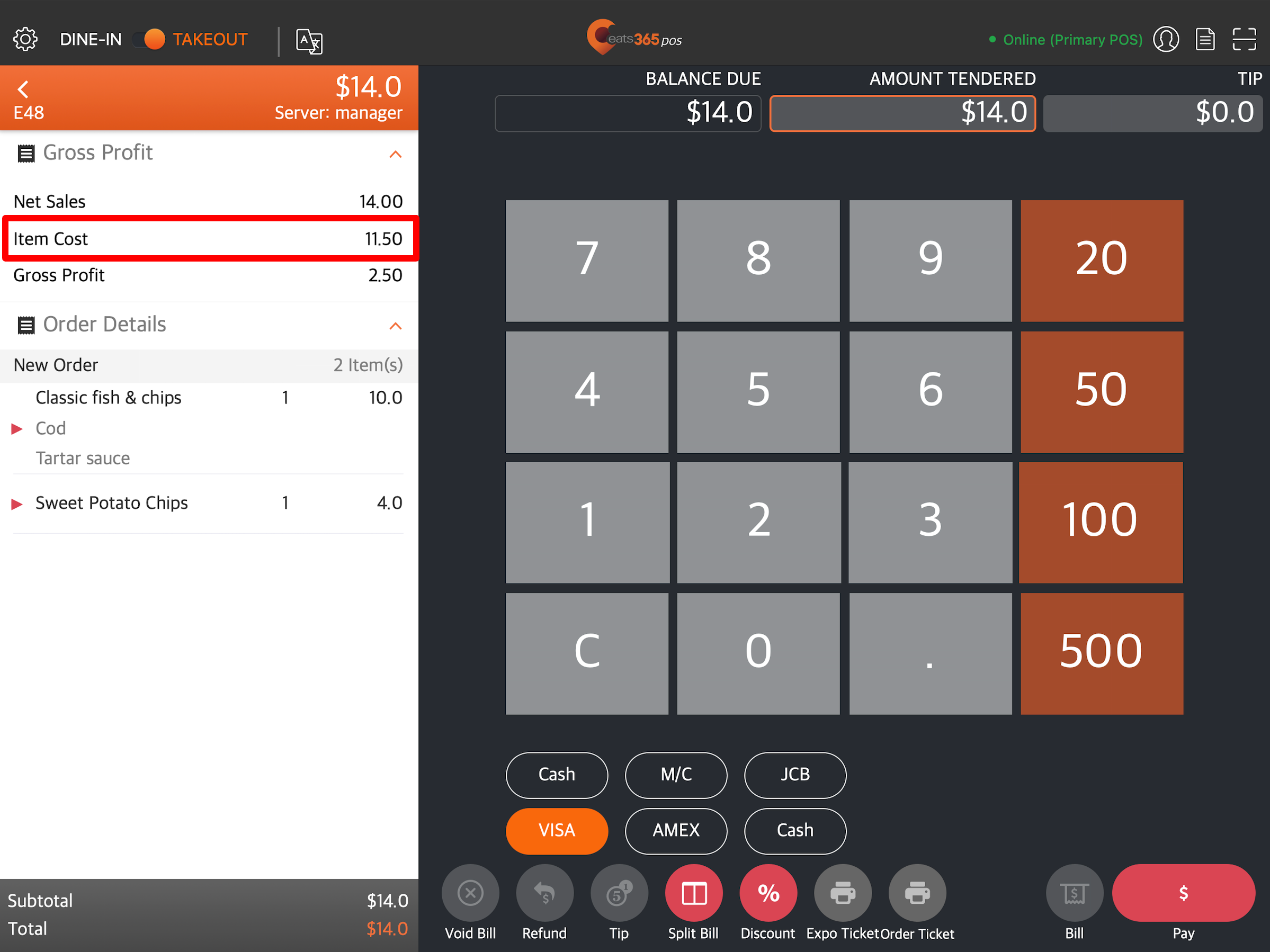
顯示商品成本
在付款介面上顯示商品成本。
編輯時價商品成本
允許您編輯時價商品成本。
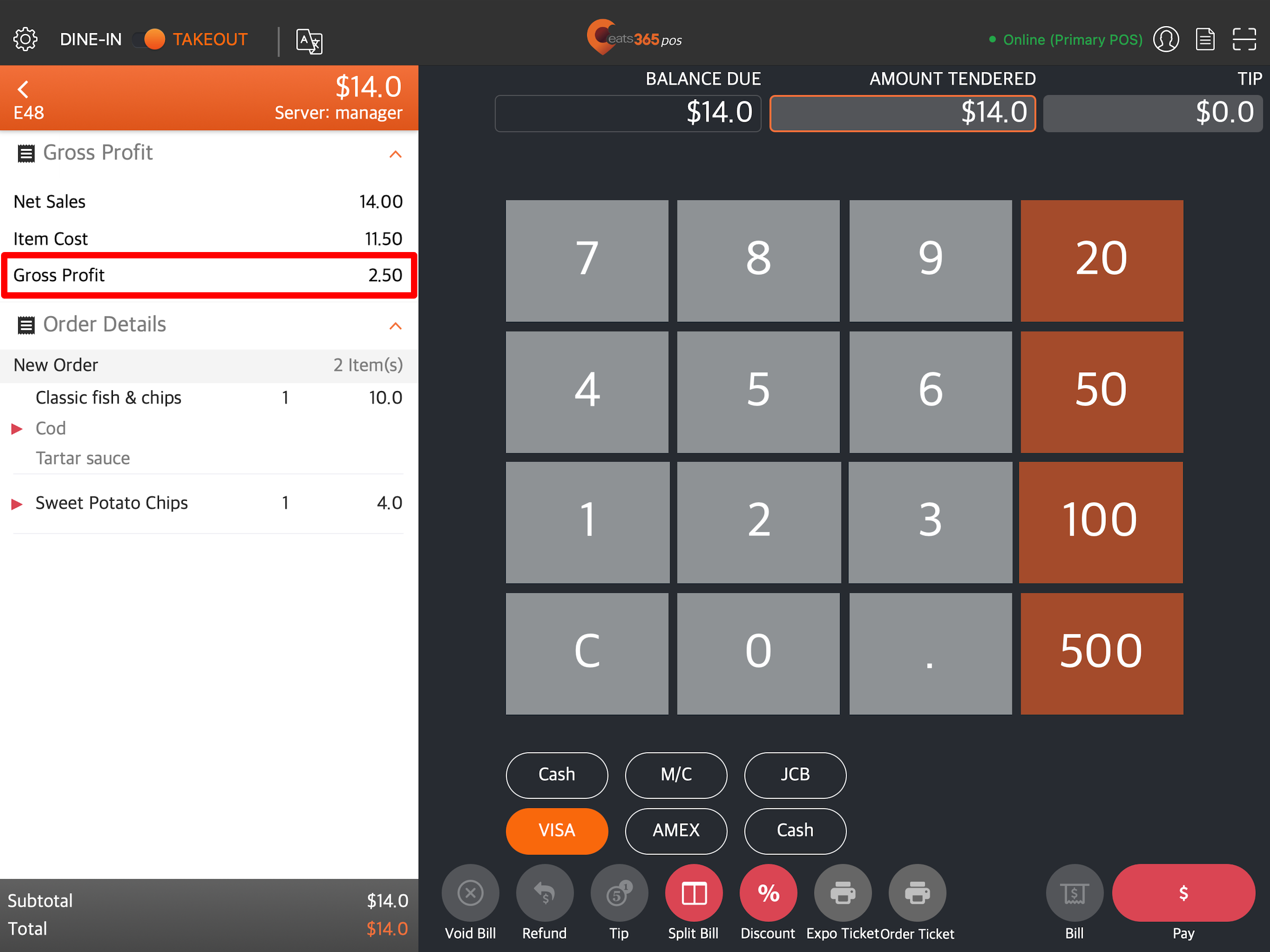
顯示訂單的毛利潤
付款介面顯示該訂單的毛利潤。
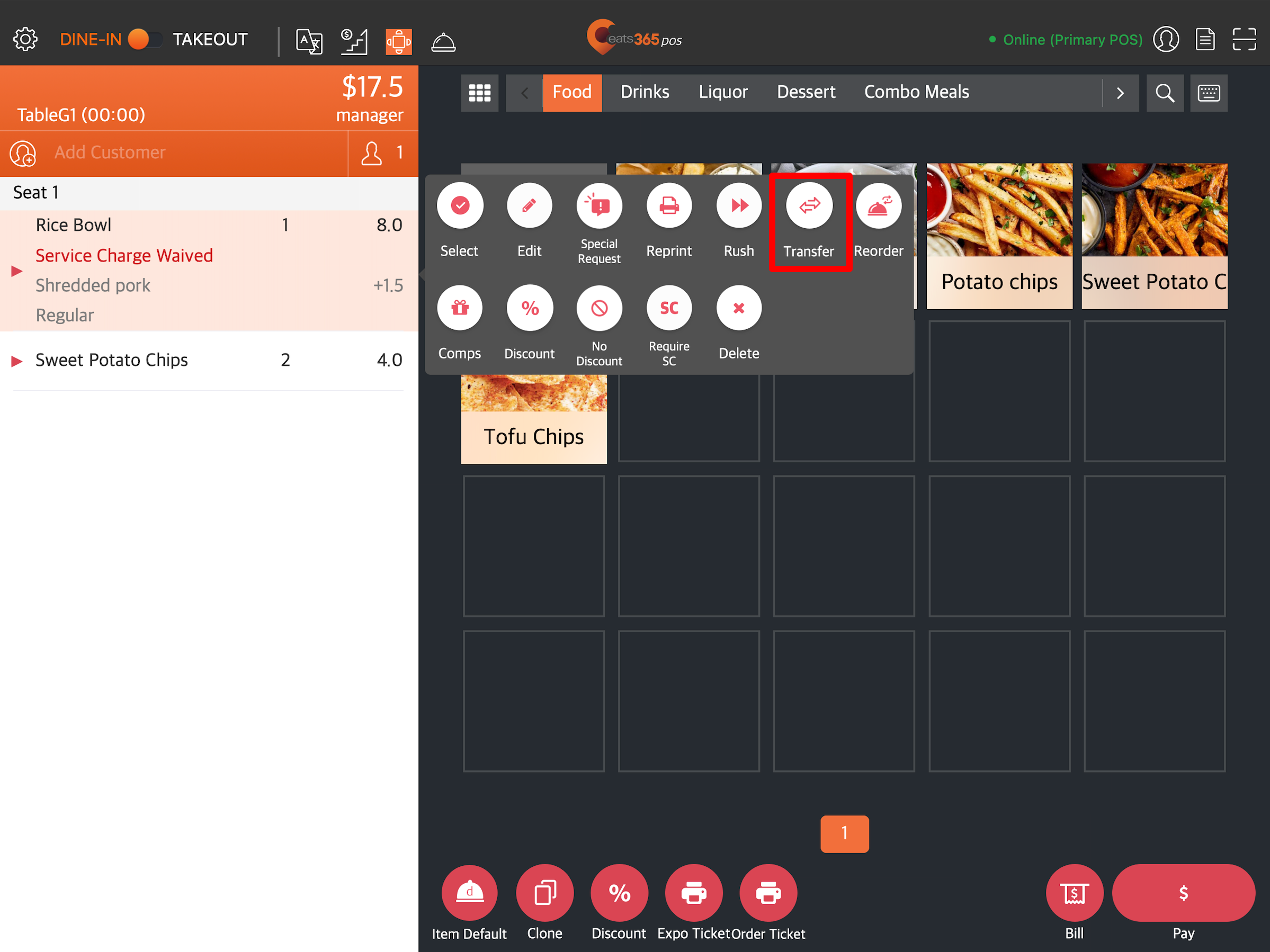
顯示轉移商品快捷鍵
顯示用於轉移商品的操作按鈕。
顯示稅率
於收據、報表和其他需要註明稅務資訊的地方顯示稅率。

服務通知
允許您建立、編輯或刪除服務呼叫。
Delete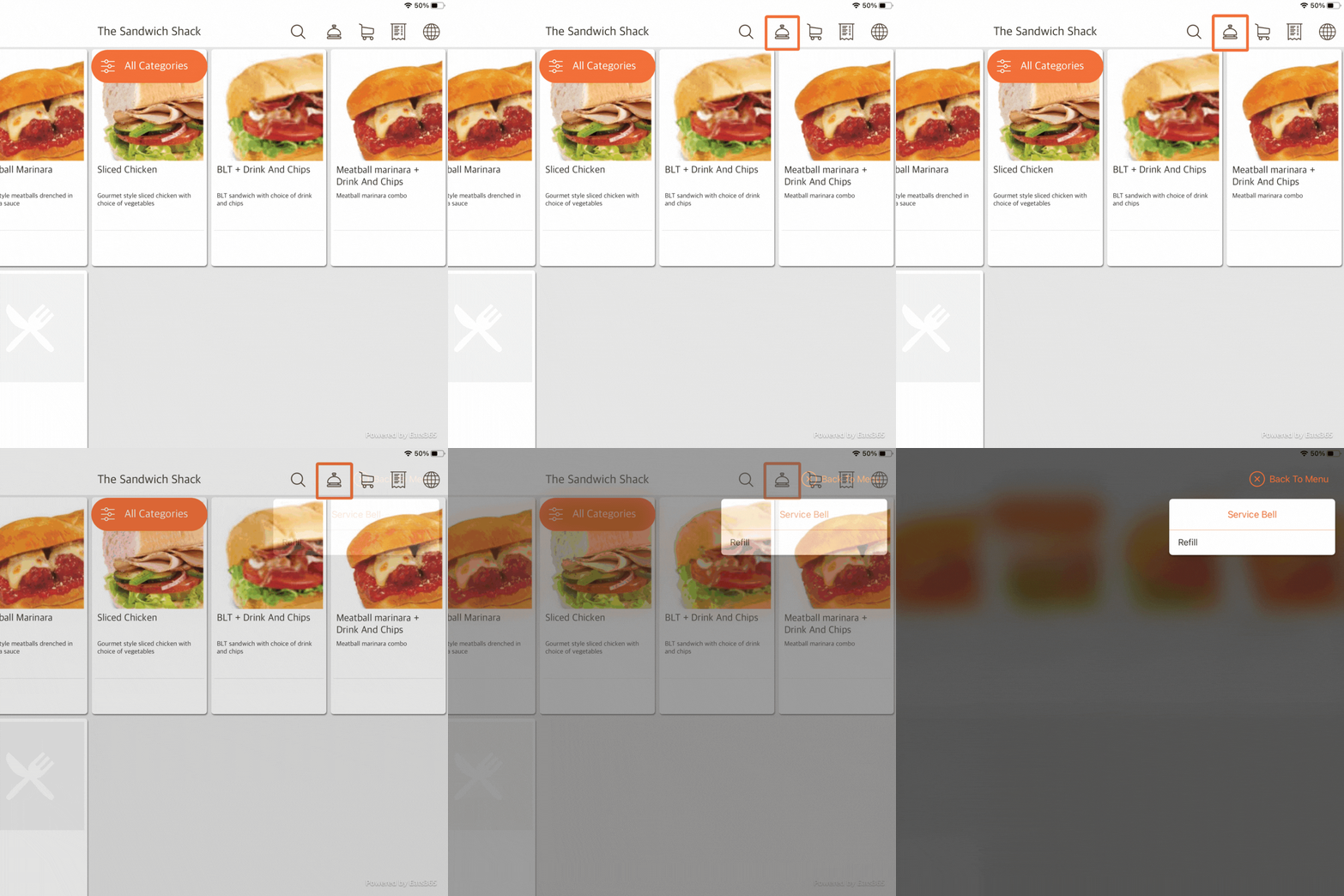
掃描設定
於落單頁面掃描
將掃描類型設置為「收據與商品搜尋編號」或「會員卡」。
掃描裝置類型
允許您選擇 POS 的掃描裝置類型。您可以從以下選項中進行選擇:
- 掃描器
- 相機
- 相機 + 掃描器
隱藏掃描優惠券按鈕
如果您使用的是第三方 CRM 系統,此設定可讓您在會員優惠券頁面隱藏「掃描優惠券」按鈕。
Delete商品顯示順序
順序
更改商品分類的顯示順序。您可以從以下選項中進行選擇:
- 系統預設 - 商品依照在 POS 上新增的順序顯示。
- 自訂 - 商品根據您定義的分類順序顯示。
在同一分類中商品按照次序排列
啟用後,商品將根據您在每個分類下定義的商品順序顯示。您可以從商品設定重新排列順序。關閉此設定,可根據您在 POS 上輸入商品的順序顯示商品。
Delete商品操作按鈕順序
改變順序
啟用後,此設定可讓您建立、編輯或刪除操作按鈕序列。
可用的操作按鈕序列:
- 選擇
- 更改
- 上菜
- 叫起
- 更改上菜順序
- 更改座位
- 特别要求
- 重印
- 追單
- 轉移
- 重覆落單
- 贈送
- 優惠
- 計算優惠
- 沒有優惠
- 免除服務費
- 收取服務費
- 刪除
重印上菜順序單
延遲上菜
不要上菜
免收附加費
收取附加費
商家界面
- 登入商家界面。
- 在左側面板上,點擊「進階設定」。然後,點擊「系統設置」。
- 選擇下列選項之一:
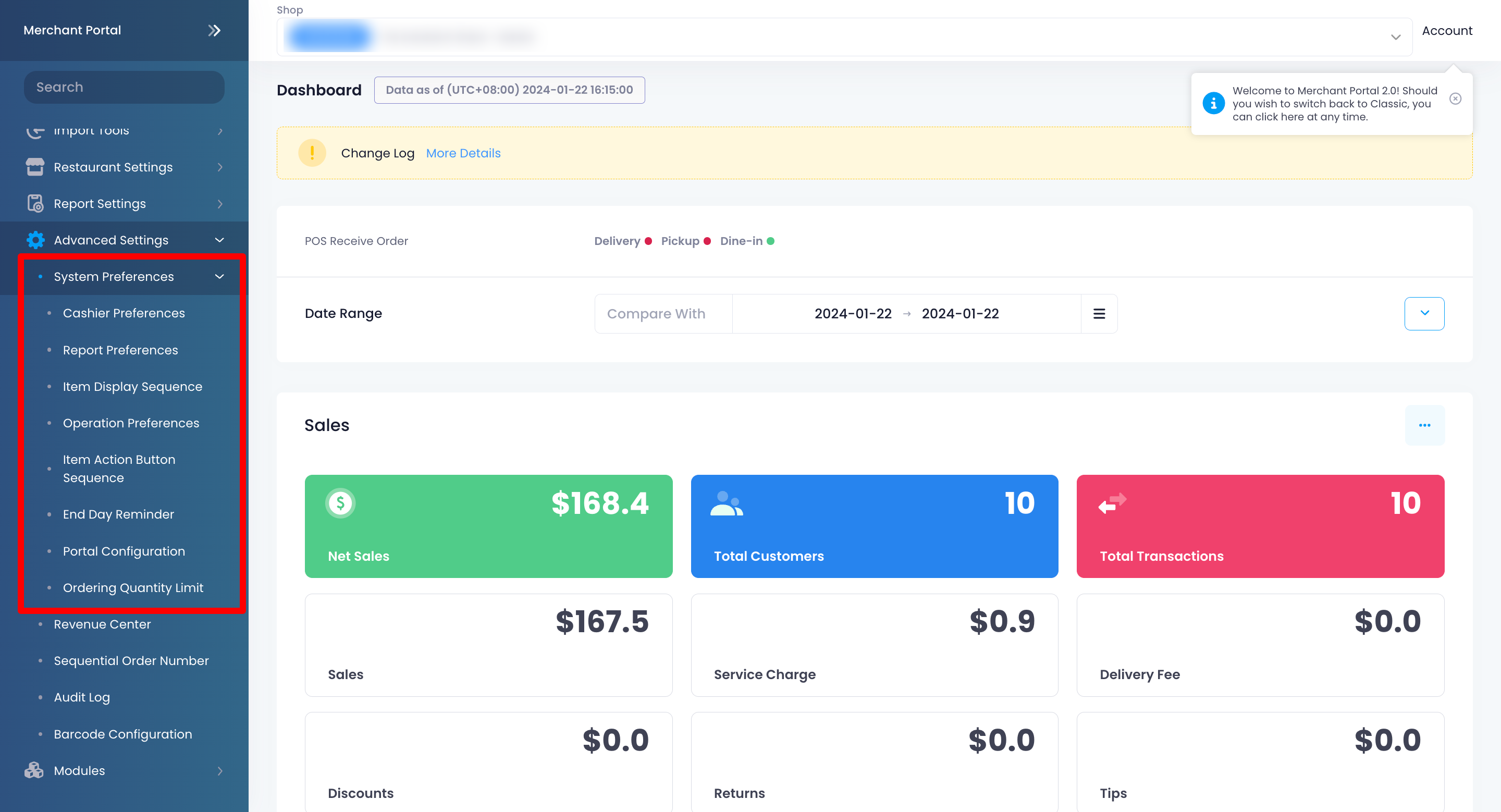
- 收銀操作喜好
- 報表喜好
- 商品顯示次序
- 操作喜好
- 商品操作排序
- 日結提醒
- Portal 設置
- 下單數量限制
- 若要啟用您的偏好設定,請在您要開啟的設定旁邊,切換開關
 。
。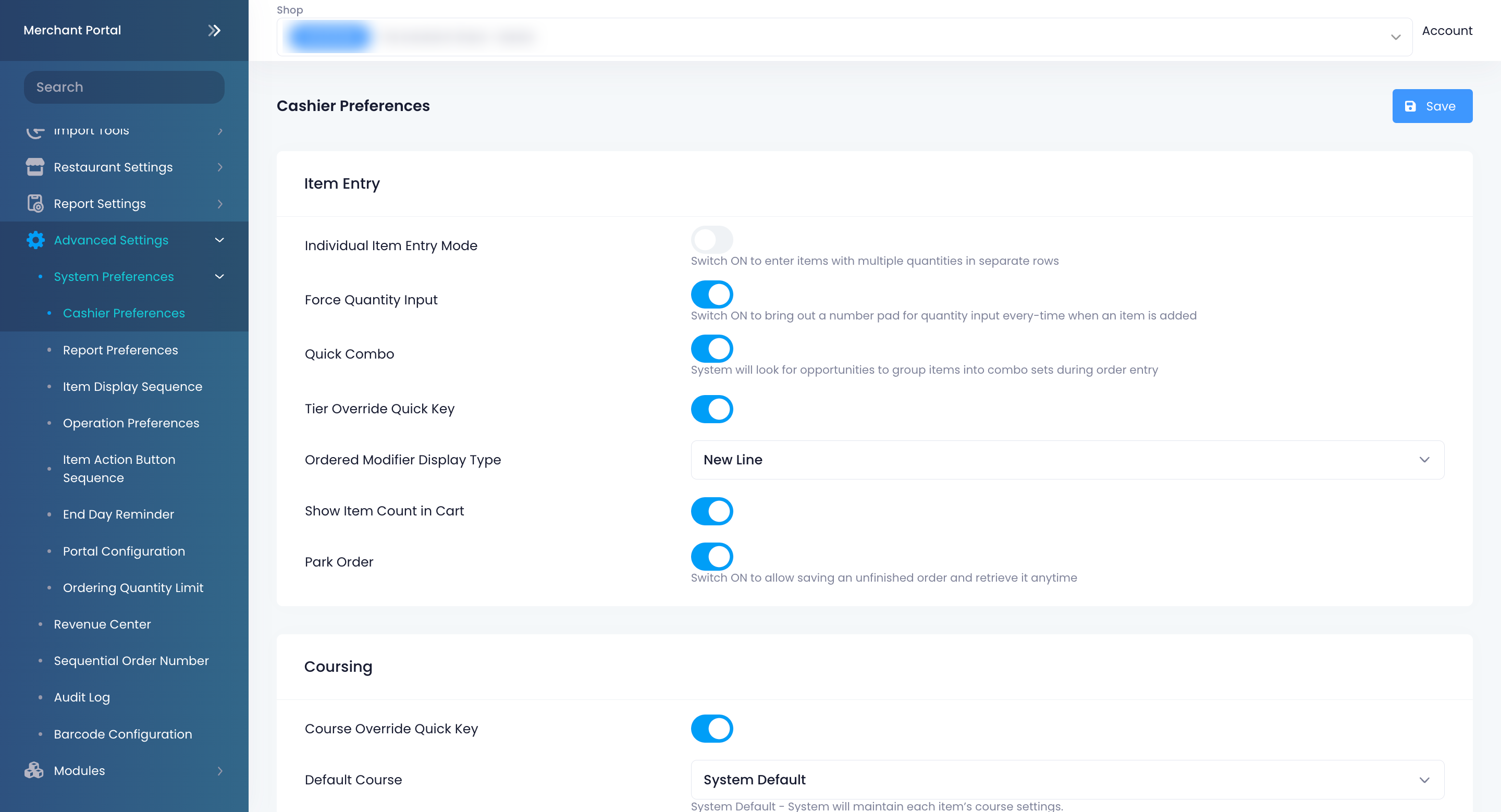
- 在右上角,點擊「儲存」以進行確認。
收銀操作喜好
商品輸入
分件輸入模式
啟用後,您可以將多數量商品分行輸入。
強制輸入數量
啟用後,每當您選擇沒有任何改碼的商品時,屏幕上都會顯示鍵盤。您必須輸入所需的商品數量才能將商品新增至訂單。
自動撞餐
啟用後,系統將自動判斷新點的單品是否可與現有訂單組成套餐。
價格層級快捷鍵
在點餐介面上新增快捷鍵 ,讓您可以即時更改層級價格。
商品已選改碼顯示類型
從以下顯示類型中進行選擇:
- 換行 - 將已點選的改碼分行列出。
- 連續 - 將已點選的改碼合併顯示在同一行。
在購物車顯示目前商品數量
顯示購物車中的商品總數。
暫存訂單
啟用後,您可以暫存尚未確認的訂單並複取它們以供稍後處理。
自動選取下一個套餐選項
啟用後,當您選取某個選項後,畫面會自動向下捲動至套餐中的下一個商品。
時段價錢
加單時採用的時段價錢
設置加點訂單所使用的時段價格。請從以下選項中進行選擇:
- 根據落單時間 - 若某商品設有時段差異定價,針對加點訂單,系統將根據「下單時間」來計算該商品的價格。
根據入座時間 - 即使某商品設有時段差異定價,針對加點訂單,系統仍將根據「訂單建立時間」來計算該商品價格。
自動上菜 / 叫起
堂食商品自動上菜
訂單確認後,系統將立即為堂食商品執行出單。
外賣商品自動上菜
訂單確認後,系統將立即為外賣商品執行出單。
要求訂單名稱
啟用後,以下選項可用:
- 堂食要求訂單名稱- 處理堂食訂單時,必須設置名稱。
- 堂食訂單名稱可以留空- 保留為堂食訂單設置名稱的選項,但將此要求設為可選。
- 外賣要求訂單名稱- 處理外賣訂單時,必須設置名稱。
- 外賣訂單名稱可以留空- 保留為外賣訂單設置名稱的選項,但將此要求設為可選。
訂單付款
停用多筆付款
限制 POS 每個交易僅能接受單一付款方式。若付款金額少於應付金額,屏幕將彈出限制提示,員工將無法繼續處理該付款。
請參考下表,以了解各種付款方式是否受「停用多筆付款」設定影響:
| 受影響的付款方式 | 不受影響的付款方式 |
| 預設非現金的離線付款方式 | 已啟用「固定付款金額」設定的自訂義付款方式 |
| 已關閉「固定付款金額」設定的自訂義付款方式 | 不允許手動輸入付款金額的整合支付 例子: 八達通 |
| 禮品卡 | |
| 會員儲值 | |
| 允許手動輸入付款金額的整合支付 例子: Line Pay, 365pay |
|
| 現金 |
自動填寫付款金額
自動填寫付款介面上的「付款金額」。
注意:啟用「停用多筆付款」設定將自動啟用「自動填寫付款金額」設定,且該設定將會被鎖定而無法關閉。
停用小費輸入
防止前台員工在付款時將任何多付的金額或現金找續(找零)處理為小費。若付款金額高於應付金額,屏幕將彈出限制提示,阻止交易完成,直到兩者金額一致或已正確找續(找零)。
請參考下表,以了解各種付款方式是否受「停用小費輸入」設定影響:
| 受影響的付款方式 | 不受影響的付款方式 |
| 預設非現金的離線付款方式 | 已啟用「固定付款金額」設定的自訂義付款方式 |
| 已關閉「固定付款金額」設定的自訂義付款方式 | 不允許手動輸入付款金額的整合支付 例子: 八達通 |
| 禮品卡 | |
| 會員儲值 | |
| 允許手動輸入付款金額的整合支付 例子: Line Pay, 365pay |
|
| 現金 |
於「取消訂單」時,允許「取消並複製訂單」功能
允許您在 POS 上使用「取消並複製訂單」功能。當交易因操作錯誤需要取消時,此功能會取消原始的交易,並即時將所有明細複製至一張新的有效訂單中,以便快速更正與處理。
分單
啟用分單
啟用此設定,可在付款介面上顯示「分單」功能。
啟用以金額分單
啟用此設定,以允許按金額分割帳單。
啟用以商品分單
啟用此設定,以允許按商品分割帳單。
商品分單時,啟用分拆至分單
啟用後,系統會將該特定商品平均分配到所選的帳單中。
商品分單時,啟用分拆成等份
啟用後,系統會根據特定數量將該特定商品平均分成數個部分,以便後續分配。
自選菜單設定和菜單分類
預設顯示自選菜單和菜單分類
啟用後,“自訂商品” 列和 “菜單分類” 將成為點餐時的預設介面。
在自選菜單界面中,隱藏「全部」按鍵
隱藏 “自訂商品” 列中的「全部」按鈕。
選擇食品後自動返回
選擇商品後,自動返回分類選擇介面。
訂單
強制輸入人數
要求員工在 POS 系統上點餐前輸入用餐人數。
提醒員工加入會員到訂單
啟用後,建立訂單時會彈出通知,提醒員工將會員新增至訂單。
移除不再符合條件的優惠
選擇您希望如何從點餐介面中刪除不符合條件的優惠。您可以從以下選項中進行選擇:
-
自動移除 - 如果不符合優惠設置的條件,該優惠會自動從點餐介面中刪除。
-
每次詢問 - 如果不符合優惠設定的條件,優惠金額會自動從訂單中刪除,但是,您必須手動刪除優惠才能將其從點餐介面中刪除。
菜單界面編輯
套用設定到所有 POS 裝置
啟用此設定可將菜單界面配置應用於所有 POS 裝置。啟用後,個別 POS 終端機上的界面編輯設定中將出現 “覆蓋設定” 切換按鈕,讓您在需要時能為特定裝置應用不同的配置。
字體大小
調整商品名稱的字體大小,使其在 POS 上顯示得更小或更大。字體大小選項包括:S、M、L 及 XL。
顯示商品圖片
啟用此設定可於點餐介面顯示商品圖片。
允許兩行文字
注意:此功能僅在啟用 “顯示商品圖片” 後才可使用。
啟用此設定可將商品名稱以兩行顯示。
自動登出
啟用後,您可以將餐廳內的所有 POS 設置為在閒置一段時間、處理訂單或完成付款後自動登出。
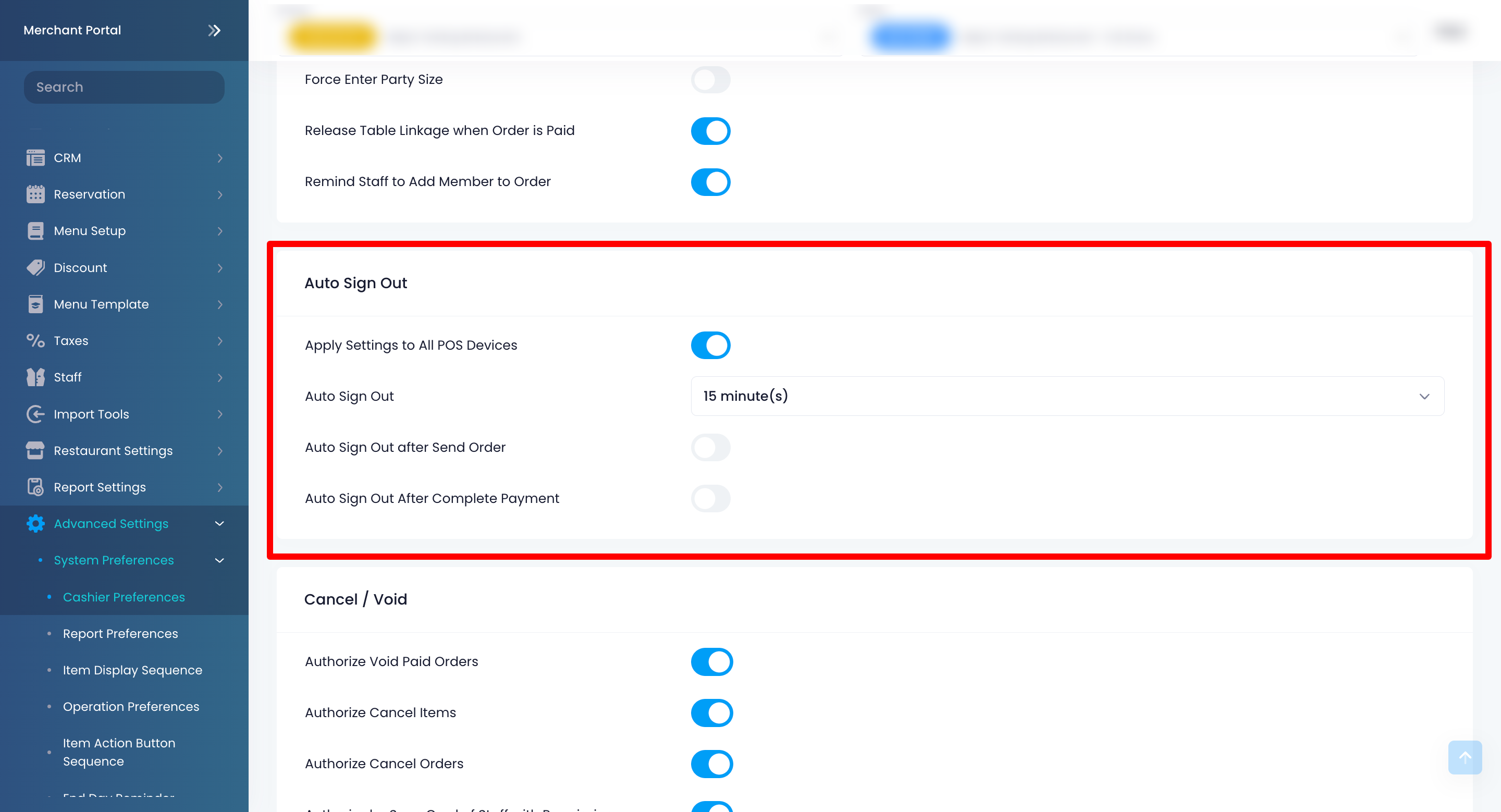
若要了解如何為餐廳中的所有 POS 設置「自動登出」偏好設定,請參閱 “配置 POS 自動登出”
登入及打卡頁
POS 預設登入及打卡方式
選擇員工登入 POS 的方式。您可以從以下選項中進行選擇:
- 帳戶及密碼 - 允許員工使用註冊的帳戶和密碼登入 POS。
- PIN 碼 - 允許員工使用 PIN 碼登入。
通知
套用設定到所有 POS 裝置
啟用後,您可以配置所有 POS 設備的通知顯示方式。
通知顯示方式
選擇在 POS 上的通知顯示方式。您可以從以下選項中進行選擇:
-
提示圖標
-
提示方格
取消 / 作廢
授權取消已付款訂單
允許訪問級別不包含取消已付款訂單權限的員工,在獲得授權員工的批准後取消已付款訂單。
授權刪除商品
允許訪問級別不包含刪除商品權限的員工,在獲得授權員工的批准後刪除商品。
授權取消訂單
允許訪問級別不包含取消訂單權限的員工,在獲得授權員工的批准後取消訂單。
以拍卡授權
允許授權員工透過掃描員工卡批准取消已付款訂單以及取消商品和訂單。
以登入帳戶和密碼授權
允許授權員工透過輸入密碼來批准取消已付款訂單以及取消商品和訂單。
需要授權人數
設定驗證無效或取消操作所需的授權使用者人數。
例子:
- 如果所需授權使用者人數設置為「1」,當未授權員工取消訂單時,POS 系統會要求一位授權使用者驗證此操作。若設置為「2」,POS 系統會則要求兩位授權使用者。
- 如果所需授權使用者人數設置為「1」,當一位授權員工取消訂單時,POS 系統會辨識該使用者為已授權,並直接執行操作,無需額外驗證。
- 如果所需授權使用者人數設置為「2」,當一位授權員工取消訂單時,POS 系統會要求另一位授權使用者驗證此操作。
在取消 / 作廢訂單時選取打印項目
啟用後,您可以選擇為複製訂單打印哪些票據。這樣您只需打印複製訂單所需的票據,從而節省成本。
打印
顯示打印上菜單按鈕
在點餐介面上顯示「打印上菜單」按鈕
顯示打印顧客點菜單按鈕
在點餐介面上顯示「打印顧客點菜單」按鈕。
其他設定
在下單頁顯示訂單價錢
在點餐介面上顯示總價。
訂單價格
允許您選擇是否在點餐介面上顯示訂單的「小計」或「合計」金額。預設情況下,點餐介面上顯示的是小計。
訂單備註
顯示訂單備註。
顯示商品成本
在付款介面上顯示商品成本。
修改時價商品的成本
允許您編輯時價商品的成本。
顯示訂單毛利
付款介面顯示該訂單的毛利。
顯示商品轉移的快捷鍵
顯示用於轉移商品的操作按鈕。
顯示稅率
於收據、報表和其他需要註明稅務資訊的地方顯示稅率。
隱藏改碼選項及套餐選項的最大可選數量
允許您僅在面向消費者模組上標示改碼(多重選擇)和套餐選項所需的最小數量。這對於沒有數量限制的改碼和套餐選項很有用。
請參閱 “建立和管理改碼” 和 “建立和管理套餐” 以了解如何更新選項數量。
| 啟用時 | 關閉設定時 |
 |
 |
訂單號碼前綴
將訂單號碼前綴類型設置為「英文字母」或 「數字」。
打卡設定
要求拍照
每當員工在 POS 上簽到和簽出時,都需要拍照。
會員計劃
重複會員訂單時自動加入商品
重複會員訂單時,准許新增商品。
掃描條碼 / 讀卡設定
落單版面掃描條碼 / 讀卡(下單版面掃描條碼 / 讀卡)
將掃描類型設置為「收據底部條碼及商品編號 (SKU)」或您餐廳的會員卡。
注意:此設定僅在 CRM 設定中已啟用「會員計劃」時才可使用。
掃描入座憑證
允許您選擇掃描顧客的入座單後,POS 立即顯示的頁面。您可以選擇以下選項:
-
前往訂單列表:將員工重新導向至現有訂單的總覽列表。
注意: 此選項為系統預設。 - 前往結帳頁面:將員工重新導向至結帳頁面以完成交易。
讀取設備
允許您選擇適合 POS 的掃描裝置類型。您可以從以下選項中進行選擇:
- 讀取器
- 相機
- 相機及讀取器
隱藏掃描優惠券按鈕
如果您使用的是第三方 CRM 系統,此設定可讓您在會員優惠券頁面隱藏「掃描優惠券」按鈕。
Delete報表喜好
營業報告
自訂銷售資訊在每日營業報告中的顯示方式。您可以配置以下資訊以在每日結算報告中顯示或隱藏它們:
銷售總覽
- 顯示時段銷售
- 顯示非銷售概覽
付款方式總覽
- 顯示付款方式分佈
- 顯示審計
- 顯示退單列表
訂單類型總覽
- 顯示堂食總覽
- 顯示外賣總覽
- 顯示到會總覽
- 顯示其他收入總覽
小費 / 服務費
- 顯示小費 / 服務費
商品銷售總覽
- 顯示商品銷售 (以菜單商品顯示)
- 顯示商品銷售 (以單品顯示)
- 顯示商品銷售 (以商品類別顯示)
- 顯示收入分部
折扣總覽
- 顯示優惠
一般
- 顯示數字分隔符號 - 在每三位數字之間包含一個數字分隔符號(逗號)。
| 啟用時 | 關閉設定時 |
|
|
小結報表設定
自訂銷售資訊在小結報表上的顯示方式。您可以配置以下資訊以在小結報表中顯示或隱藏它們:
銷售總覽
- 顯示時段銷售
- 顯示非銷售概覽
錢櫃金額
- 顯示臨時收支明細
付款方式總覽
- 顯示付款方式分佈
- 顯示審計
- 顯示退單列表
訂單類型總覽
- 顯示堂食總覽
- 顯示外賣總覽
- 顯示到會總覽
- 顯示其他收入總覽
小費 / 服務費
- 顯示小費 / 服務費
商品銷售總覽
- 顯示商品銷售 (以菜單商品顯示)
- 顯示商品銷售 (以單品顯示)
- 顯示商品銷售 (以商品類別顯示)
折扣總覽
- 顯示優惠
一般
- 顯示數字分隔符號 - 在每三位數字之間包含一個數字分隔符號(逗號)。
| 啟用時 | 關閉設定時 |
|
|
商品顯示次序
商品顯示次序
更改商品分類的顯示順序。您可以從以下選項中進行選擇:
- 系統預設 - 商品依照在 POS 上新增的順序顯示。
- 自訂- 商品根據您定義的分類順序顯示。
在同一分類中商品按照次序排列
啟用後,商品將根據您在每個分類下定義的商品順序顯示。您可以從商品設定重新排列順序。關閉此設定,可根據您在 POS 上輸入商品的順序顯示商品。
管理次序
重新排列分類的次序。
Delete操作喜好
預設會員系統
設置預設的會員系統。
人數輸入
選擇是否要以顧客人數或年齡組別輸入用餐人數。
- 按總人數 - 選擇此項後,用餐人數將根據該群組的人數來計算。您可滑動屏幕上的數字或使用屏幕鍵盤輸入人數。
- 按年齡組別 - 選擇後,用餐人數將要求選擇每位顧客的年齡層。若要在 POS 系統上顯示年齡組別選項,請從可用的預設選項中選擇。
以第三方 TMS 入座時,提示 POS 按照年齡組別輸入人數
根據整合情況,第三方餐桌管理系統 (TMS) 可能不會將年齡組別資訊傳遞給 Eats365 系統。開啟此設定,可提示 POS 用戶按年齡組別填寫用餐人數。
自訂年齡組別
允許您建立自訂年齡組別,這樣在 POS 上輸入用餐人數送,就可以直接選這些自訂的選項。若要新增自訂年齡組別,請點擊「新增」。然後,輸入「年齡組別名稱」、「年齡組別描述」和「代碼」。
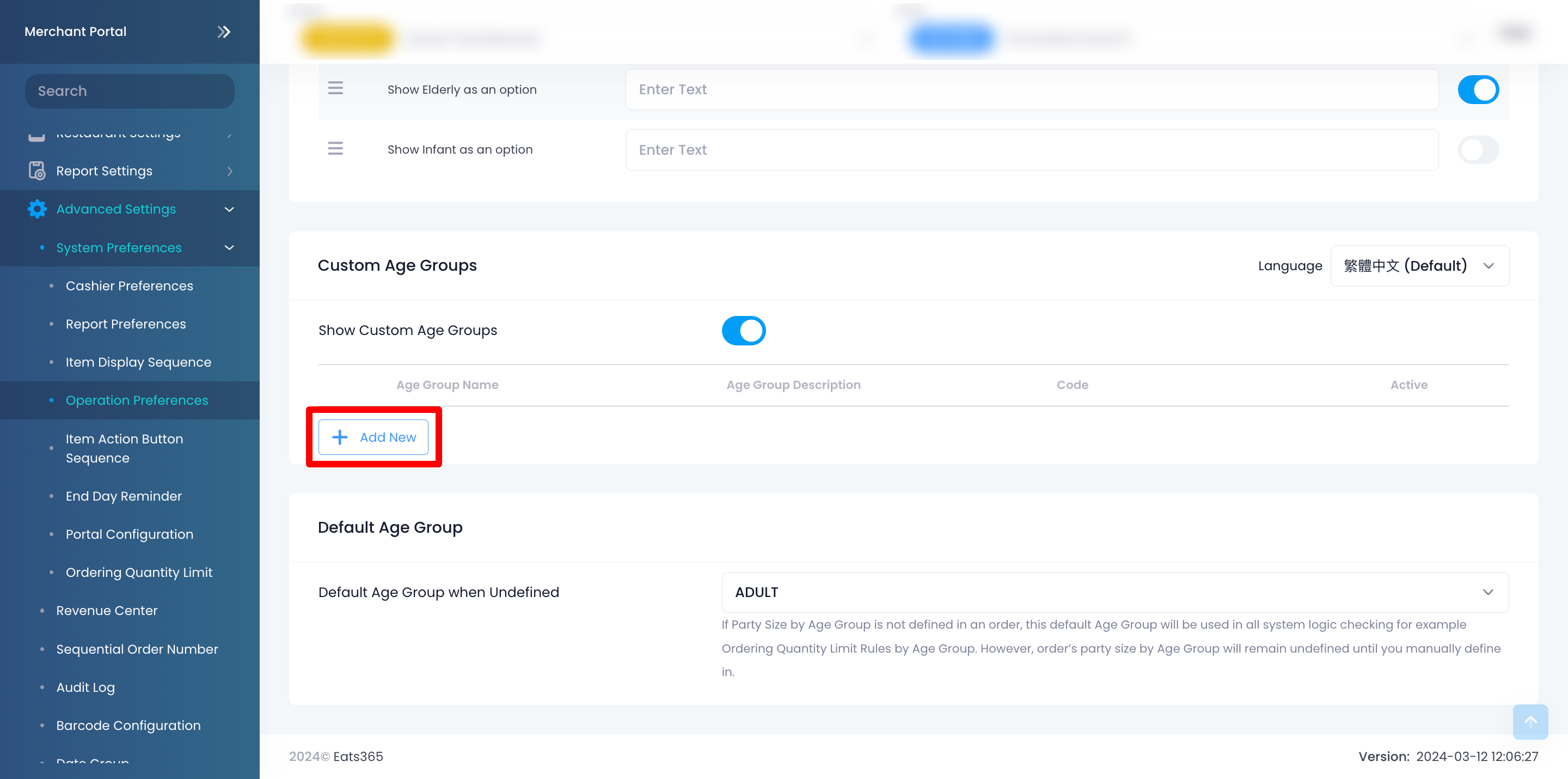
若要在選項列表中顯示自訂年齡組別,請開啟「已啟用」 。
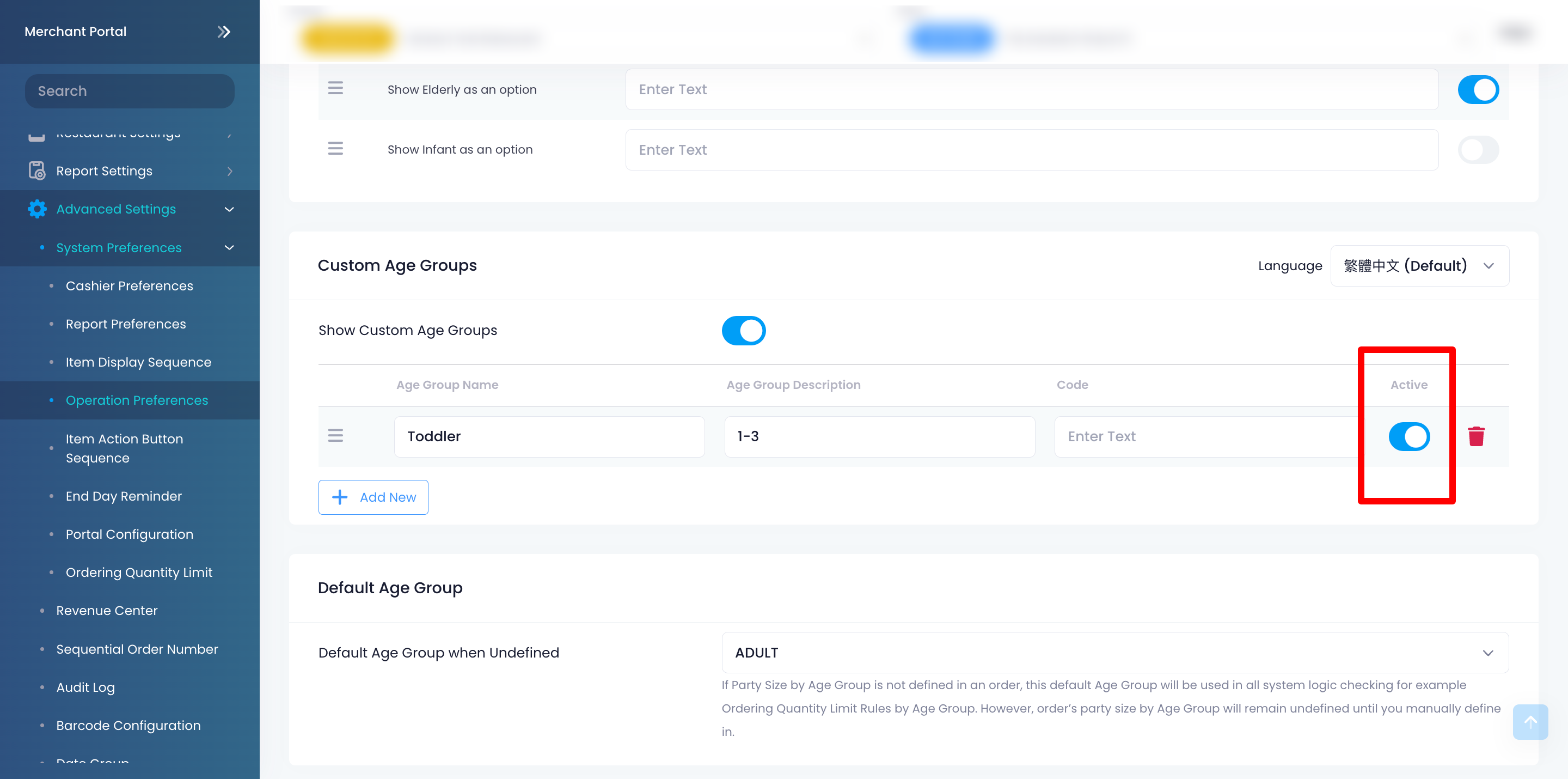
預設年齡組別
若訂單中未有按年齡組別定義人數,系統邏輯檢定將會採用預設年齡組別。例如,在「按年齡組別」設定的「下單數量限制」規則中,若未選擇任何年齡組別,該限制將應用於預設的年齡組別。
訂單準備時間
實時調節訂單準備時間
啟用此設定,系統將根據即時統計數據,計算繁忙時段的預估訂單等候時間。系統會在線上落單網站顯示預估等候時間,以及前方尚在處理中的訂單數量。


授權到期提醒
允許您選擇是否接收有關 POS 授權到期的提醒。如果選擇 “永不”,POS 將不會顯示提醒。
Delete商品操作排序
商品操作排序
啟用後,允許您建立、編輯或刪除操作按鈕序列。
可用的操作按鈕序列:
- 選擇
- 更改
- 上菜
- 叫起
- 更改上菜順序
- 更改座位
- 特別要求
- 重印
- 追單
- 轉移
- 重新加入
- 贈送
- 優惠
- 計算優惠
- 沒有優惠
- 免除服務費
- 要求服務費
- 刪除
- 重印上菜順序單
延遲上菜
不要上菜
豁免附加費
收取附加費