 Eats365 产品
 商家指南
商家指南 模块
模块 会员
会员 整合
整合 硬件
硬件 员工操作
员工操作 职级和权限
职级和权限 付款
付款 报表
报表 最新消息
最新消息 产品更新
产品更新 故障排除
故障排除 探索 Eats365 产品
 Eats365 POS 词汇表
 问题排解
问题排解系统设置
Table of Contents
管理系統設置(快餐店)
了解如何在 Eats365 POS 或商家界面上配置快餐店的系统设置。
在本文中,您将了解如何配置系统设置来管理餐厅的不同设定。
配置系统设置
若要更改您餐厅的系统设置,请依照以下步骤操作:
Eats365 POS
- 登入 Eats365 POS。
- 点击左上角的「设置」
 。
。 - 在 “进阶设置” 下,点击「系统设置」。
- 若要启用您的偏好设定,请在您要开启的设定旁边,切换开关
 按钮。
按钮。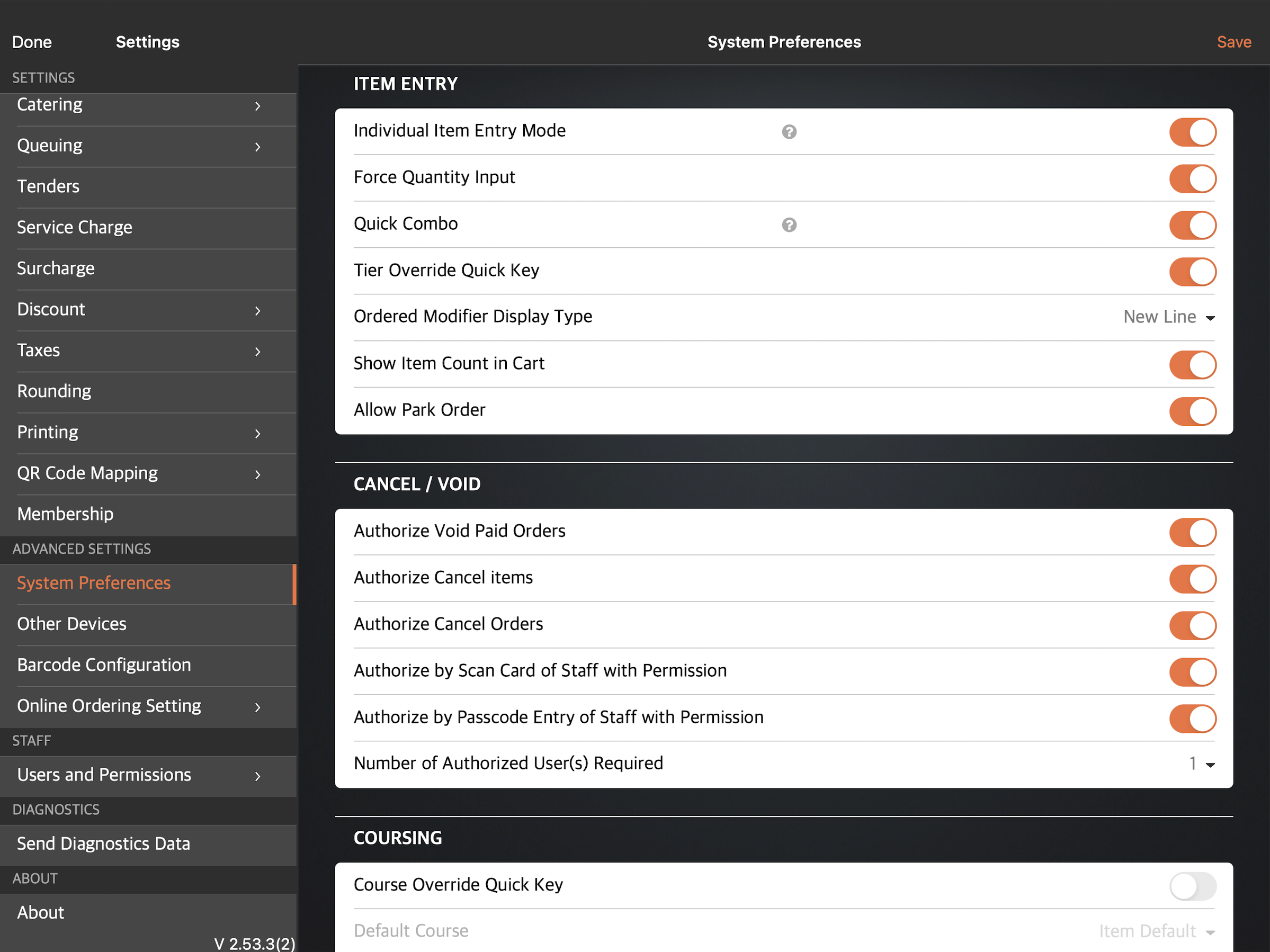
- 在右上角,点击「储存」以进行确认。
您可透过切换下列选项完成系统设置:
商品输入
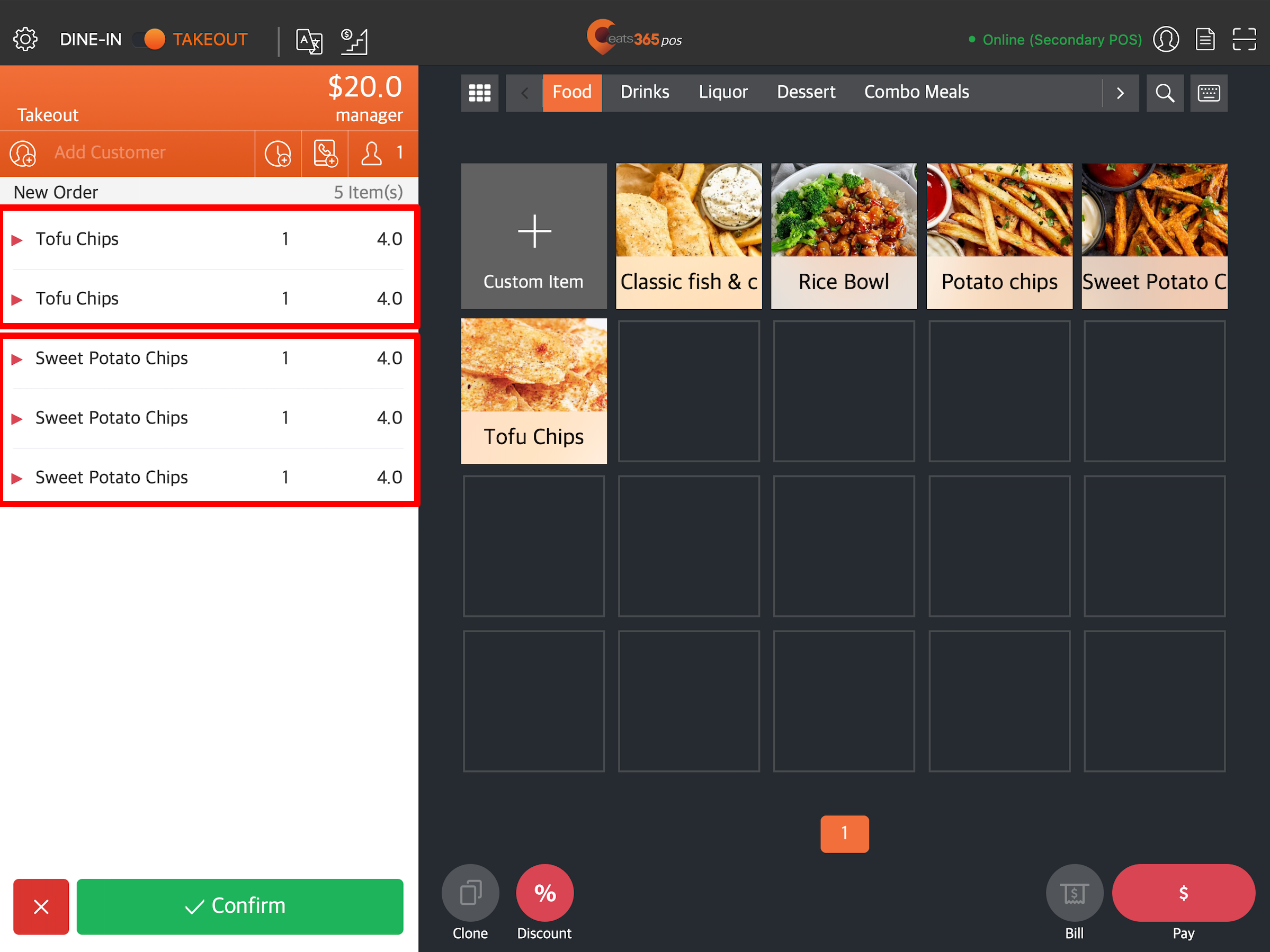
分件输入模式
启用后,您可以将多数量商品分行输入。
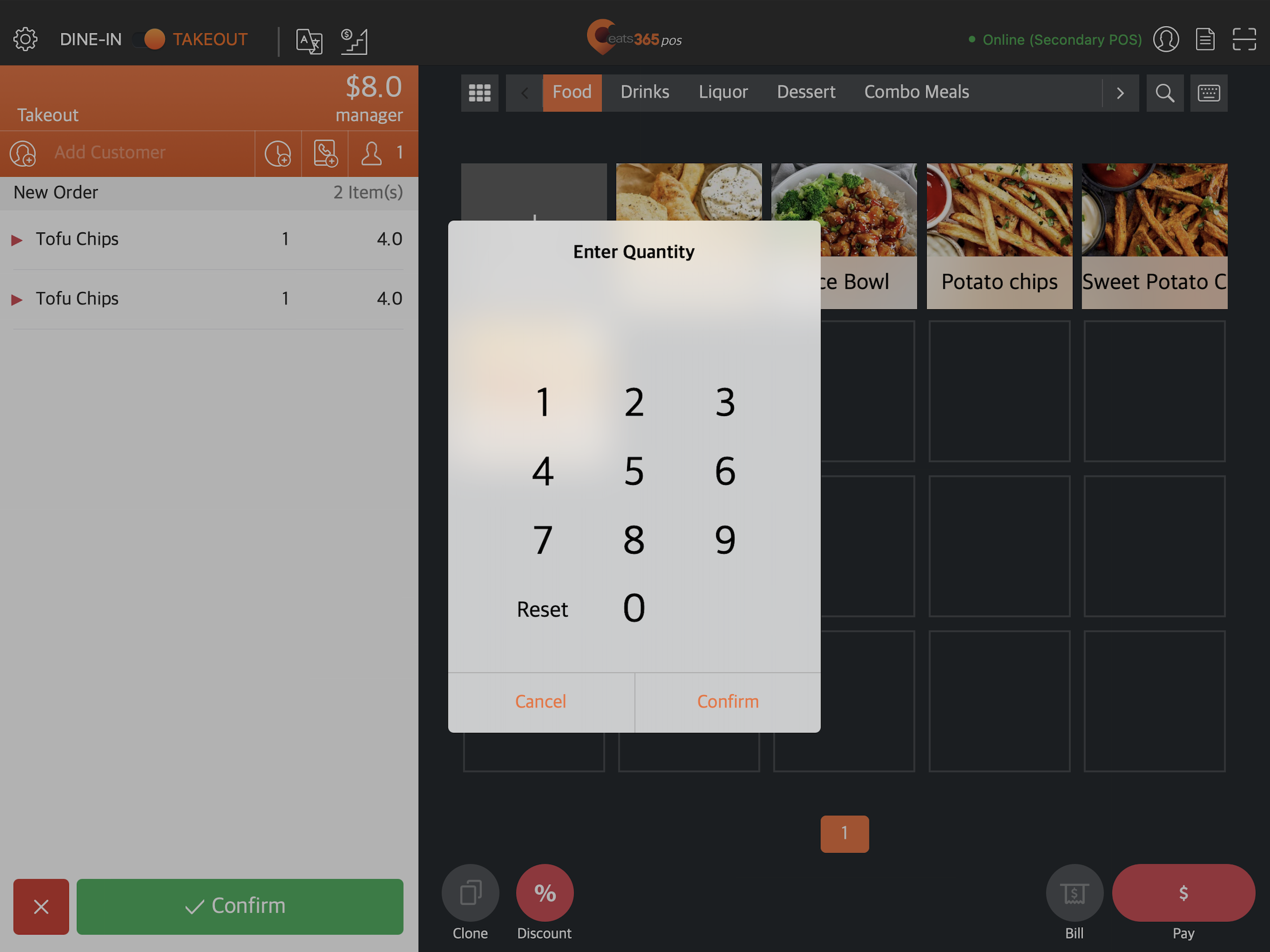
强制输入数量
启用后,每当您选择没有任何改码的商品时,屏幕上都会显示键盘。您必须输入所需的商品数量才能将商品新增至订单。
自动撞餐
启用后,系统将自动判断新点的单品是否可与现有订单组成套餐。
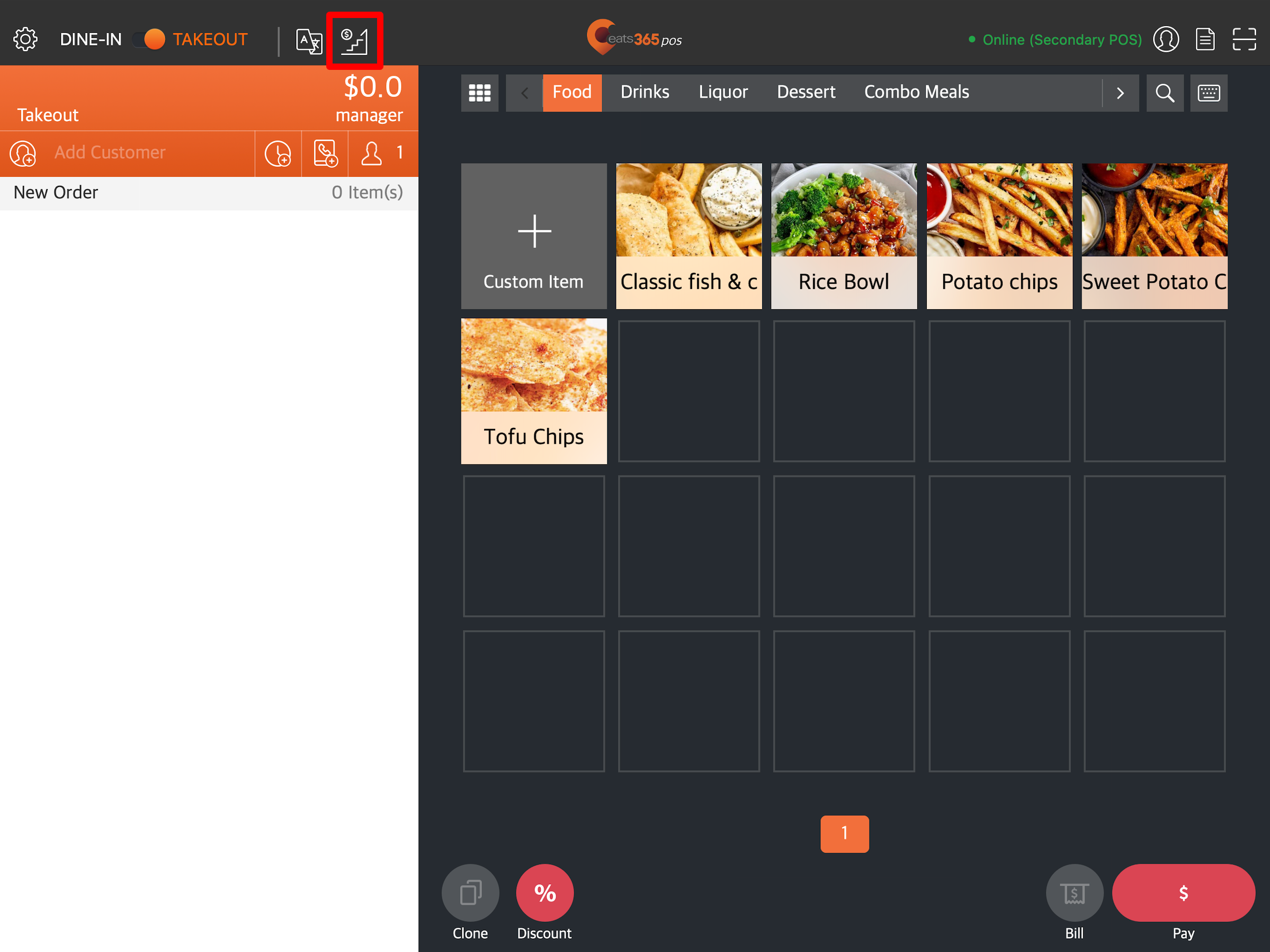
价格层级快捷键
在点餐介面上新增快捷键  ,让您可以即时更改层级价格。
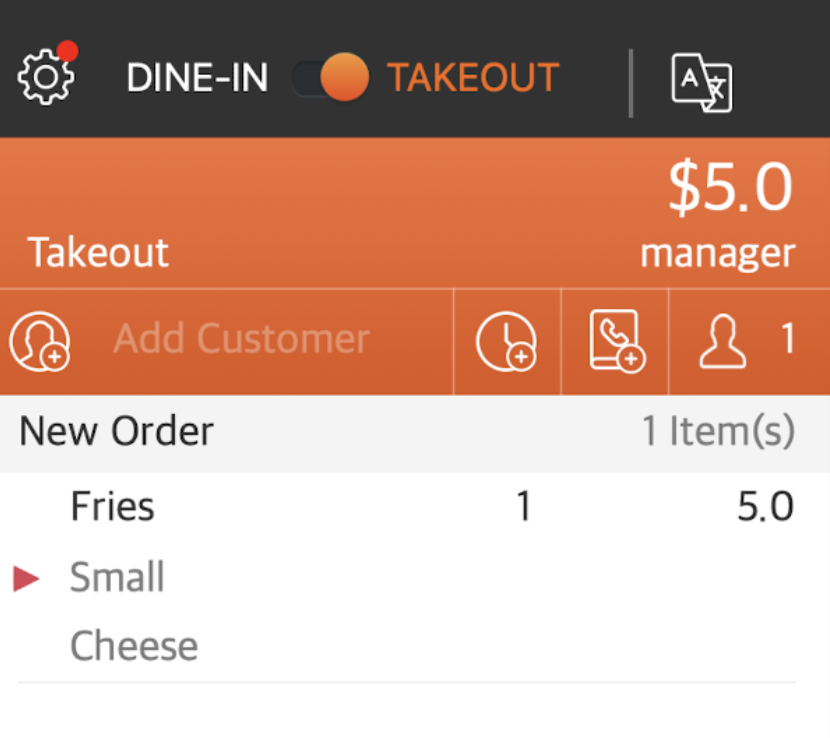
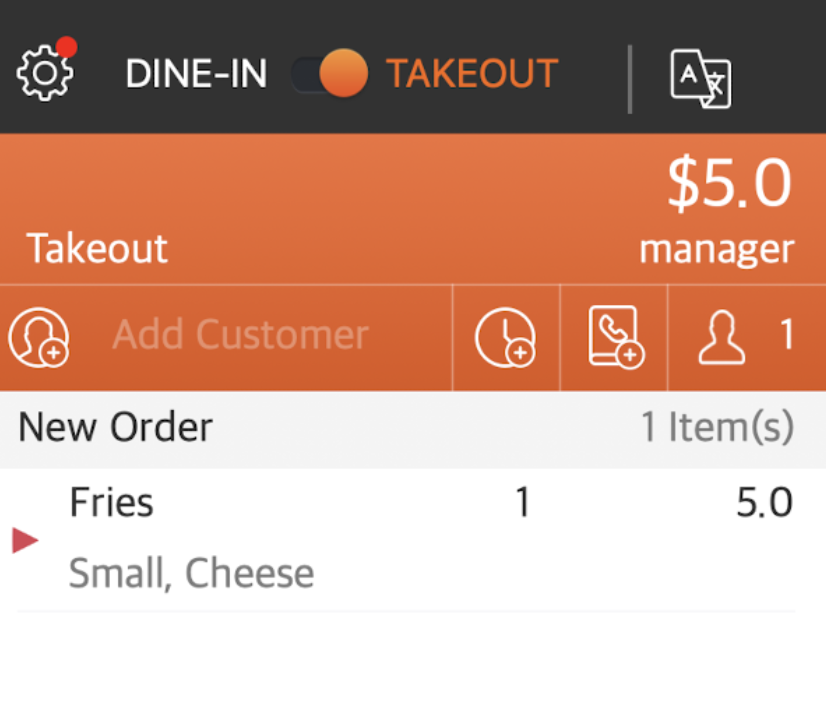
商品已选改码显示类型
从以下显示类型中选择:
- 换行 - 将已点选的改码分行列出。
- 连续 - 将已点选的改码合并显示在同一行。
| 换行 | 连续 |
 |
 |
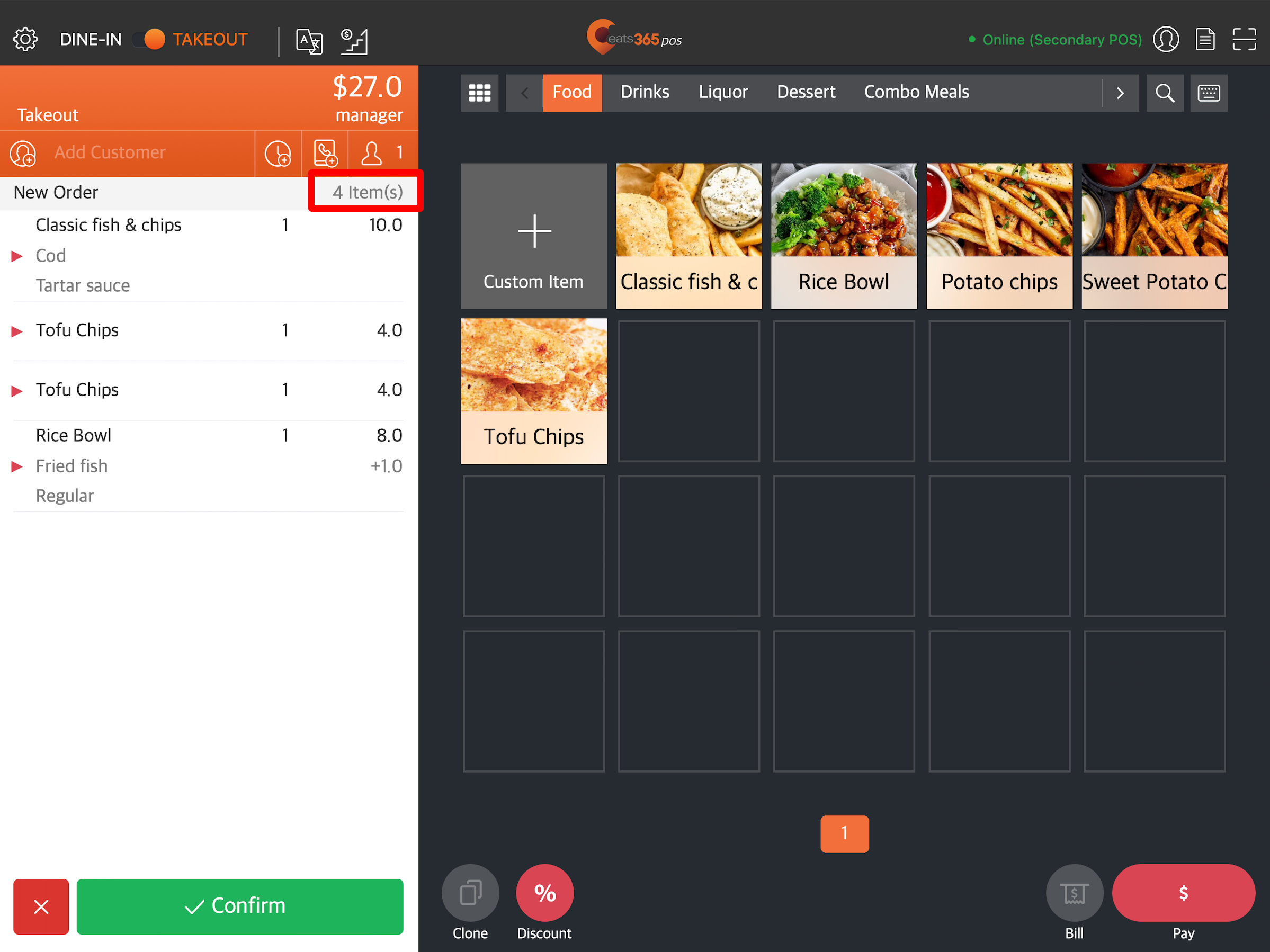
显示已选商品数量
显示购物车中的商品总数。
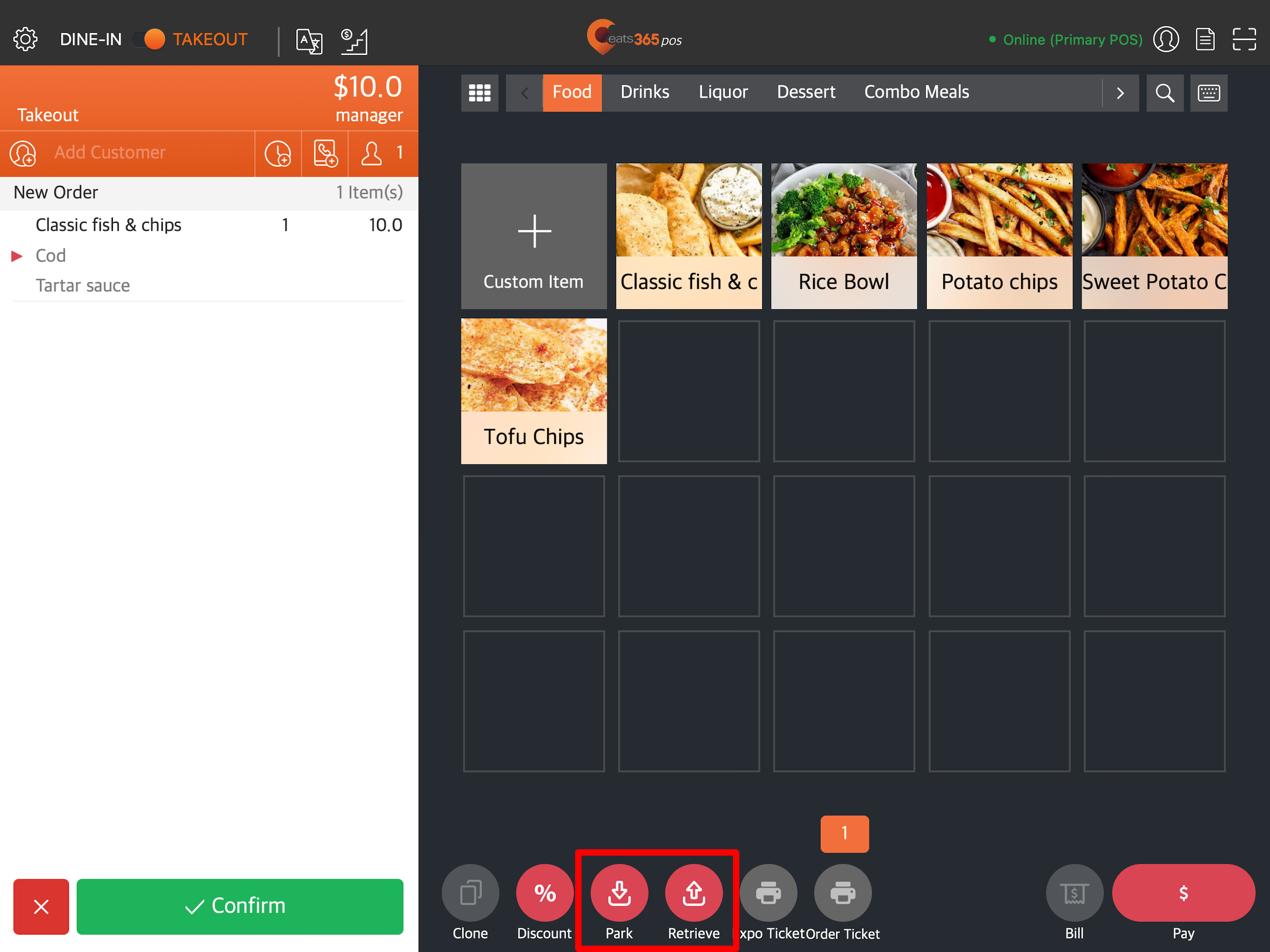
允许暂存订单
启用后,您可以暂存尚未确认的订单并复取它们以供处理。
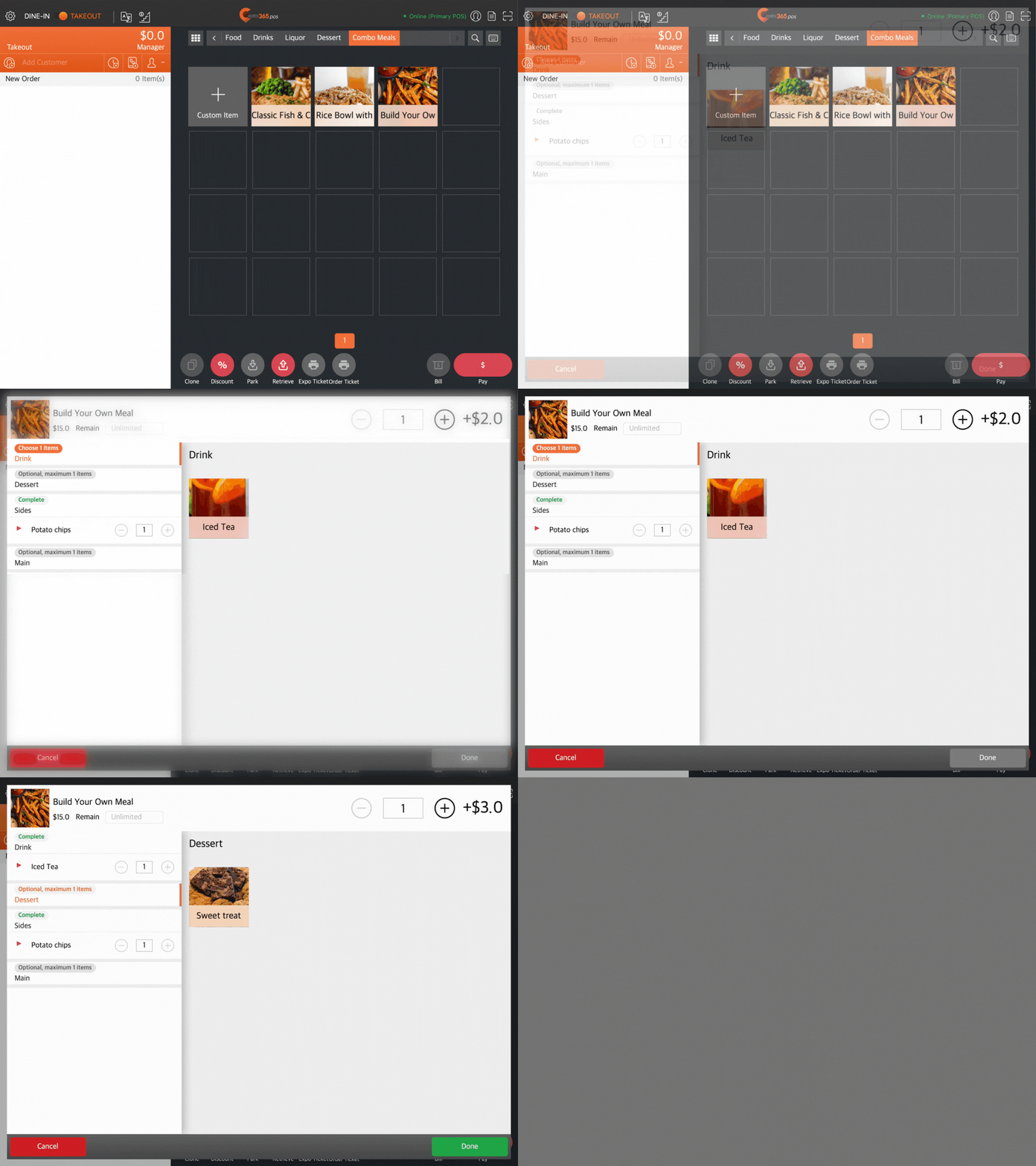
自动选取下一个套餐选项
启用后, 当您选取某个选项后,画面会自动向下卷动至套餐中的下一个商品。
取消 / 作废
授权取消已付款订单
允许访问级别不包含取消已付款订单权限的员工,在获得授权员工的批准后取消已付款订单。
授权删除商品
允许访问级别不包含删除商品权限的员工,在获得授权员工的批准后删除商品。
授权取消订单
允许访问级别不包含取消订单权限的员工,在获得授权员工的批准后取消订单。
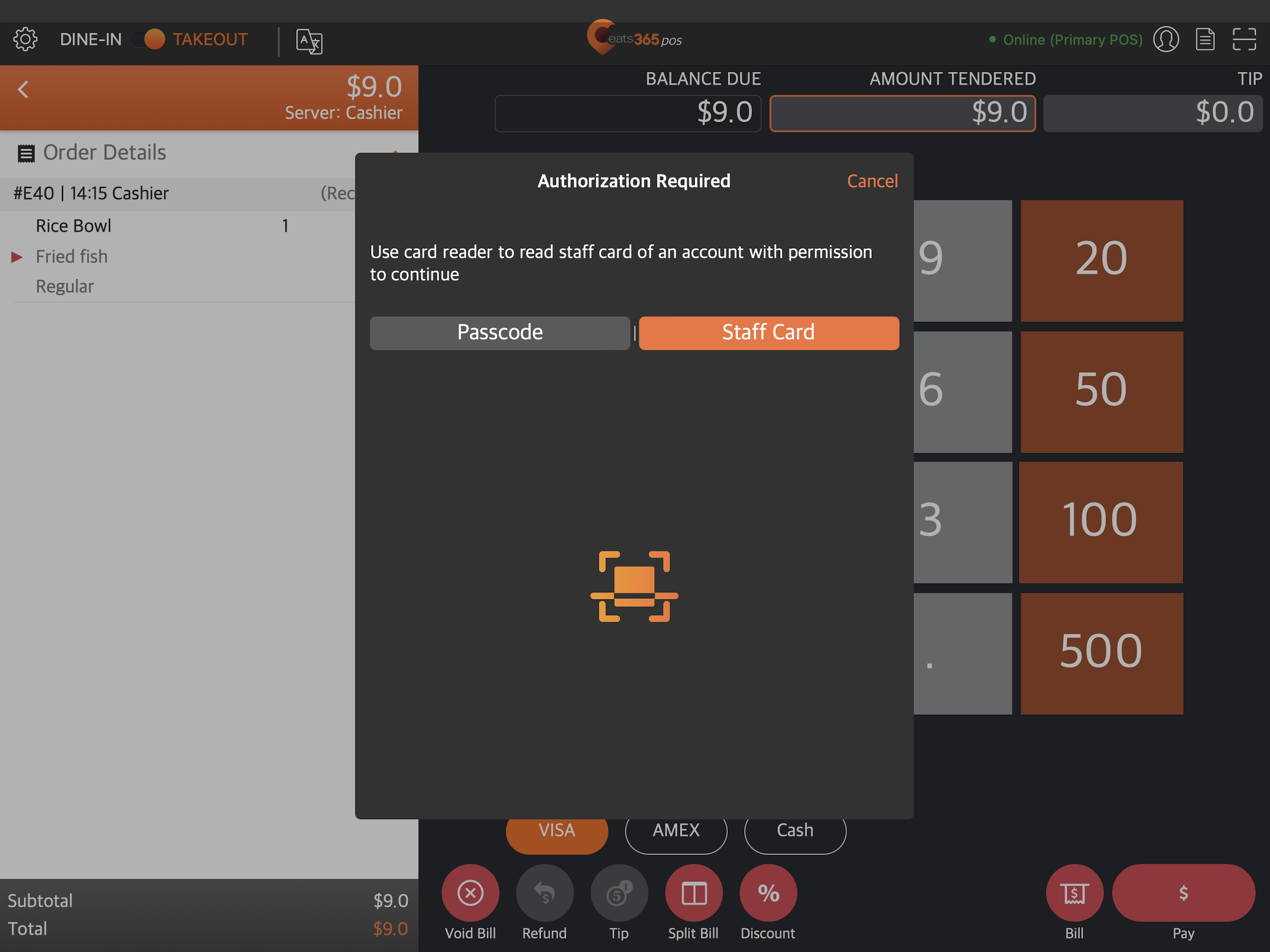
以拍卡授权
允许授权员工透过扫描员工卡批准取消已付款订单以及取消商品和订单。
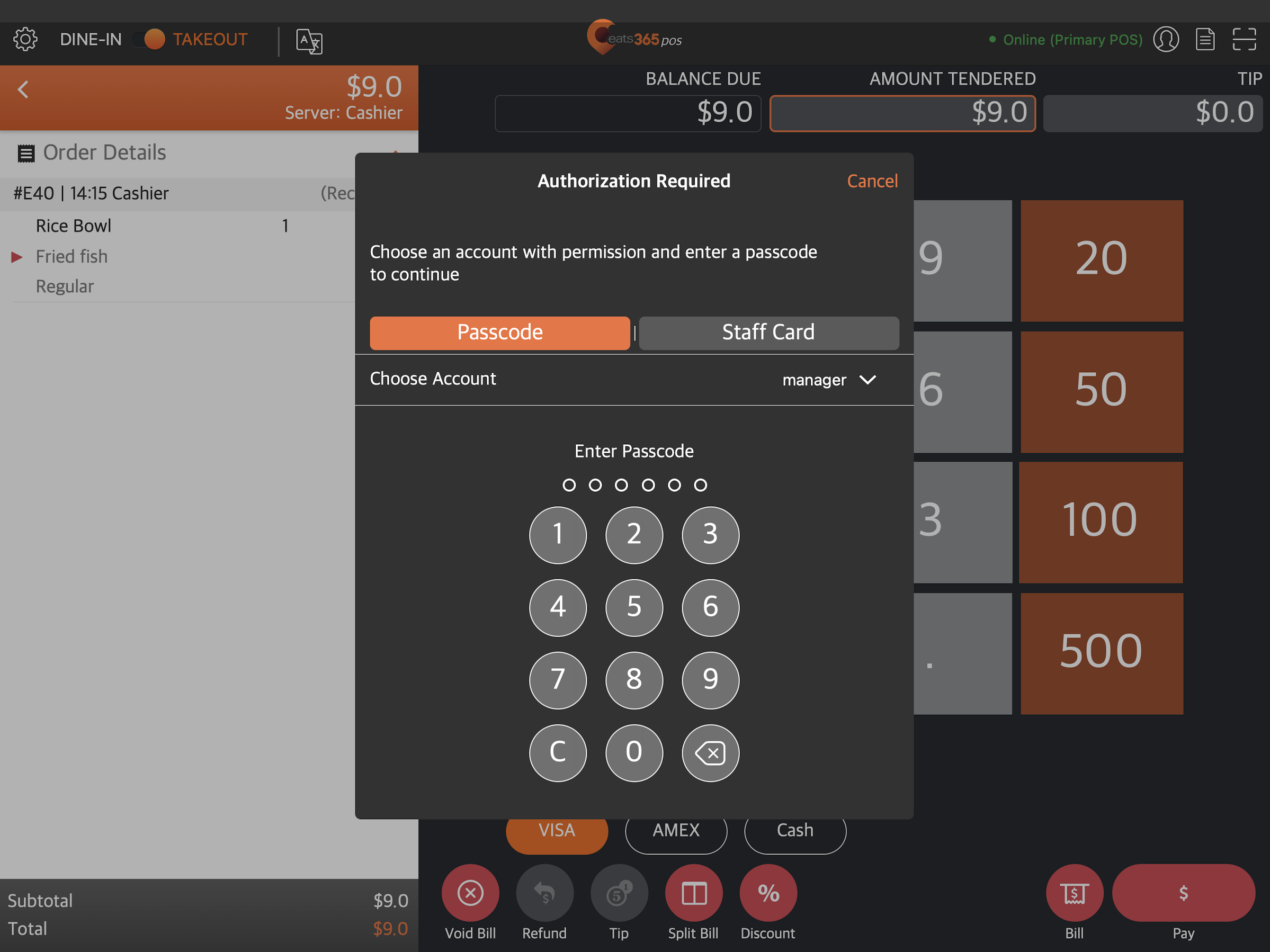
以登入帐户和密码授权
允许授权员工透过输入密码来批准取消已付款订单以及取消商品和订单。
需要授权人数
设置验证无效或取消操作所需的授权使用者人数。
例子:
- 如果所需授权使用者人数设置为「1」,当未授权员工取消订单时, POS 系统会要求一位授权使用者验证此操作。若设置为「2」, POS 系统会则要求两位授权使用者。
- 如果所需授权使用者人数设置为「1」,当一位授权员工取消订单时, POS 系统会辨识该使用者为已授权,并直接执行操作,无需额外验证。
- 如果所需授权使用者人数设置为「2」,当一位授权员工取消订单时, POS 系统会要求另一位授权使用者验证此操作。
自动上菜 / 叫起
堂食商品自动上菜
订单确认后,系统将立即为堂食商品执行出单。
外卖商品自动上菜
订单确认后,系统将立即为外卖商品执行出单。
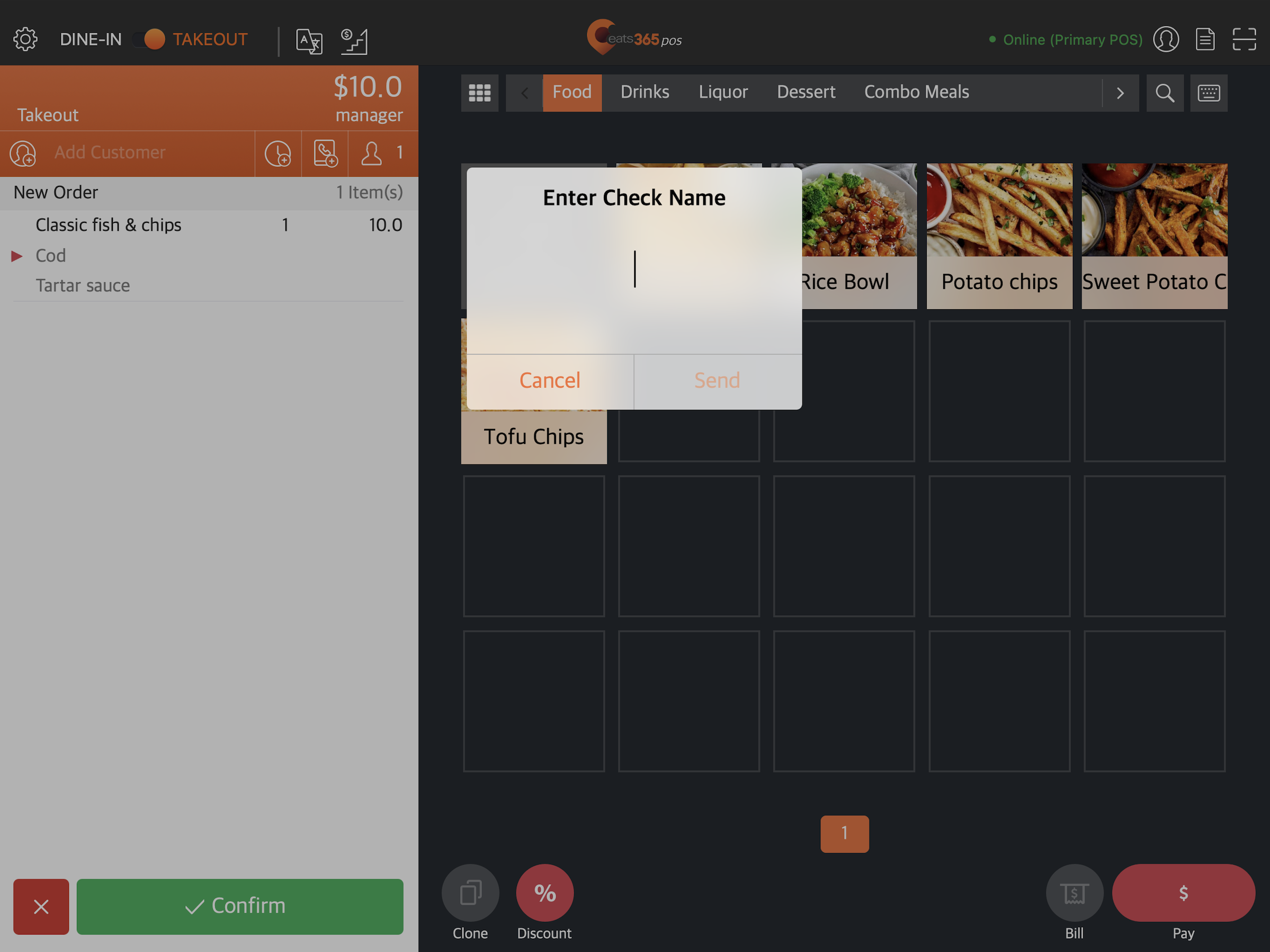
要求订单名称
让您可为订单设置订单名称。此名称将会显示在打印的单据、收据和交易报表中。
-
单据和收据

-
交易报告

启用后,以下选项将显示:
-
要求外卖名称 - 处理外卖订单时,必须设置名称。
-
选填外卖订单名称 - 保留为外卖订单设置名称的选项,但将此要求设为可选。
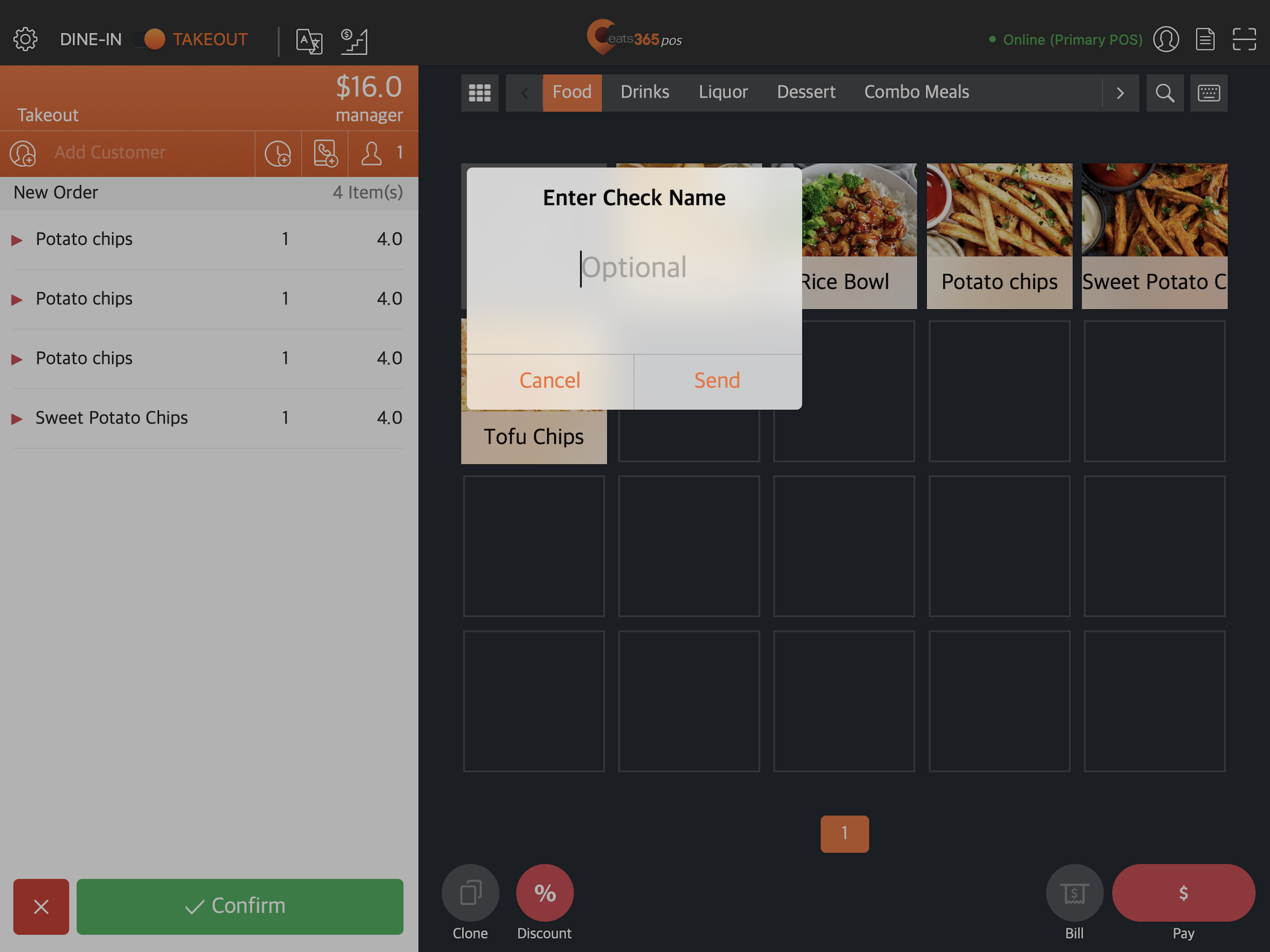
- 要求堂食名称 - 处理堂食订单时,必须设置名称。
- 选填堂食名称 - 保留为堂食订单设置名称的选项,但将此要求设为可选。
复制订单时选取打印项目
启用后,您可以选择为复制订单打印哪些票据。这样您只需打印复制订单所需的票据,从而节省成本。

审计日志
删除商品原因
开启此设定,以启用以下选项:
- 删除商品要求输入讯息 - 允许您输入删除商品的原因。
- 预设原因 - 允许您建立预设原因,方便在删除商品时选取。
拒绝订单原因
开启此设定,以启用以下选项:
- 拒绝订单要求输入讯息 - 允许您输入拒绝订单的原因。
- 预设原因 - 允许您建立预设原因,方便在拒绝订单时选取。
取消订单原因
开启此设定,以启用以下选项:
- 取消订单要求输入讯息 - 允许您输入取消订单的原因。
- 预设原因 - 允许您建立预设原因,方便在取消订单时选取。
退款原因
开启此设定,以启用以下选项:
- 退款要求输入讯息 - 允许您输入商品退款的原因。
- 预设原因 - 允许您建立预设原因,方便在退款时选取。
折扣原因
开启此设定,以启用以下选项:
- 折扣要求输入讯息 - 允许您输入订单以折扣价出售的原因。
- 预设原因 - 允许您建立预设原因,方便在订单以折扣价出售时选取。
预设代收原因
启用后,允许您新增预设的「代收」原因。
预设代支原因
启用后,允许您新增预设的「代支」原因。
预设提现原因
启用后,允许您新增预设的「提现」原因。
预设采购原因
启用后,允许您新增预设的「采购」原因。
Delete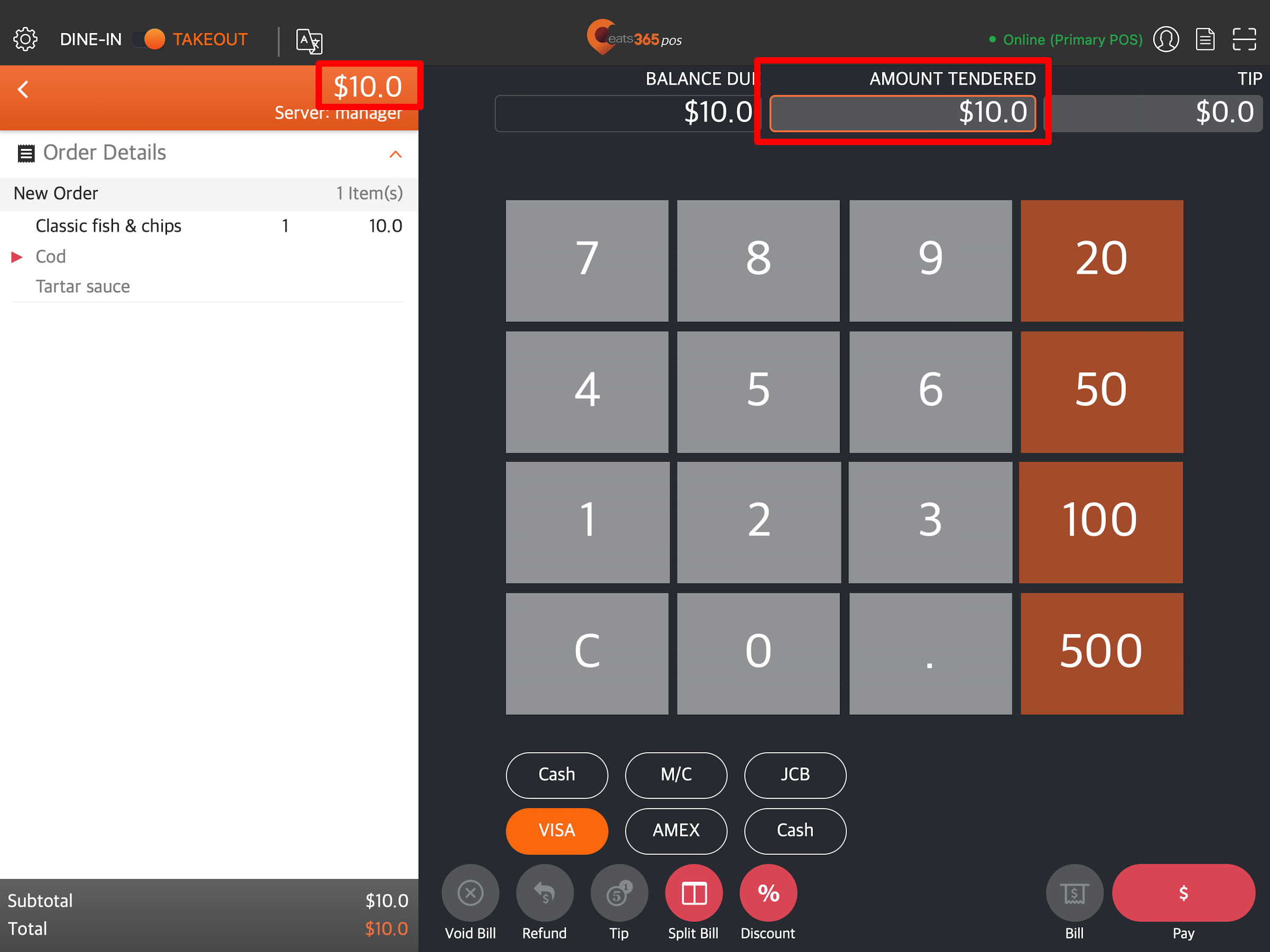
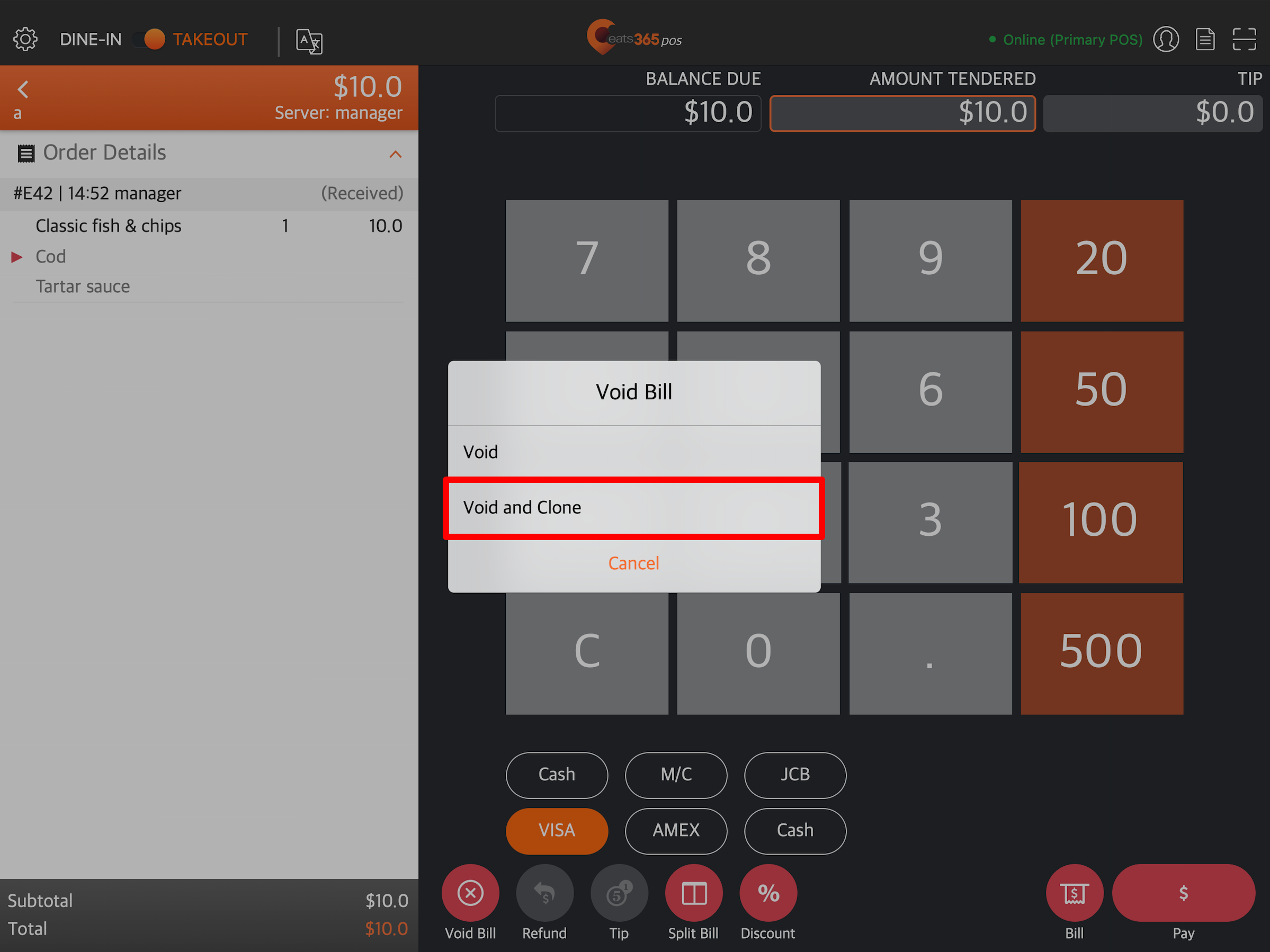
分单
启用分单
启用此设定,可在付款介面上显示「分单」功能。
启用以金额分单
启用此设定,以允许按金额分割帐单。
启用以商品分单
启用此设定,以允许按商品分割帐单。
商品分单时,启用分拆至分单
启用后,系统会将该特定商品平均分配到所选的帐单中。
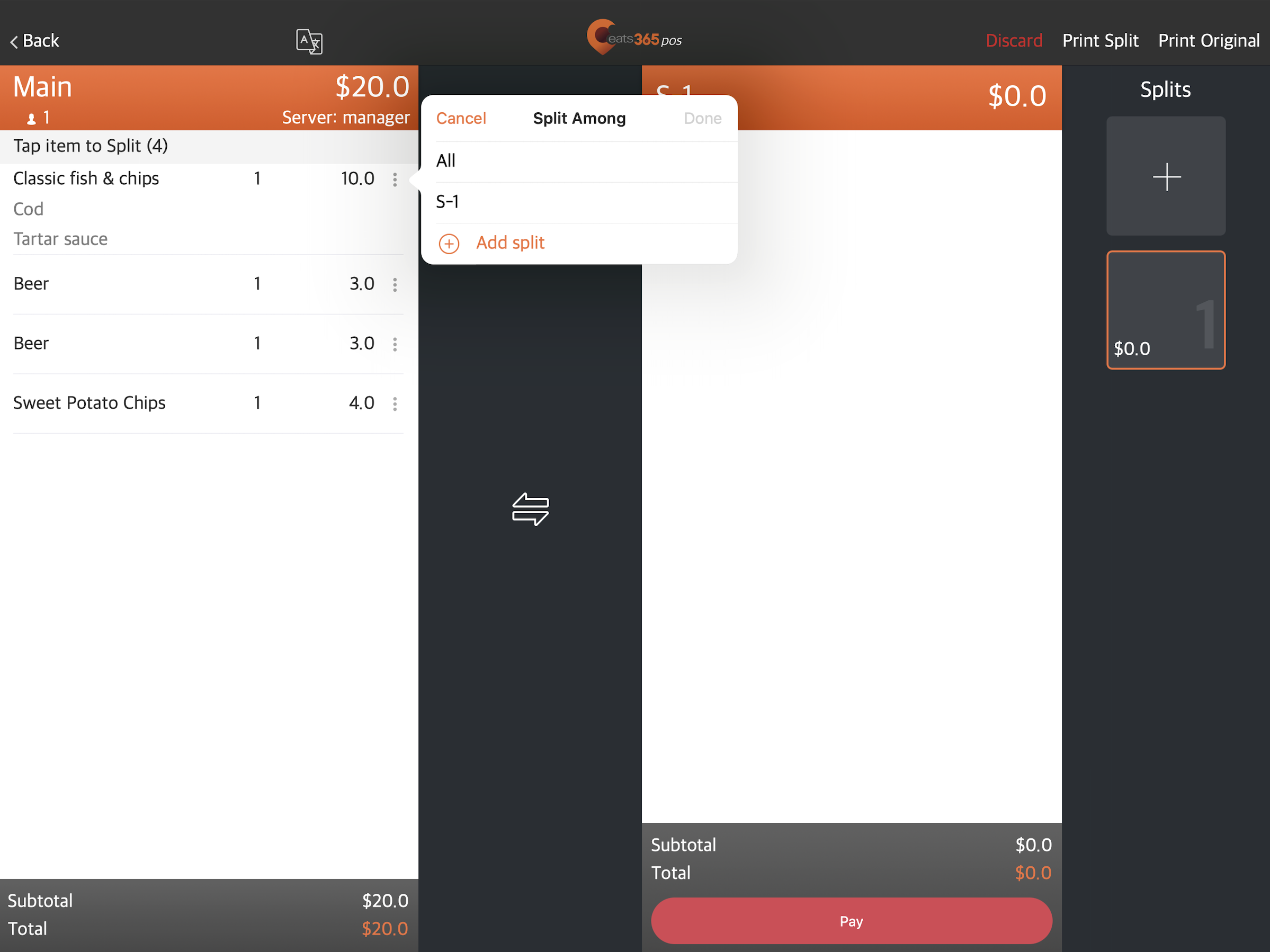
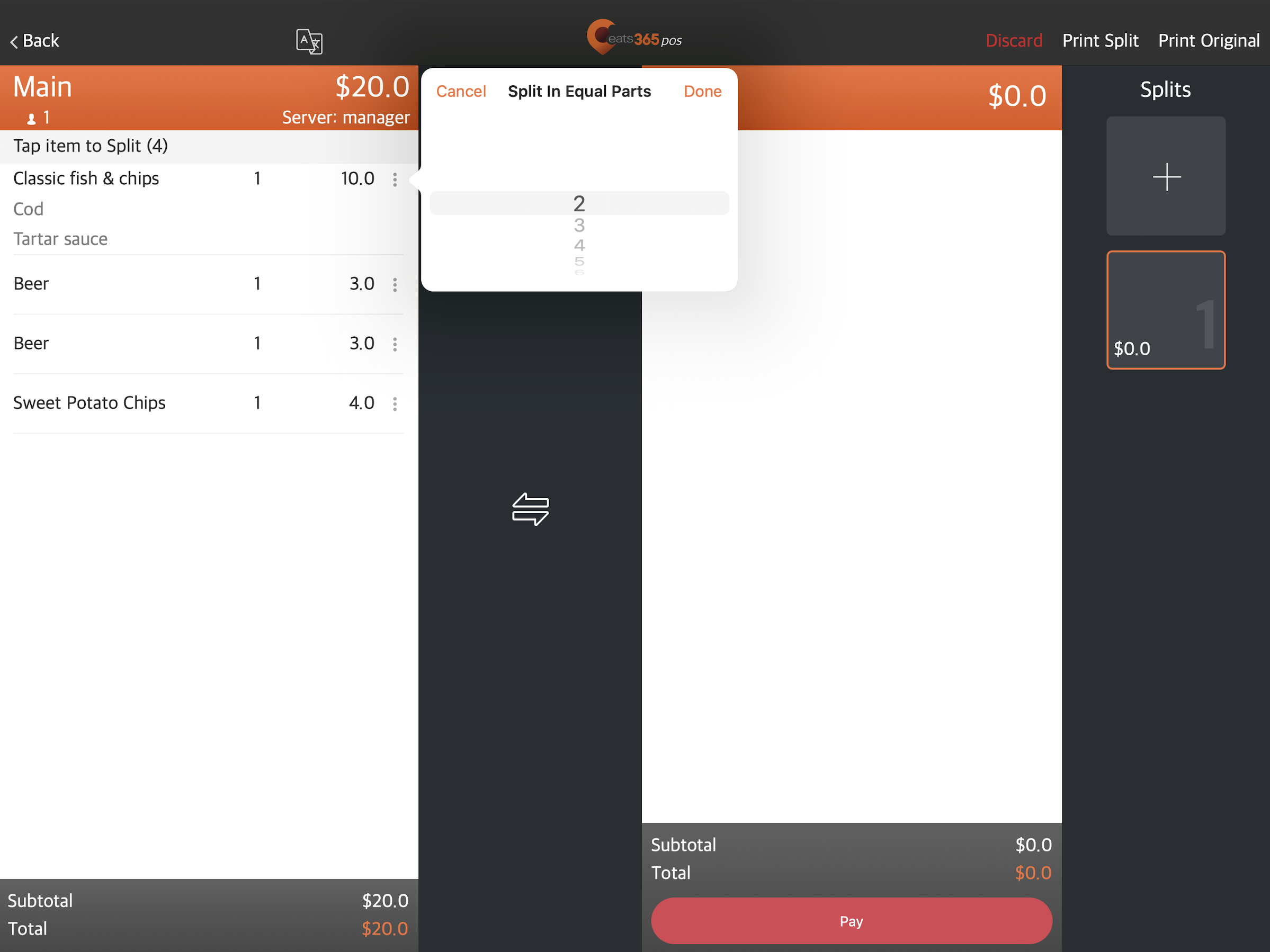
商品分单时,启用分拆成等分
启用后,系统会根据特定数量将该特定商品平均分成数个部分,以便后续分配。
自选菜单设定和菜单分类
预设显示自选菜单和菜单分类
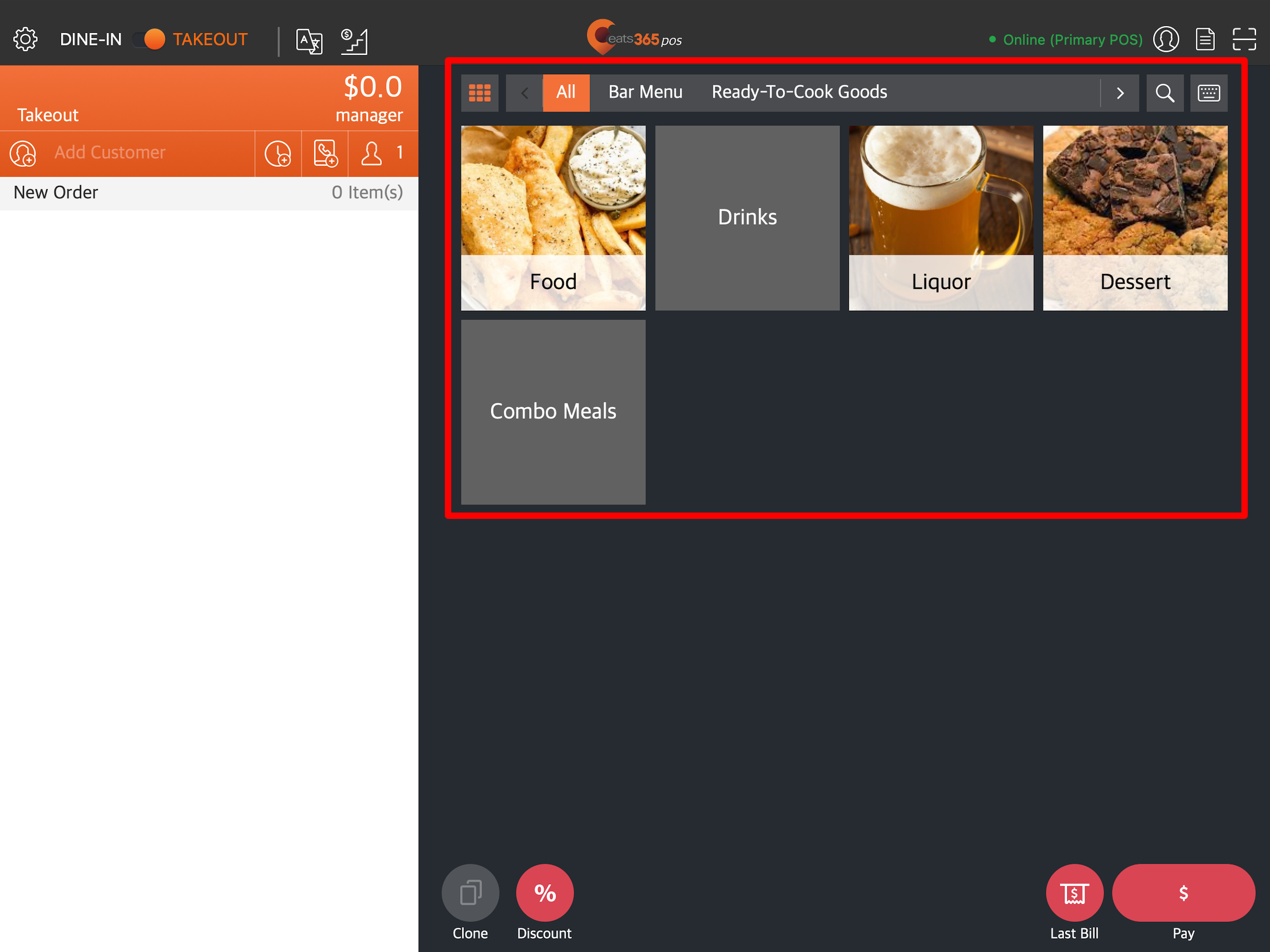
启用后,“自订商品” 列和 “菜单分类” 将成为点餐时的预设介面。
在自选菜单界面中,隐藏「全部」按键
隐藏 “自订商品” 列中的「全部」  按钮。
按钮。
选择食品后自动返回
选择商品后,自动返回分类选择介面。
Delete订单
计算商品价格类型
设置计算商品价格类型的时间点。请从以下选项中选择:
- 当前时间
- 主订单时间
提醒员工加入会员到订单
启用后,建立订单时会弹出通知,提醒员工将会员新增至订单。
移除不再符合条件的优惠
选择您希望如何从点餐介面中删除不符合条件的优惠。您可以从以下选项中进行选择:
-
自动移除 - 如果不符合优惠设置的条件,该优惠会自动从点餐介面中删除。

-
每次询问 - 如果不符合优惠设定的条件,优惠金额会自动从订单中删除,但是,您必须手动删除优惠才能将其从点餐介面中删除。

自动登出
启用后,您可以将餐厅内的所有 POS 设置为在闲置一段时间、处理订单或完成付款后自动登出。
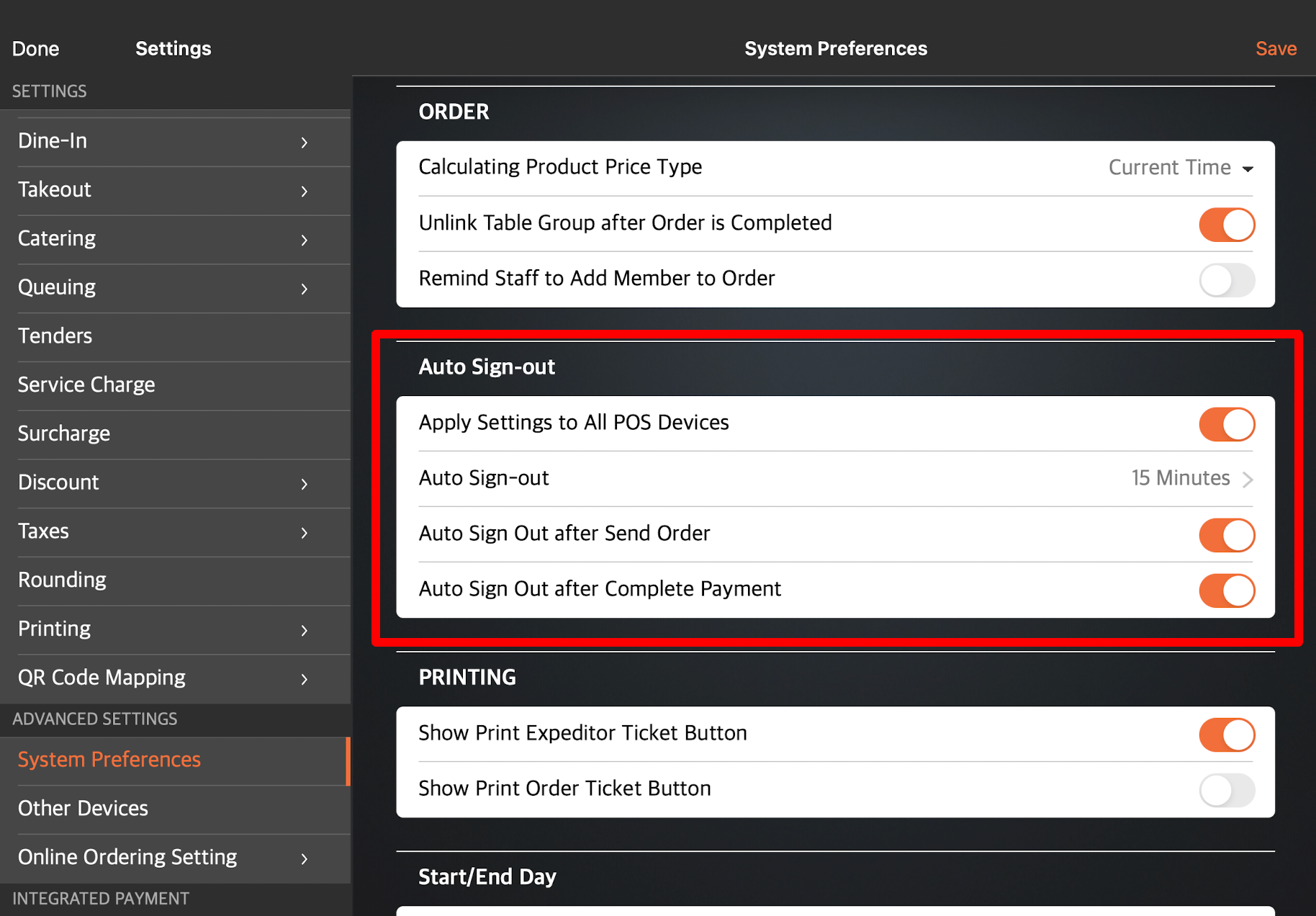
若要了解如何为餐厅的所有 POS 设置「自动登出」偏好设定,请参阅 “配置 POS 自动登出。
Delete提示
套用设定到所有 POS 装置
启用后,您可以配置所有 POS 设备的通知显示方式。
通知显示方式
选择在 POS 上的通知显示方式。您可以从以下选项中进行选择:
-
提示图标

-
提示方格

财务报表设定
自订销售资讯在每日营业报告中的显示方式。您可以配置以下资讯以在每日营业报告中显示或隐藏它们:
销售总览
- 显示时段销售
- 显示非销售概览
付款方式总览
- 显示付款方式分布
- 显示审计
- 显示取消订单列表
订单类型总览
- 显示堂食总览
- 显示外卖总览
- 显示到会总览
- 显示其他收入总览
小费 / 服务费
- 显示小费 / 服务费
商品销售总览
- 显示商品销售(以菜单商品显示)
- 显示商品销售(以单品显示)
- 显示销售(以产品类型显示)
- 显示收入分部
折扣总览
- 显示优惠
显示数字分隔符号
在每三位数字之间包含一个数字分隔符号(逗号)。
| 启用时 | 关闭设定时 |
 |
 |


小结报表设定
自订销售资讯在小结报表上的显示方式。您可以配置以下资讯以在小结报表中显示或隐藏它们:
销售总览
- 显示时段销售
- 显示非销售概览
钱柜金额
- 显示临时收支明细
付款方式总览
- 显示付款方式分布
- 显示审计
- 显示取消订单列表
订单类型总览
- 显示堂食总览
- 显示外卖总览
- 显示到会总览
- 显示其他收入总览
小费 / 服务费
- 显示小费 / 服务费
商品销售总览
- 显示商品销售(以菜单商品显示)
- 显示商品销售(以单品显示)
- 显示销售(以产品类型显示)
折扣总览
- 显示优惠
显示数字分隔符号
在每三位数字之间包含一个数字分隔符号(逗号)。
| 启用时 | 关闭设定时 |
 |
 |
其他设定
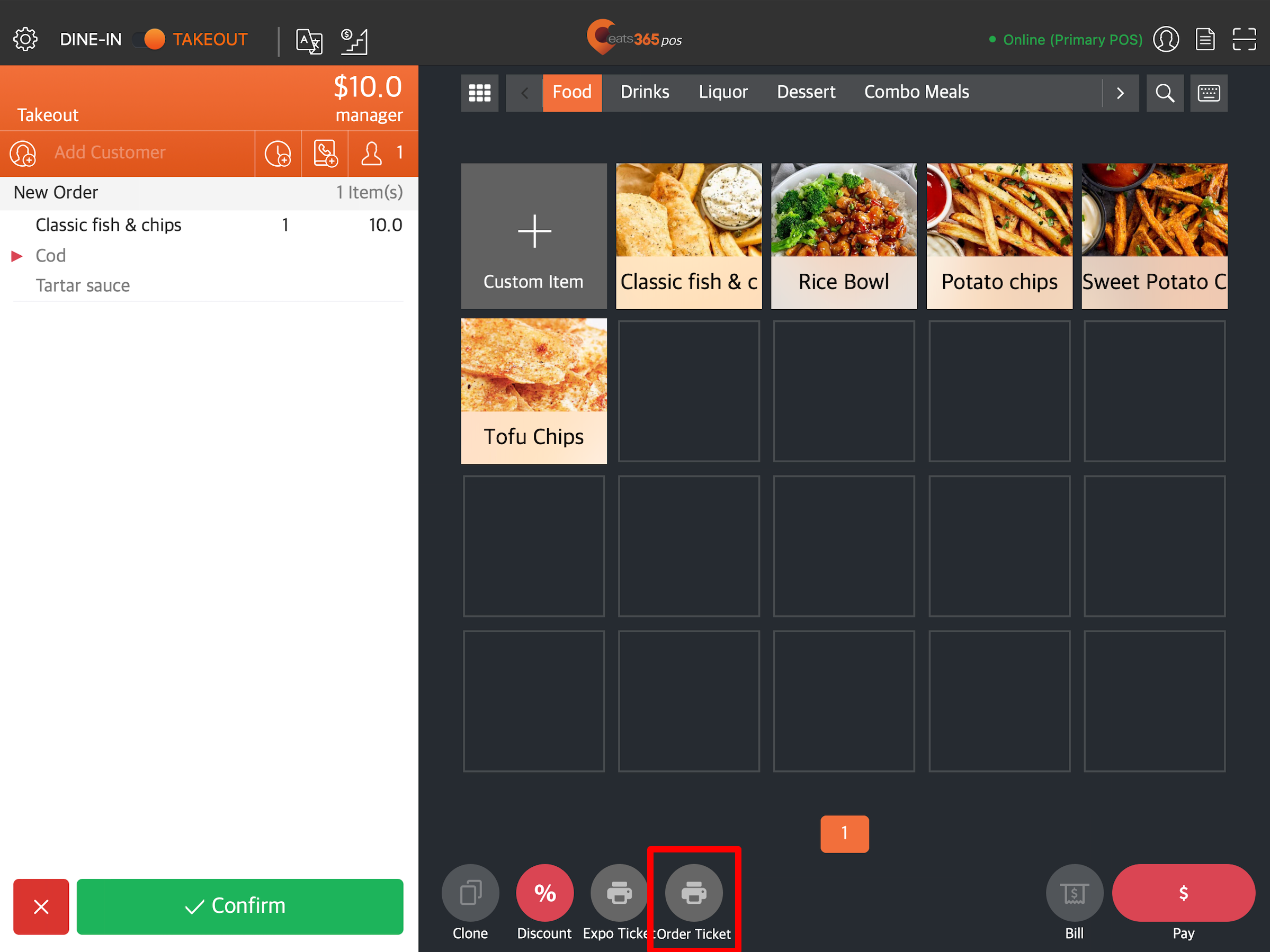
在下单页显示订单价钱
在点餐介面上显示总价。
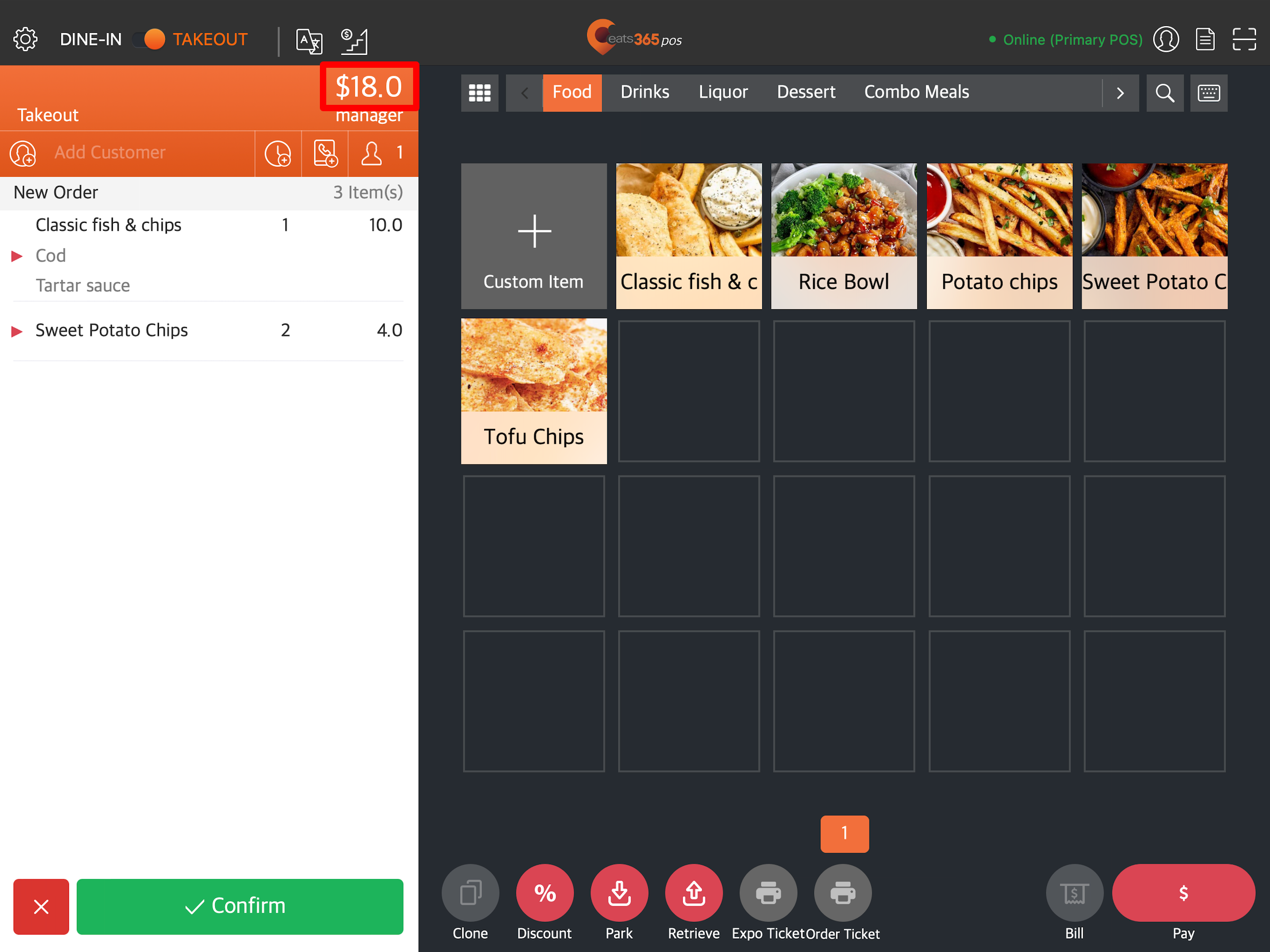
订单金额
允许您选择是否在点餐介面上显示订单的「小计」或「合计」金额。预设情况下,点餐介面上显示的是小计。
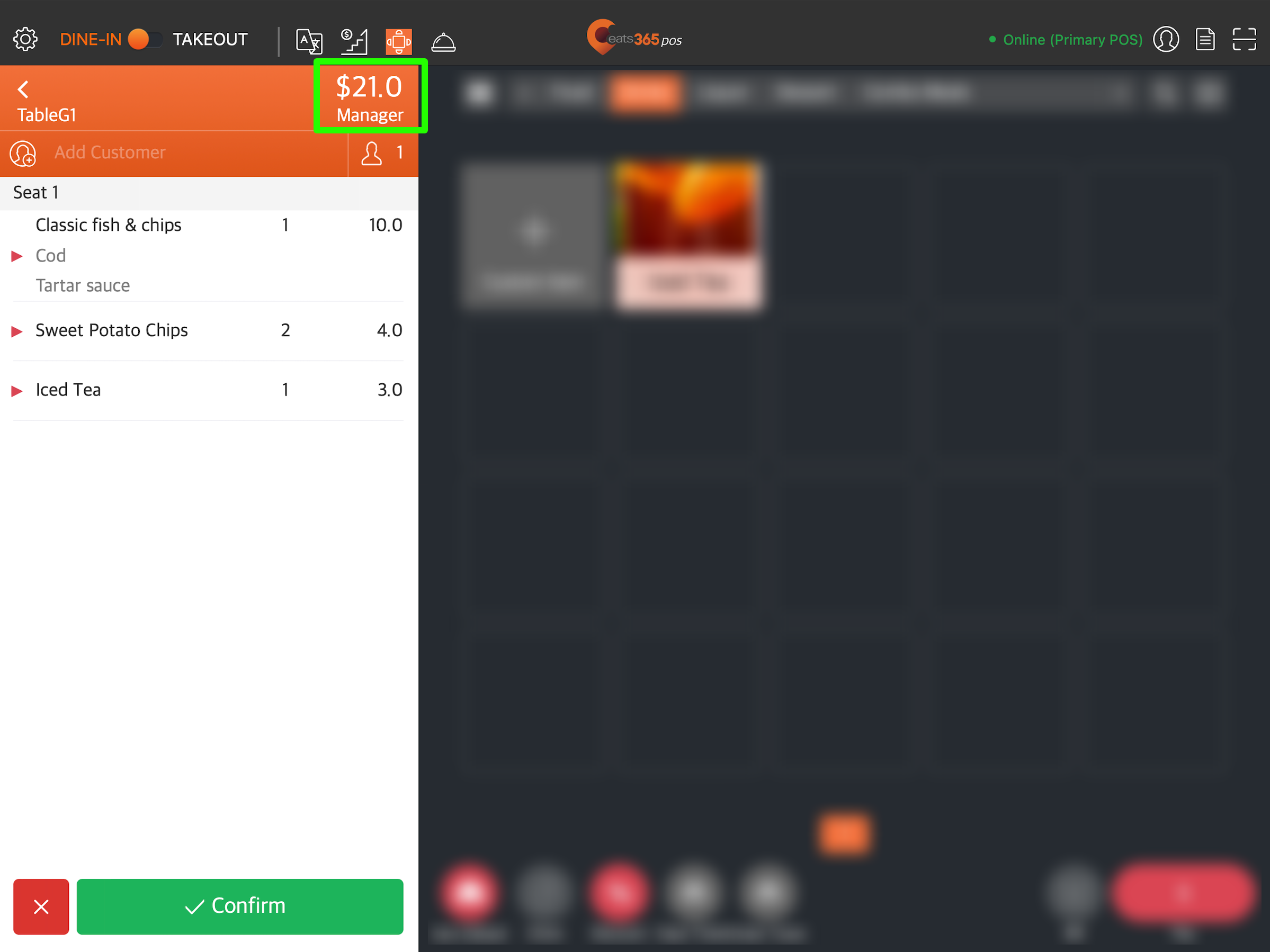
订单备注
显示订单备注。
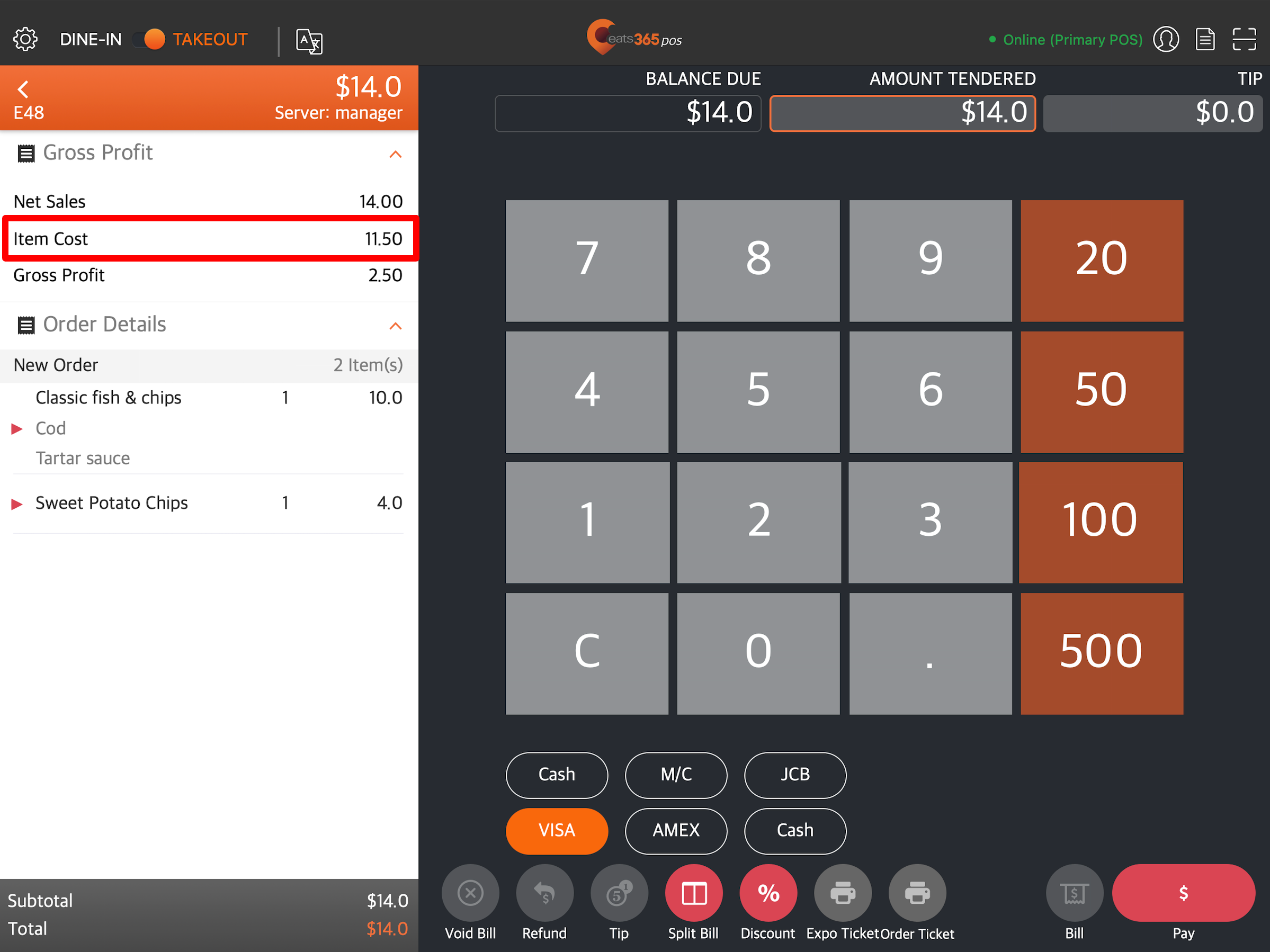
显示商品成本
在付款介面上显示商品成本。
编辑时价商品成本
允许您编辑时价商品成本。
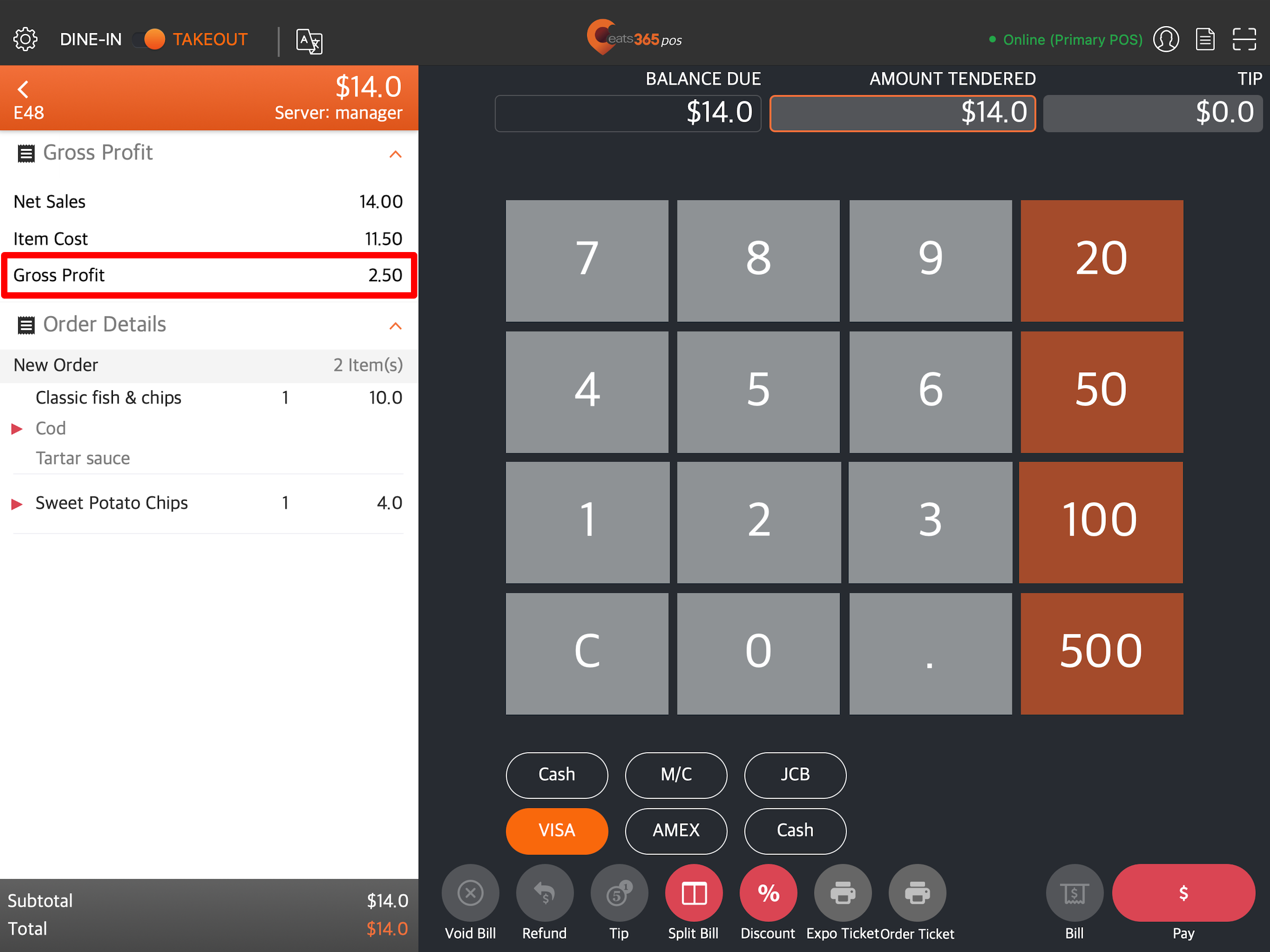
显示订单的毛利润
付款介面显示该订单的毛利润。
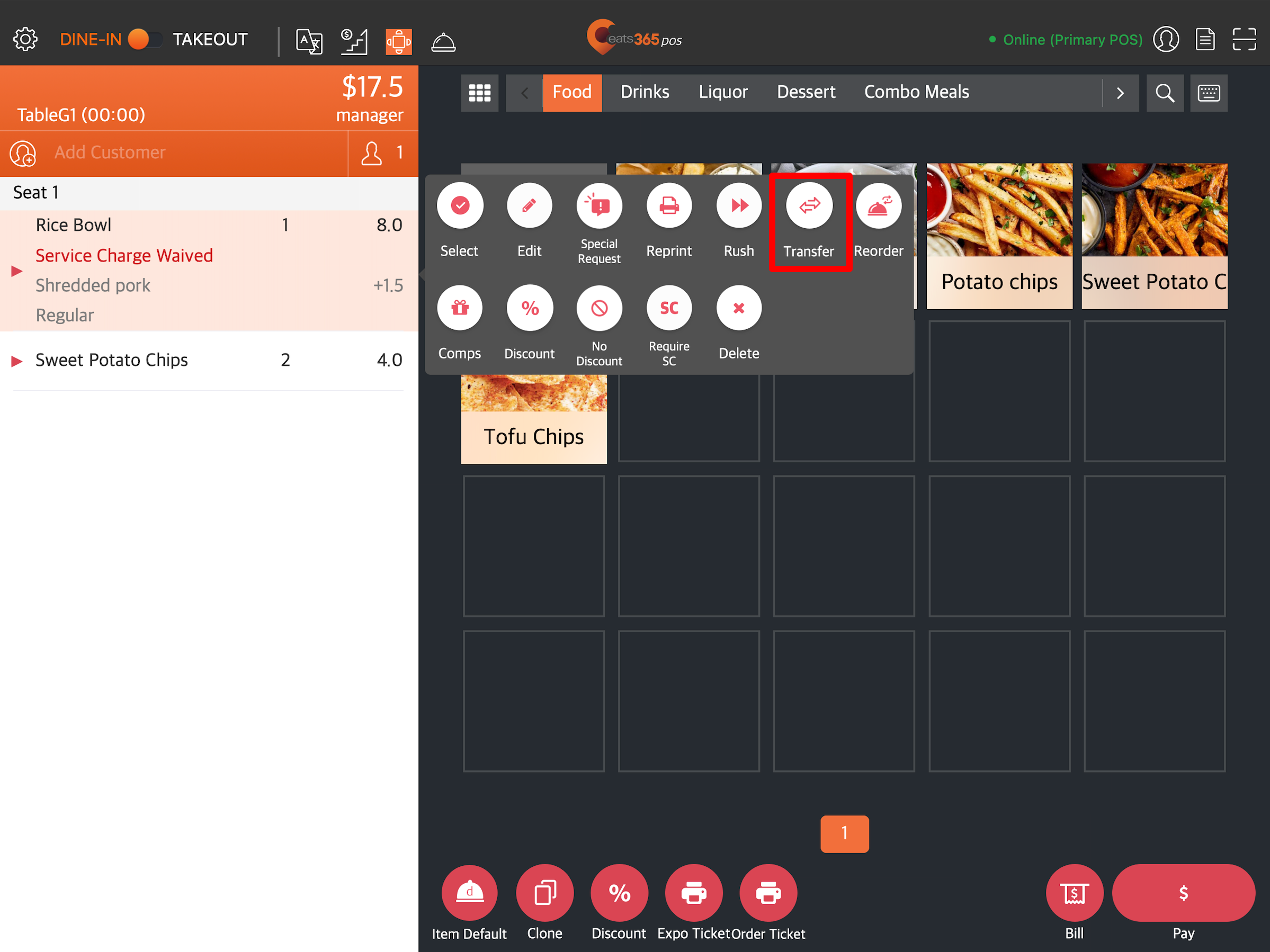
显示转移商品快捷键
显示用于转移商品的操作按钮。
显示税率
于收据、报表和其他需要注明税务资讯的地方显示税率。

服务通知
允许您建立、编辑或删除服务呼叫。
Delete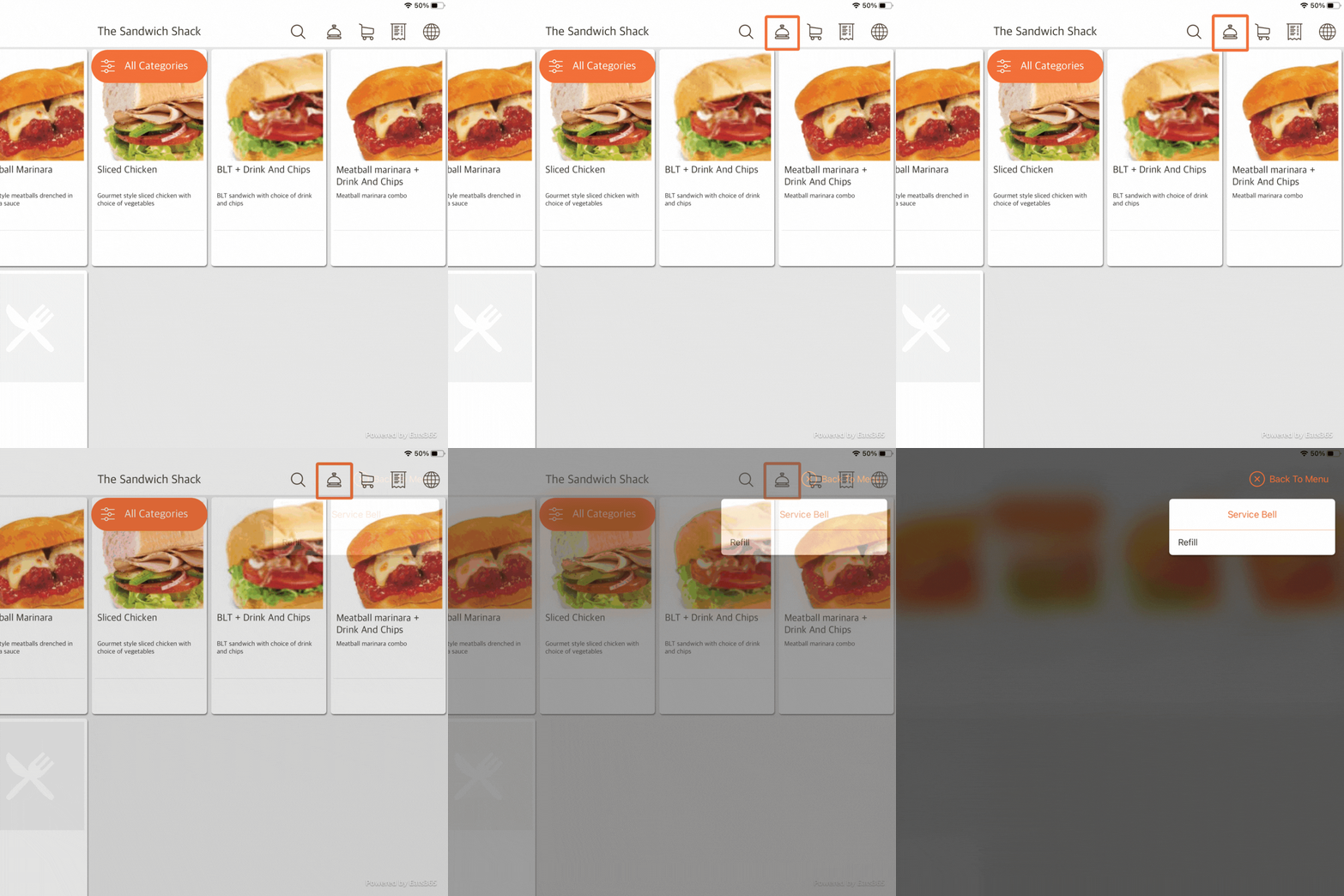
扫描设定
于落单页面扫描
将扫描类型设置为「收据与商品搜寻编号」或「会员卡」。
扫描装置类型
允许您选择 POS 的扫描装置类型。您可以从以下选项中进行选择:
- 扫描器
- 相机
- 相机 + 扫描器
隐藏扫描优惠券按钮
如果您使用的是第三方 CRM 系统,此设定可让您在会员优惠券页面隐藏「扫描优惠券」按钮。
Delete商品显示顺序
顺序
更改商品分类的显示顺序。您可以从以下选项中进行选择:
- 系统预设 - 商品依照在 POS 上新增的顺序显示。
- 自订 - 商品根据您定义的分类顺序显示。
在同一分类中商品按照次序排列
启用后,商品将根据您在每个分类下定义的商品顺序显示。您可以从商品设定重新排列顺序。关闭此设定,可根据您在 POS 上输入商品的顺序显示商品。
Delete商品操作按钮顺序
改变顺序
启用后,此设定可让您建立、编辑或删除操作按钮序列。
可用的操作按钮序列:
- 选择
- 更改
- 上菜
- 叫起
- 更改上菜顺序
- 更改座位
- 特别要求
- 重印
- 追单
- 转移
- 重覆落单
- 赠送
- 优惠
- 计算优惠
- 没有优惠
- 免除服务费
- 收取服务费
- 删除
- 重印上菜顺序单
- 延迟上菜
- 不要上菜
- 免收附加费
- 收取附加费
商家界面
- 登入商家界面。
- 在左侧面板上,点击「进阶设定」。然后,点击「系统设置」。
- 选择下列选项之一:
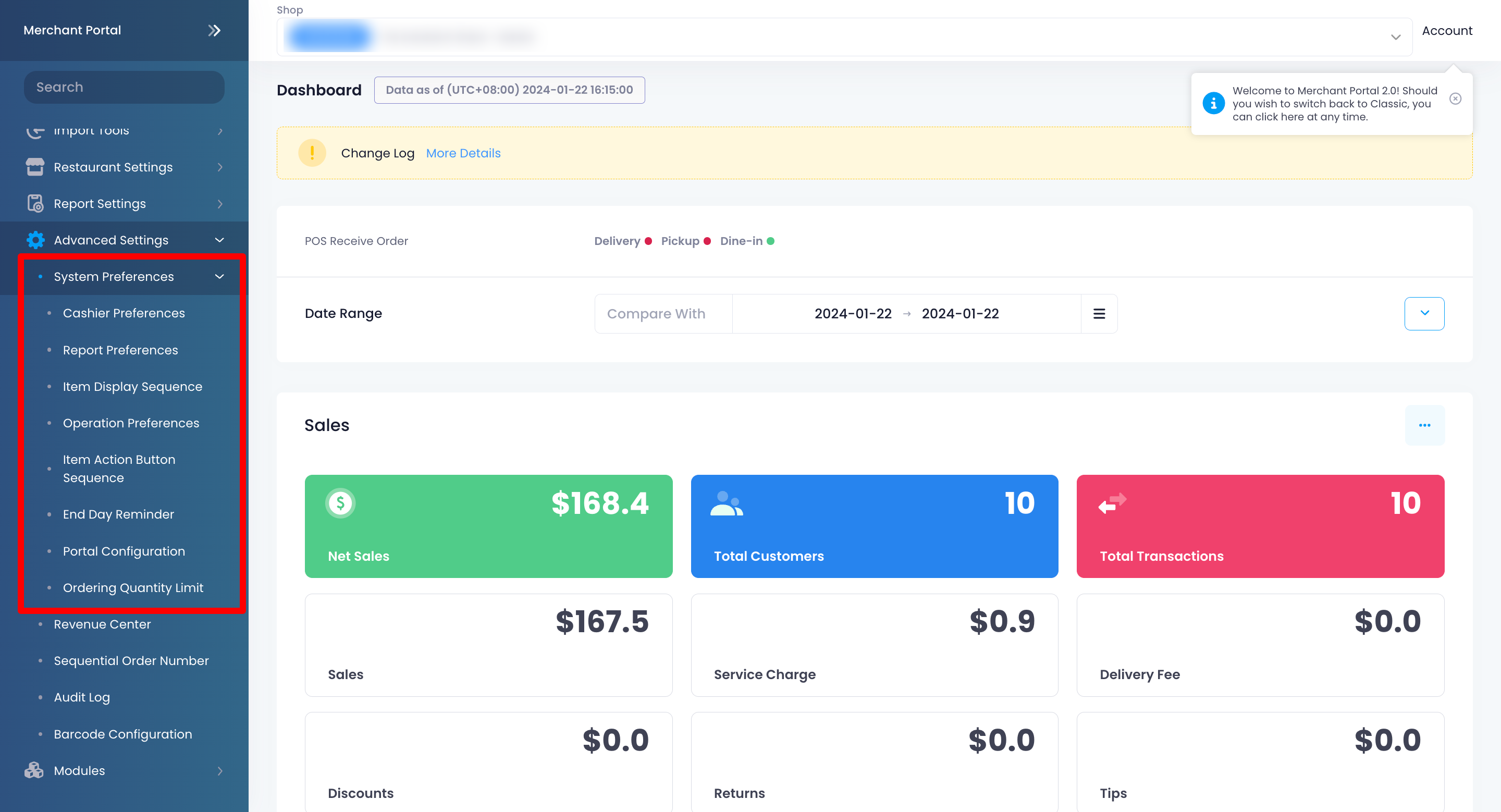
- 收银操作喜好
- 报表喜好
- 商品显示次序
- 操作喜好
- 商品操作排序
- 日结提醒
- Portal 设置
- 下单数量限制
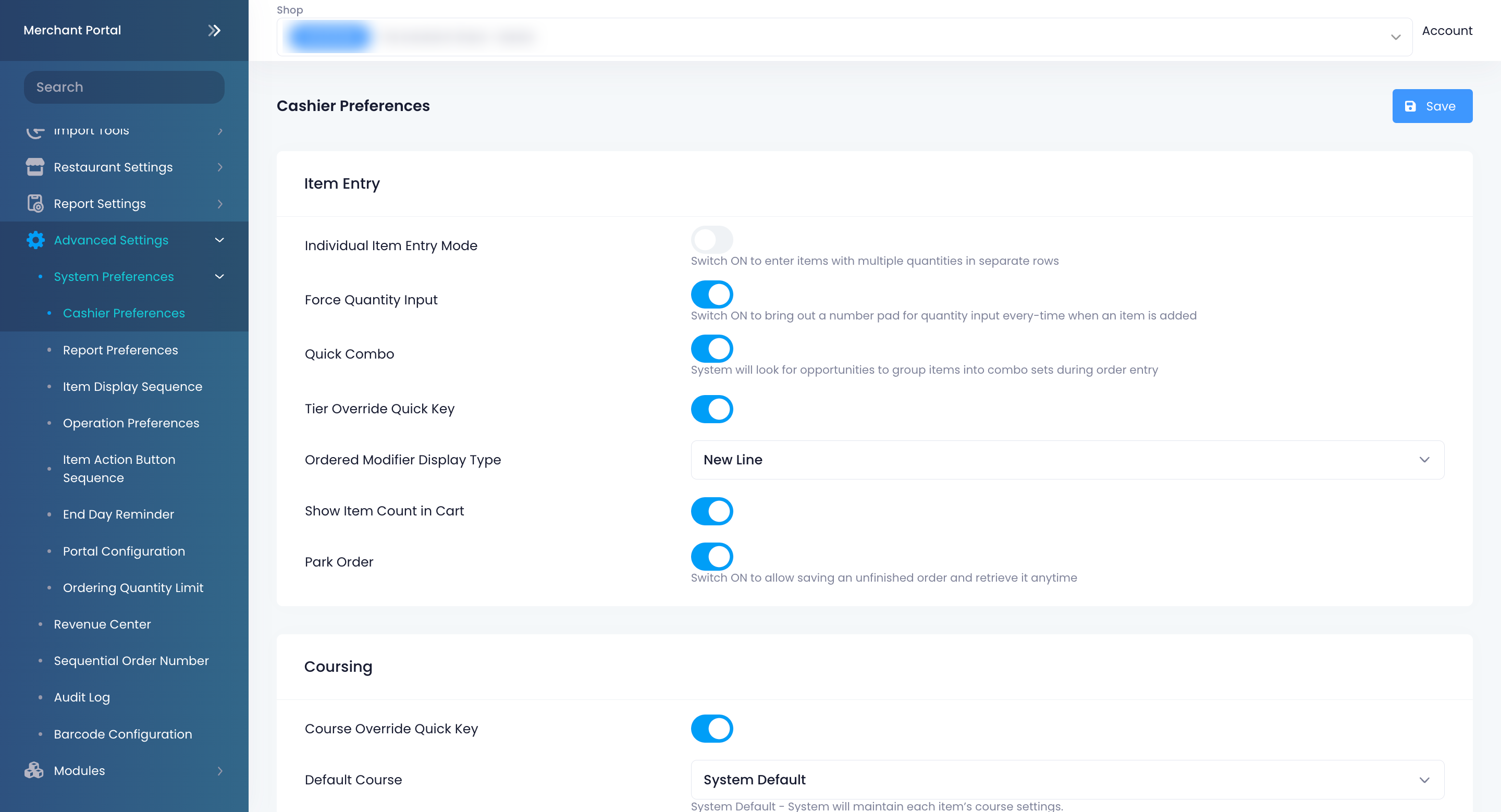
- 若要启用您的偏好设定,请在您要开启的设定旁边,切换开关
 。
。
- 在右上角,点击「储存」以进行确认。
收银操作喜好
商品输入
分件输入模式
启用后,您可以将多数量商品分行输入。
强制输入数量
启用后,每当您选择没有任何改码的商品时,屏幕上都会显示键盘。您必须输入所需的商品数量才能将商品新增至订单。
自动撞餐
启用后,系统将自动判断新点的单品是否可与现有订单组成套餐。
价格层级快捷键
在点餐介面上新增快捷键 ,让您可以即时更改层级价格。
商品已选改码显示类型
从以下显示类型中进行选择:
- 换行 - 将已点选的改码分行列出。
- 连续 - 将已点选的改码合并显示在同一行。
在购物车显示目前商品数量
显示购物车中的商品总数。
暂存订单
启用后,您可以暂存尚未确认的订单并复取它们以供稍后处理。
自动选取下一个套餐选项
启用后,当您选取某个选项后,画面会自动向下卷动至套餐中的下一个商品。
时段价钱
加单时采用的时段价钱
设置加点订单所使用的时段价格。请从以下选项中进行选择:
- 根据落单时间 - 若某商品设有时段差异定价,针对加点订单,系统将根据「下单时间」来计算该商品的价格。
根据入座时间 - 即使某商品设有时段差异定价,针对加点订单,系统仍将根据「订单建立时间」来计算该商品价格。
自动上菜 / 叫起
堂食商品自动上菜
订单确认后,系统将立即为堂食商品执行出单。
外卖商品自动上菜
订单确认后,系统将立即为外卖商品执行出单。
要求订单名称
启用后,以下选项可用:
- 堂食要求订单名称 - 处理堂食订单时,必须设置名称。
- 堂食订单名称可以留空 - 保留为堂食订单设置名称的选项,但将此要求设为可选。
- 外卖要求订单名称 - 处理外卖订单时,必须设置名称。
- 外卖订单名称可以留空 - 保留为外卖订单设置名称的选项,但将此要求设为可选。
订单付款
自动填写付款金额
自动填写付款介面上的「付款金额」。
于「取消订单」时,允许「取消并复制订单」功能
当订单取消时,您可以使用「取消并复制」功能。
分单
启用分单
启用此设定,可在付款介面上显示「分单」功能。
启用以金额分单
启用此设定,以允许按金额分割帐单。
启用以商品分单
启用此设定,以允许按商品分割帐单。
商品分单时,启用分拆至分单
启用后,系统会将该特定商品平均分配到所选的帐单中。
商品分单时,启用分拆成等份
启用后,系统会根据特定数量将该特定商品平均分成数个部分,以便后续分配。
自选菜单设定和菜单分类
预设显示自选菜单和菜单分类
启用后,“自订商品” 列和 “菜单分类” 将成为点餐时的预设介面。
在自选菜单界面中,隐藏「全部」按键
隐藏 “自订商品” 列中的「全部」按钮。
选择食品后自动返回
选择商品后,自动返回分类选择介面。
订单
强制输入人数
要求员工在 POS 系统上点餐前输入用餐人数。
提醒员工加入会员到订单
启用后,建立订单时会弹出通知,提醒员工将会员新增至订单。
移除不再符合条件的优惠
选择您希望如何从点餐介面中删除不符合条件的优惠。您可以从以下选项中进行选择:
-
自动移除 - 如果不符合优惠设置的条件,该优惠会自动从点餐介面中删除。
-
每次询问 - 如果不符合优惠设定的条件,优惠金额会自动从订单中删除,但是,您必须手动删除优惠才能将其从点餐介面中删除。
菜单界面编辑
套用设定到所有POS装置
启用此设定可将菜单界面配置应用于所有 POS 装置。启用后,个别 POS 终端机上的界面编辑设定中将出现 “覆盖设置” 切换按钮,让您在需要时能为特定装置应用不同的配置。
字体大小
调整商品名称的字体大小,使其在 POS 上显示得更小或更大。字体大小选项包括:S、M、L 及 XL。
显示商品图片
启用此设定可于点餐介面显示商品图片。
允许两行文字
注意:此功能仅在启用 “显示商品图片” 后才可使用。
启用此设定可将商品名称以两行显示。
自动登出
启用后,您可以将餐厅内的所有 POS 设置为在闲置一段时间、处理订单或完成付款后自动登出。
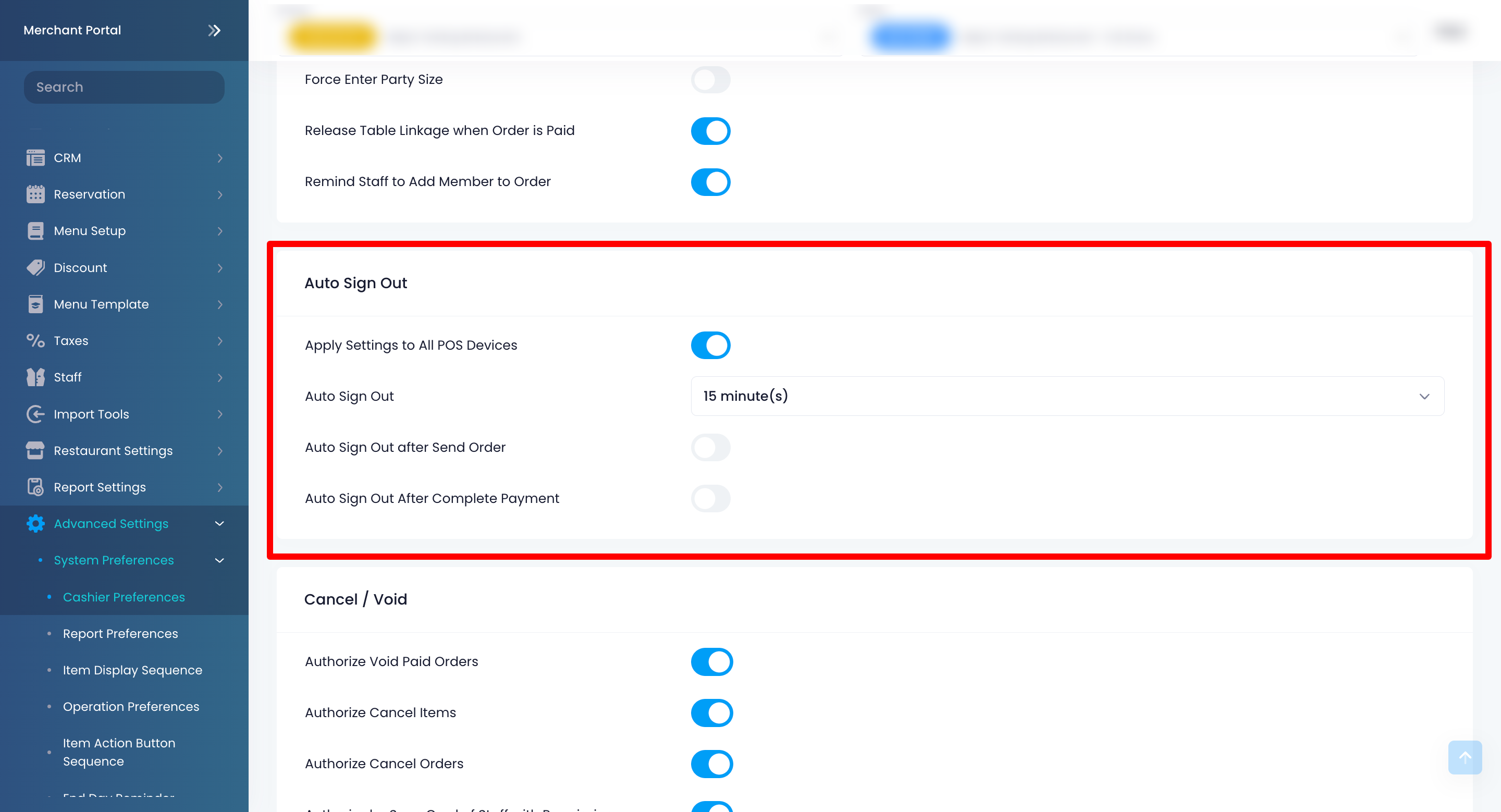
若要了解如何为餐厅中的所有 POS 设置「自动登出」偏好设定,请参阅 “配置 POS自动登出”
登入及打卡页
POS 预设登入及打卡方式
选择员工登入 POS 的方式。您可以从以下选项中进行选择:
- 帐户及密码 - 允许员工使用注册的帐户和密码登入 POS 。
- PIN 码 - 允许员工使用 PIN 码登入。
通知
套用设定到所有 POS 装置
启用后,您可以配置所有 POS 设备的通知显示方式。
通知显示方式
选择在 POS 上的通知显示方式。您可以从以下选项中进行选择:
-
提示图标
-
提示方格
取消 / 作废
授权取消已付款订单
允许访问级别不包含取消已付款订单权限的员工,在获得授权员工的批准后取消已付款订单。
授权删除商品
允许访问级别不包含删除商品权限的员工,在获得授权员工的批准后删除商品。
授权取消订单
允许访问级别不包含取消订单权限的员工,在获得授权员工的批准后取消订单。
以拍卡授权
允许授权员工透过扫描员工卡批准取消已付款订单以及取消商品和订单。
以登入帐户和密码授权
允许授权员工透过输入密码来批准取消已付款订单以及取消商品和订单。
需要授权人数
设定验证无效或取消操作所需的授权使用者人数。
例子:
- 如果所需授权使用者人数设置为「1」,当未授权员工取消订单时, POS 系统会要求一位授权使用者验证此操作。若设置为「2」, POS 系统会则要求两位授权使用者。
- 如果所需授权使用者人数设置为「1」,当一位授权员工取消订单时, POS 系统会辨识该使用者为已授权,并直接执行操作,无需额外验证。
- 如果所需授权使用者人数设置为「2」,当一位授权员工取消订单时, POS 系统会要求另一位授权使用者验证此操作。
在取消 / 作废订单时选取打印项目
启用后,您可以选择为复制订单打印哪些票据。这样您只需打印复制订单所需的票据,从而节省成本。
打印
显示打印上菜单按钮
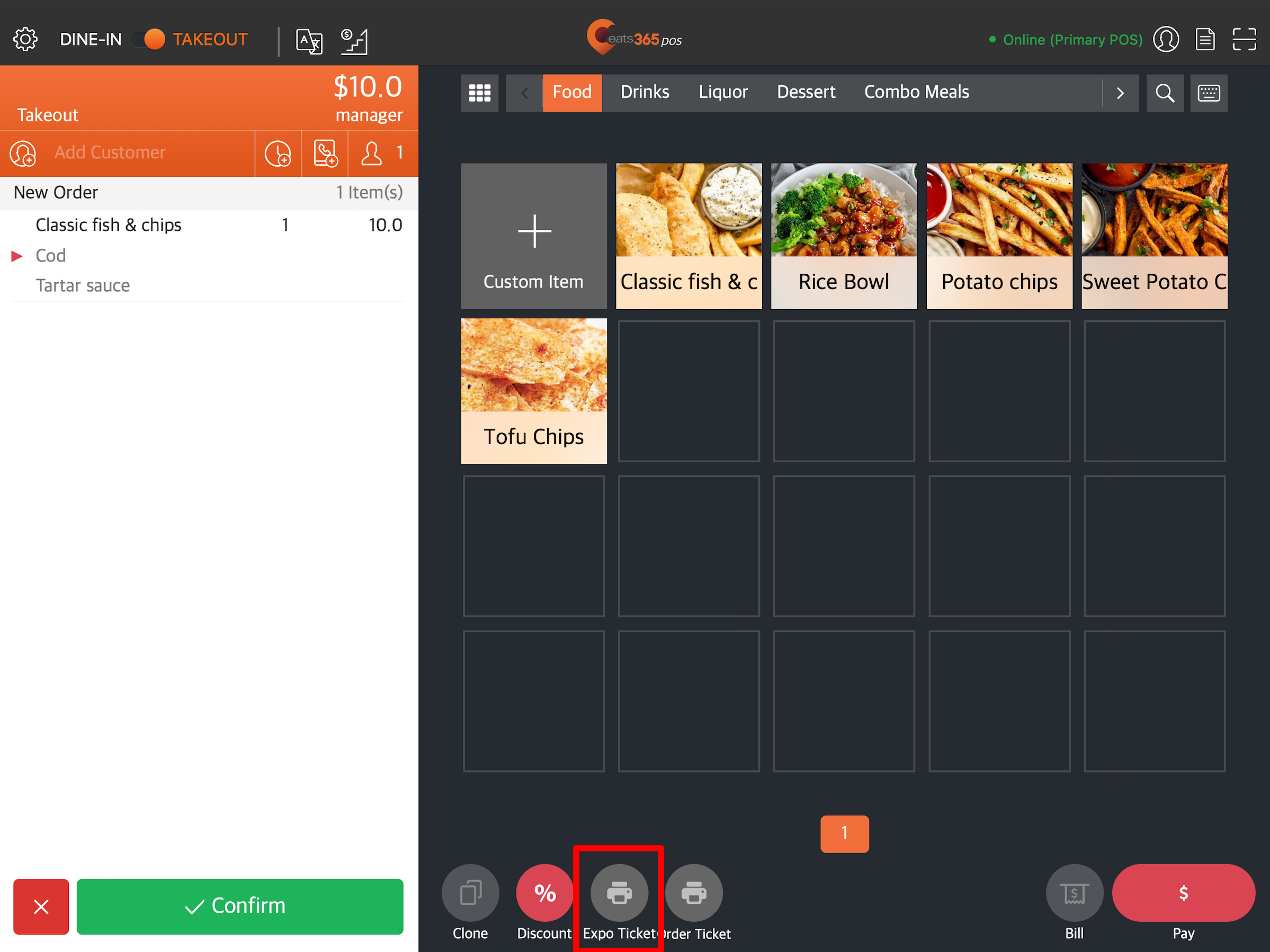
在点餐介面上显示「打印上菜单」按钮
显示打印顾客点菜单按钮
在点餐介面上显示「打印顾客点菜单」按钮。
其他设定
在下单页显示订单价钱
在点餐介面上显示总价。
订单价格
允许您选择是否在点餐介面上显示订单的「小计」或「合计」金额。预设情况下,点餐介面上显示的是小计。
订单备注
显示订单备注。
显示商品成本
在付款介面上显示商品成本。
修改时价商品的成本
允许您编辑时价商品的成本。
显示订单毛利
付款介面显示该订单的毛利。
显示商品转移的快捷键
显示用于转移商品的操作按钮。
显示税率
于收据、报表和其他需要注明税务资讯的地方显示税率。
隐藏改码选项及套餐选项的最大可选数量
允许您仅在面向消费者模组上标示改码(多重选择)和套餐选项所需的最小数量。这对于没有数量限制的改码和套餐选项很有用。
请参阅 “建立和管理改码” 和 “建立和管理套餐” 以了解如何更新选项数量。
| 启用时 | 关闭设定时 |
 |
 |
订单号码前缀
将订单号码前缀类型设置为「英文字母」或「数字」。
打卡设定
要求拍照
每当员工在 POS 上签到和签出时,都需要拍照。
会员计划
重复会员订单时自动加入商品
重复会员订单时,准许新增商品。
落单版面扫描条码 / 读卡
扫描内容
将扫描类型设置为「收据底部条码及商品编号 (SKU)」或「会员卡」。
扫描条码 / 读卡设定
读取设备
允许您选择适合 POS 的扫描装置类型。您可以从以下选项中进行选择:
- 读取器
- 相机
- 相机及读取器
隐藏扫描优惠券按钮
如果您使用第三方 CRM 系统,此设定可让您从会员的优惠券页面隐藏「扫描优惠券」按钮。
Delete报表喜好
营业报告
自订销售资讯在每日营业报告中的显示方式。您可以配置以下资讯以在每日结算报告中显示或隐藏它们:
销售总览
- 显示时段销售
- 显示非销售概览
付款方式总览
- 显示付款方式分布
- 显示审计
- 显示退单列表
订单类型总览
- 显示堂食总览
- 显示外卖总览
- 显示到会总览
- 显示其他收入总览
小费 / 服务费
- 显示小费 / 服务费
商品销售总览
- 显示商品销售 (以菜单商品显示)
- 显示商品销售 (以单品显示)
- 显示商品销售 (以商品类别显示)
- 显示收入分部
折扣总览
- 显示优惠
一般
- 显示数字分隔符号 - 在每三位数字之间包含一个数字分隔符号(逗号)。
| 启用时 | 关闭设定时 |
|
|
小结报表设定
自订销售资讯在小结报表上的显示方式。您可以配置以下资讯以在小结报表中显示或隐藏它们:
销售总览
- 显示时段销售
- 显示非销售概览
钱柜金额
- 显示临时收支明细
付款方式总览
- 显示付款方式分布
- 显示审计
- 显示退单列表
订单类型总览
- 显示堂食总览
- 显示外卖总览
- 显示到会总览
- 显示其他收入总览
小费 / 服务费
- 显示小费 / 服务费
商品销售总览
- 显示商品销售 (以菜单商品显示)
- 显示商品销售 (以单品显示)
- 显示商品销售 (以商品类别显示)
折扣总览
- 显示优惠
一般
- 显示数字分隔符号 - 在每三位数字之间包含一个数字分隔符号(逗号)。
| 启用时 | 关闭设定时 |
|
|
商品显示次序
商品显示次序
更改商品分类的显示顺序。您可以从以下选项中进行选择:
- 系统预设 - 商品依照在 POS 上新增的顺序显示。
- 自订 - 商品根据您定义的分类顺序显示。
在同一分类中商品按照次序排列
启用后,商品将根据您在每个分类下定义的商品顺序显示。您可以从商品设定重新排列顺序。关闭此设定,可根据您在 POS 上输入商品的顺序显示商品。
管理次序
重新排列分类的次序。
Delete操作喜好
预设会员系统
设置预设的会员系统。
人数输入
选择是否要以顾客人数或年龄组别输入用餐人数。
- 按总人数 - 选择此项后,用餐人数将根据该群组的人数来计算。您可滑动屏幕上的数字或使用屏幕键盘输入人数。
- 按年龄组别 - 选择后,用餐人数将要求选择每位顾客的年龄层。若要在 POS 系统上显示年龄组别选项,请从可用的预设选项中选择。
以第三方TMS 入座时,提示 POS 按照年龄组别输入人数
根据整合情况,第三方餐桌管理系统 (TMS) 可能不会将年龄组别资讯传递给 Eats365 系统。开启此设定,可提示 POS 用户按年龄组别填写用餐人数。
自订年龄组别
允许您建立自订年龄组别,这样在 POS 上输入用餐人数送,就可以直接选这些自订的选项。若要新增自订年龄组别,请点击「新增」。然后,输入「年龄组别名称」、「年龄组别描述」和「代码」。
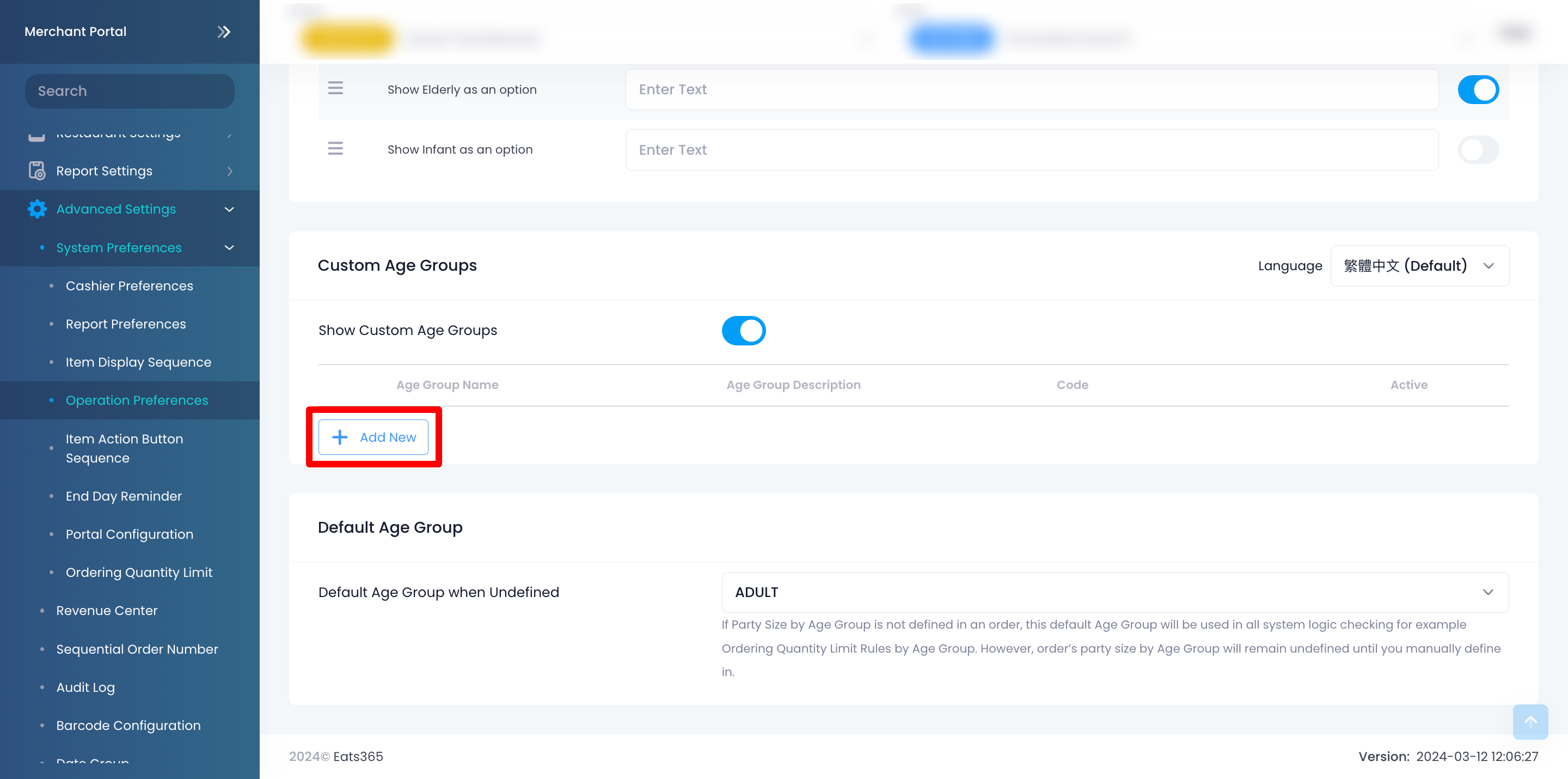
若要在选项列表中显示自订年龄组别,请开启「已启用」。
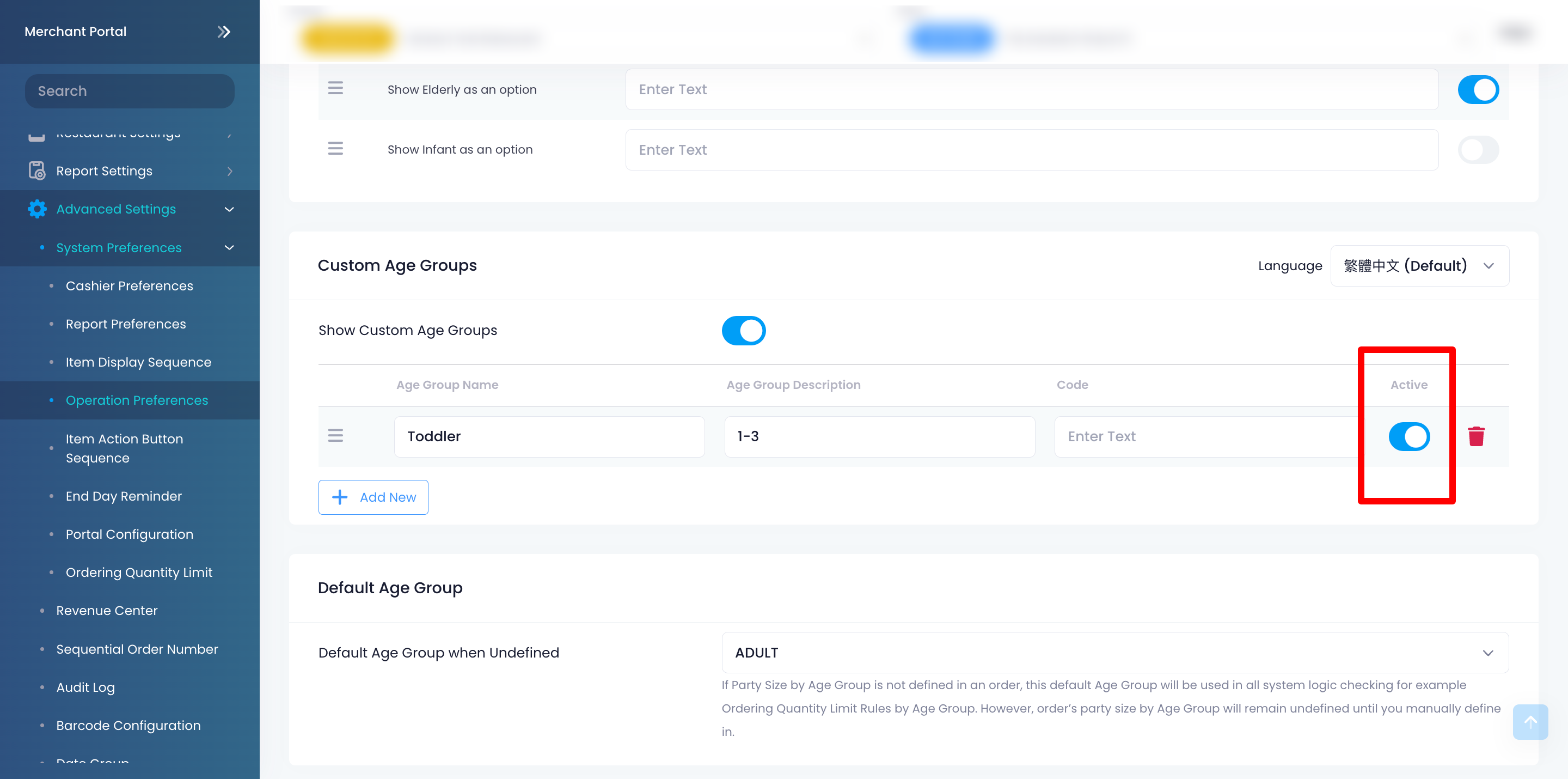
预设年龄组别
若订单中未有按年龄组别定义人数,系统逻辑检定将会采用预设年龄组别。例如,在「按年龄组别」设定的「下单数量限制」规则中,若未选择任何年龄组别,该限制将应用于预设的年龄组别。
订单准备时间
实时调节订单准备时间
启用此设定,系统将根据即时统计数据,计算繁忙时段的预估订单等候时间。系统会在线上落单网站显示预估等候时间,以及前方尚在处理中的订单数量。


授权到期提醒
允许您选择是否接收有关 POS 授权到期的提醒。如果选择 “永不”, POS 将不会显示提醒。
Delete商品操作排序
商品操作排序
启用后,允许您建立、编辑或删除操作按钮序列。
可用的操作按钮序列:
- 选择
- 更改
- 上菜
- 叫起
- 更改上菜顺序
- 更改座位
- 特别要求
- 重印
- 追单
- 转移
- 重新加入
- 赠送
- 优惠
- 计算优惠
- 没有优惠
- 免除服务费
- 要求服务费
- 删除
- 重印上菜顺序单
延迟上菜
不要上菜
豁免附加费
收取附加费