 Eats365 產品
 商家指南
商家指南 模組
模組 會員
會員 整合
整合 硬件
硬件 員工操作
員工操作 職級和權限
職級和權限 付款
付款 報表
報表 最新消息
最新消息 產品更新
產品更新 故障排除
故障排除 探索 Eats365 產品
 Eats365 POS 詞彙表
 問題排解
問題排解菜單設置
全部資訊
目錄
管理菜單商品
了解如何透过 Eats365 POS 或商家界面建立並管理菜單商品。
本文討論如何修改、刪除或複製現有商品。有關如何建立新商品的資訊,請參閱以下文章:
更新菜單商品
若要修改商品,請依照下列步驟操作:
Eats365 POS
- 登入 Eats365 POS。
- 點擊左上角的「設置」
 。
。 - 在 “一般” 下,點擊「菜單設置」,然後選擇「商品」。
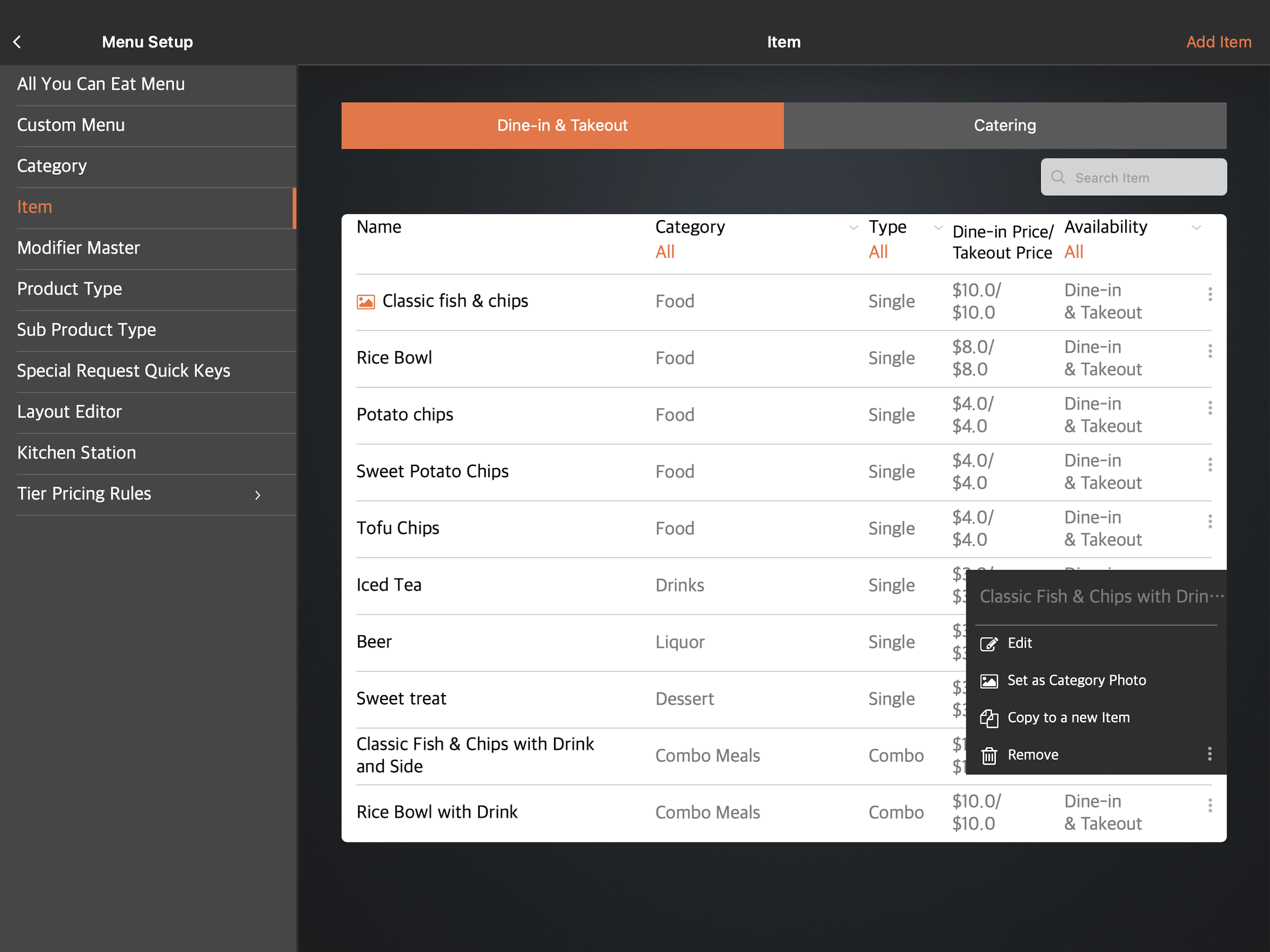
- 點擊您想要編輯的商品。您也可以點擊三點選單
 ,然後點擊「更改」
 。
。
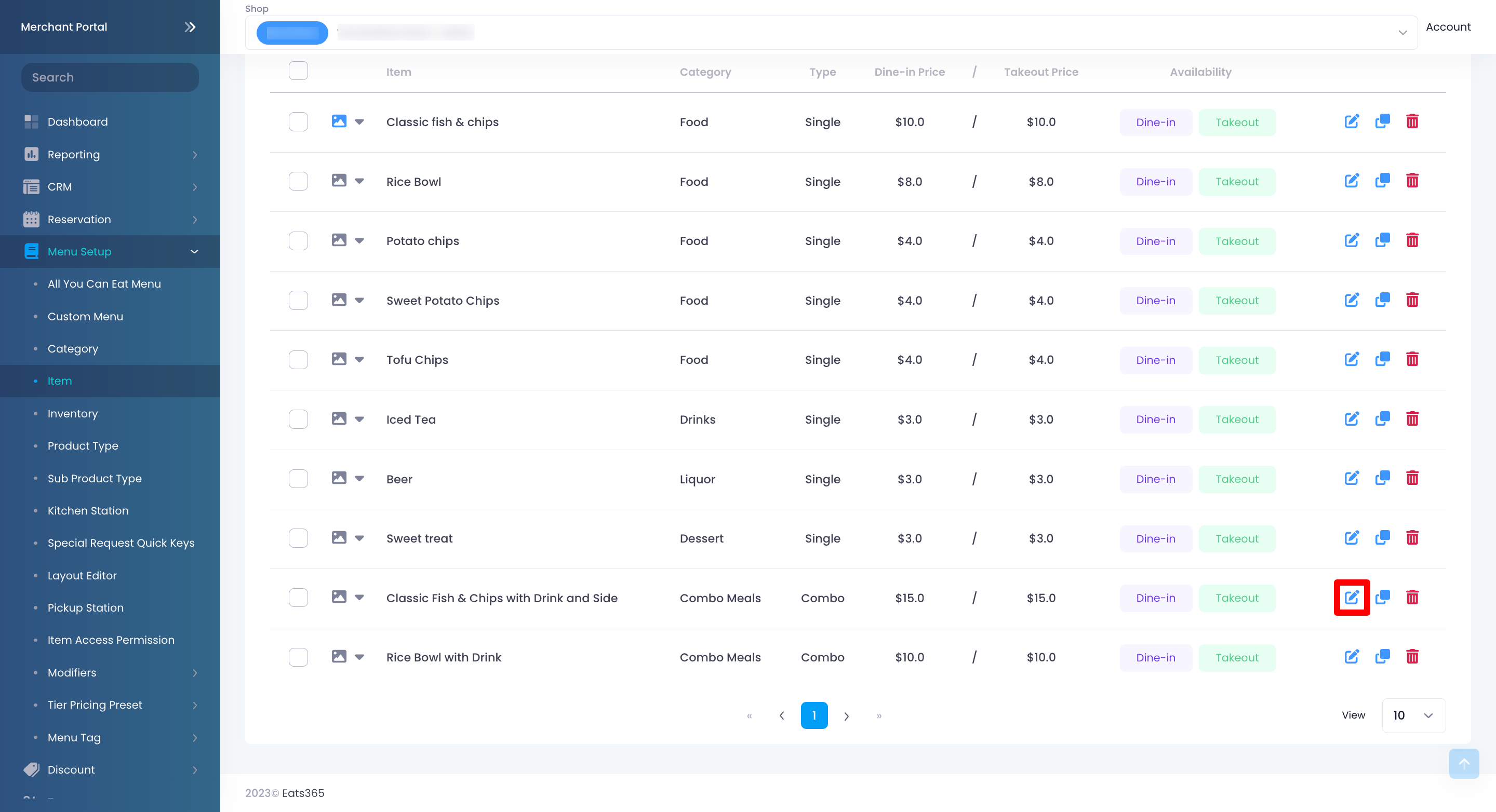
- 更新商品。
- 點擊右上角的「更新」以進行確認。
 。
。
商家界面(經典主題)
- 登入Merchant Portal 。
- 在左側面板中,按一下Menu Setup ,然後選擇Item 。
- 選擇要編輯的項目,然後點選「編輯」。 。
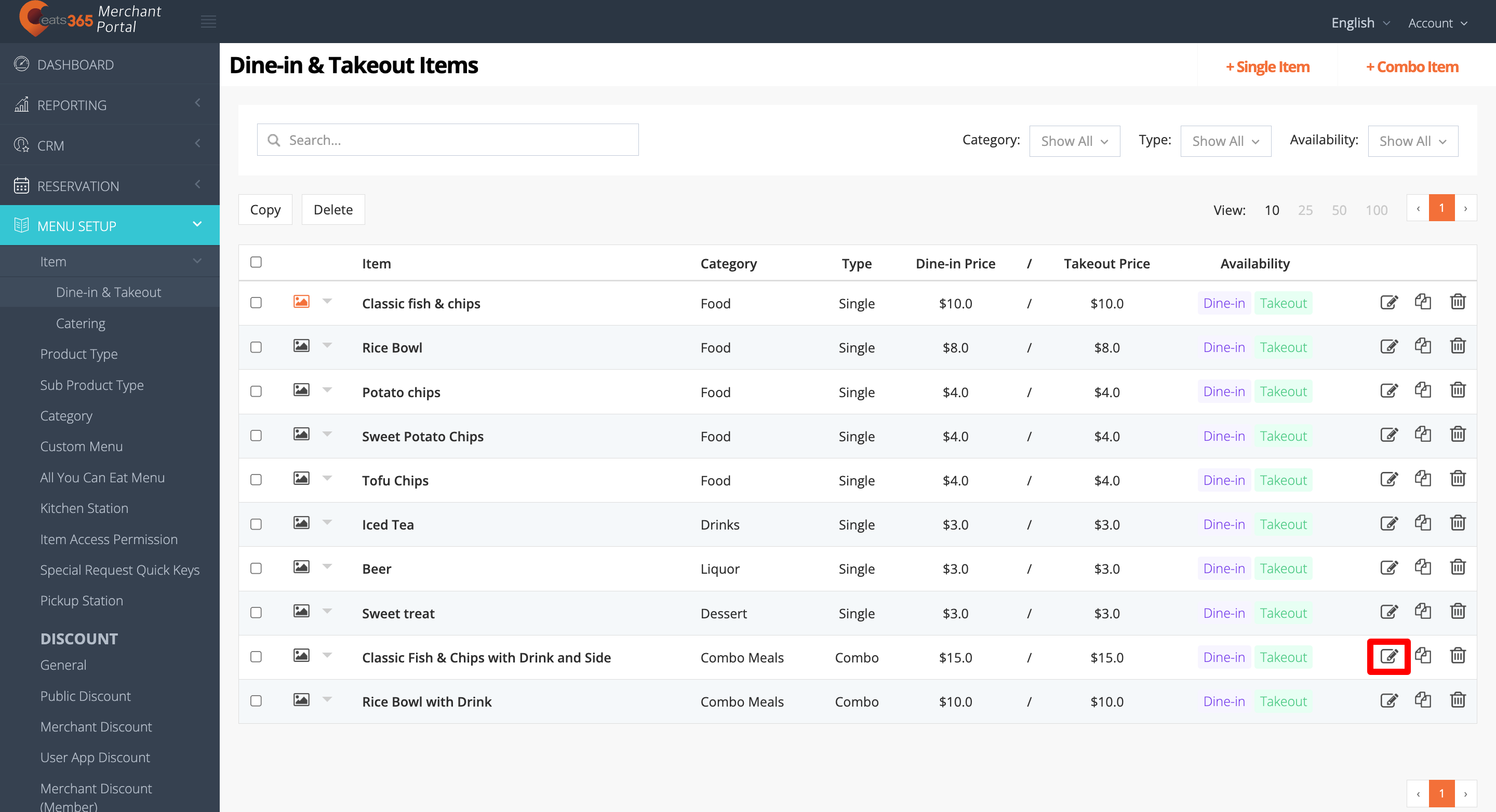
- 更新項目。
- 點選右上角的「儲存」按鈕進行確認。
刪除菜單商品
若要移除商品,請依照下列步驟操作:
Eats365 POS
- 登入 Eats365 POS。
- 點擊左上角的「設置」。
- 在 “一般” 下,點擊「菜單設置」,然後選擇「商品」。
- 有兩種刪除商品的方式:
- 點擊您想要刪除的商品。在右上角,點擊「刪除」。系統會出現提示,以確認您是否要移除該商品。
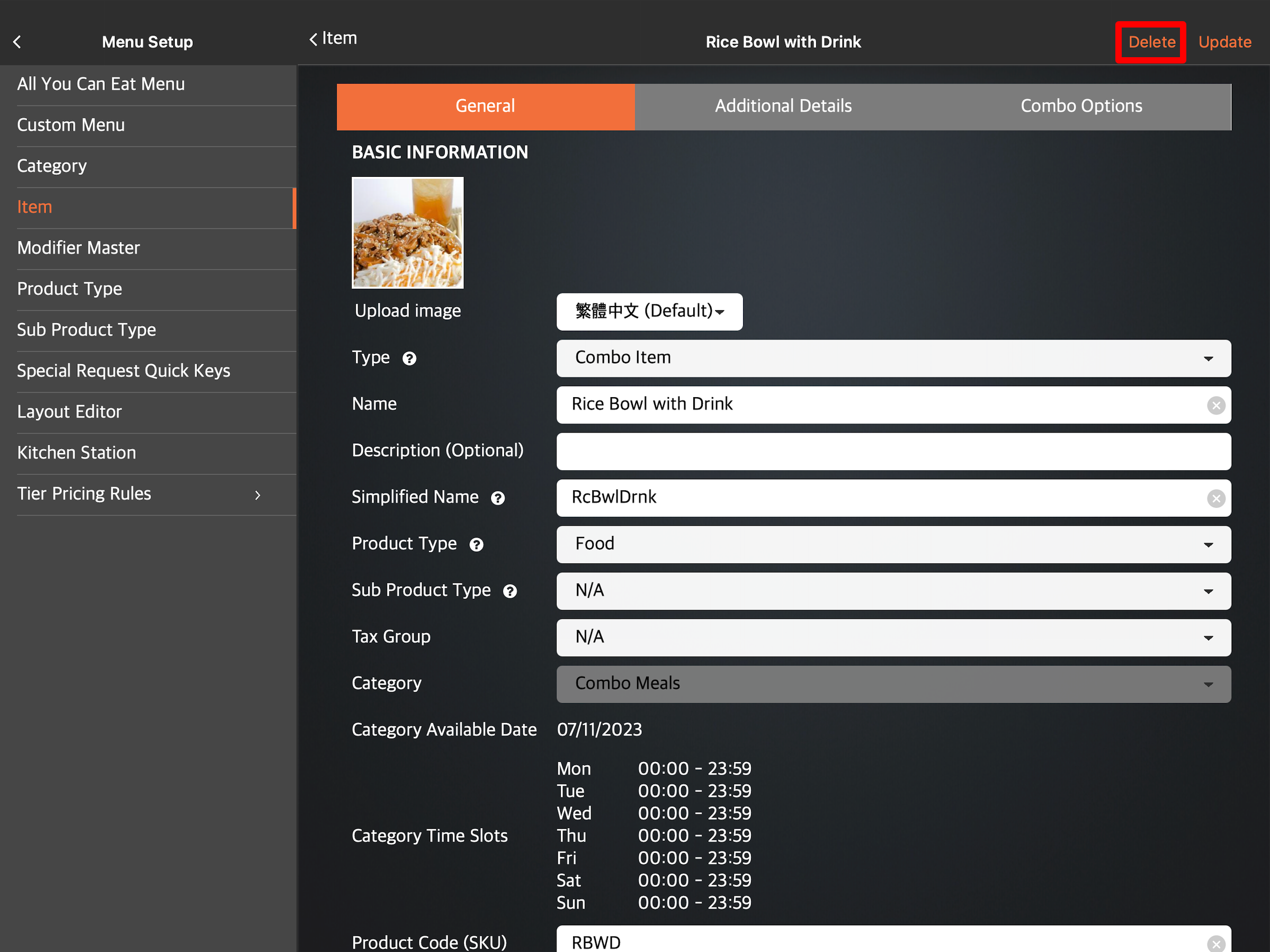
- 點擊三點菜單,然後點擊「刪除」
 。系統會出現提示,以確認您是否要移除該商品。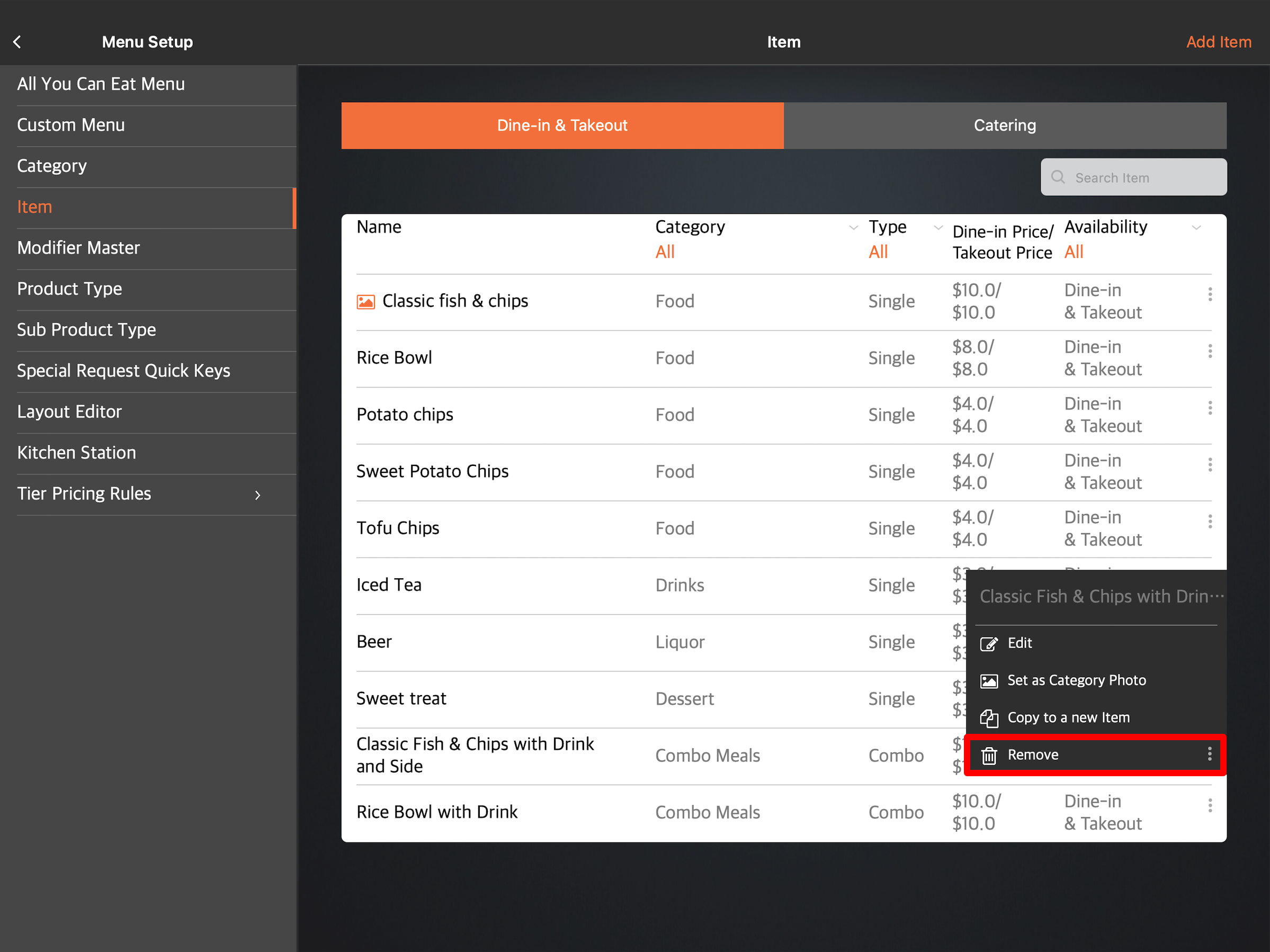
- 點擊您想要刪除的商品。在右上角,點擊「刪除」。系統會出現提示,以確認您是否要移除該商品。
- 點擊「刪除」以進行確認。
商家界面 2.0
- 登入商家界面。
- 在左側面板中,點擊「菜單設置」,然後選擇「商品」。
- 選擇您想要刪除的商品,接著,點擊「刪除」
 。系統會彈出提示,以確認您是否要刪除該商品。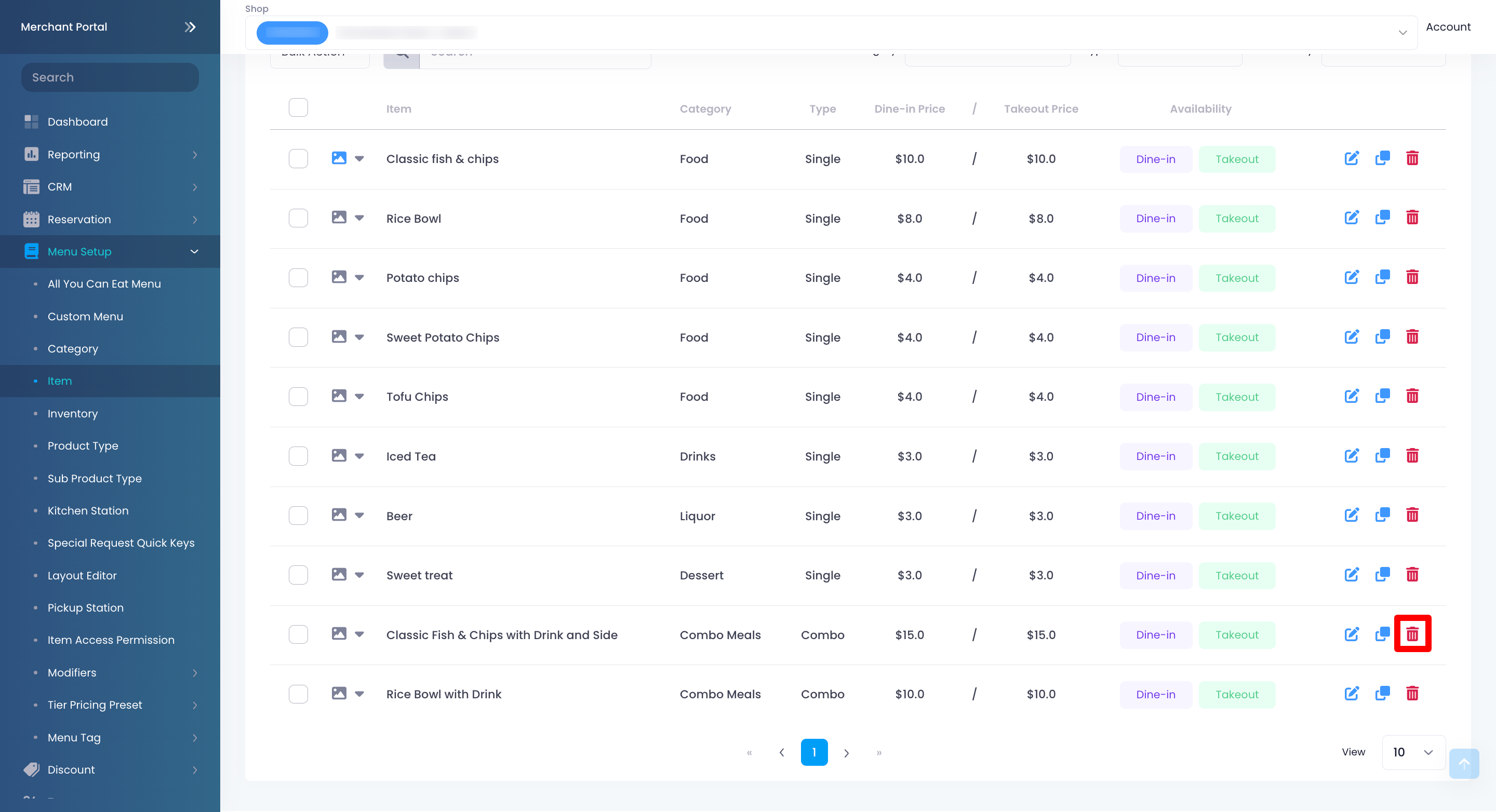
- 點擊「確定」以進行刪除。
商家界面(經典主題)
- 登入Merchant Portal 。
- 在左側面板中,按一下Menu Setup ,然後選擇Item 。
- 選擇要編輯的項目,然後按一下「刪除」。 螢幕上會彈出提示,詢問您是否要刪除該項目。
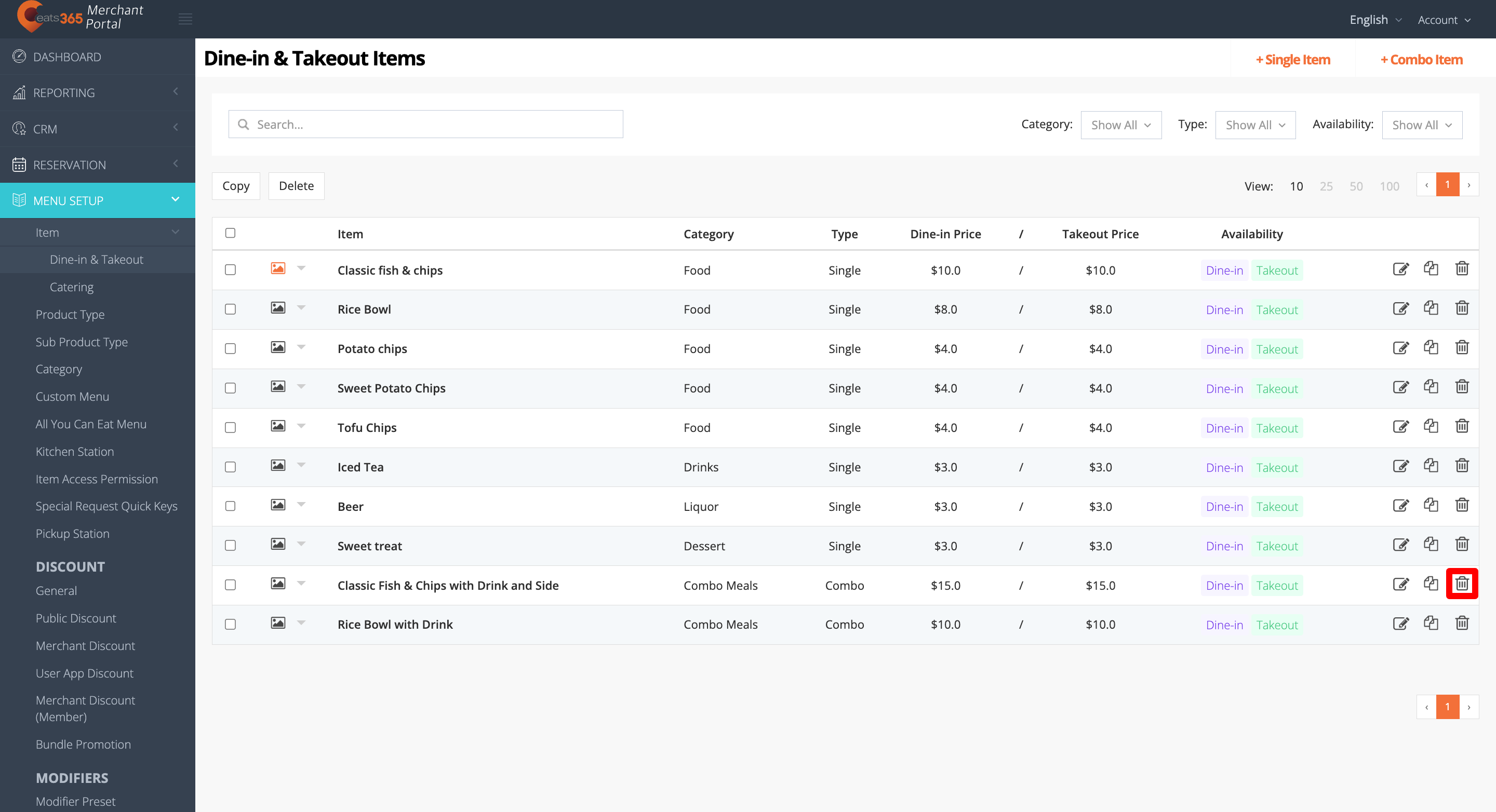
- 點選“確認”刪除。
刪除多個商品
若要同時刪除多個商品,請依照下列步驟操作:
商家界面 2.0
- 登入商家界面。
- 在左側面板中,點擊「菜單設置」,然後選擇「商品」。
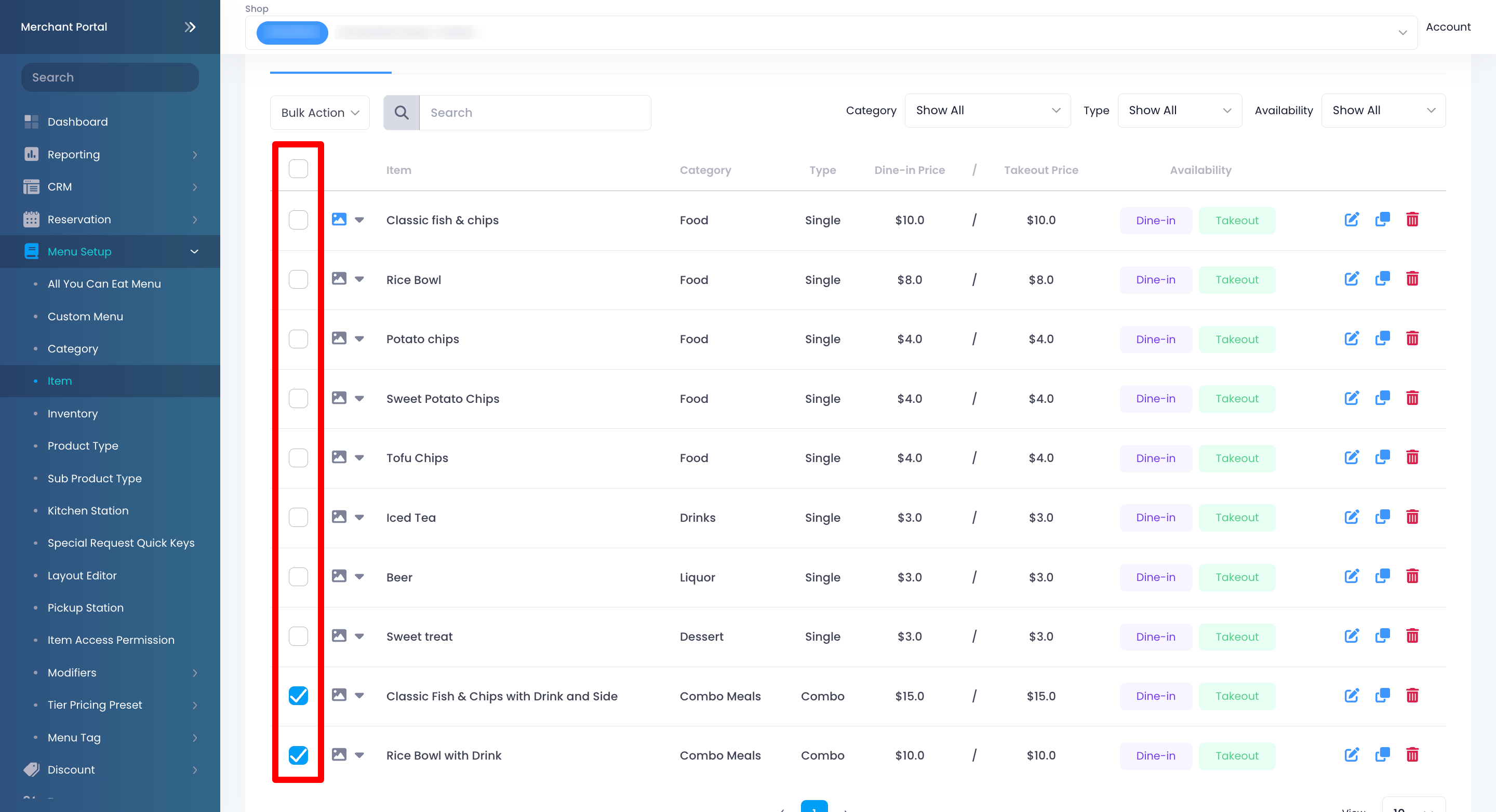
- 在您想要刪除的商品旁,勾選複選框
 。
。
- 從批量操作下拉式列表中,點擊「刪除」。系統會出現提示,以確認您是否要刪除該商品。
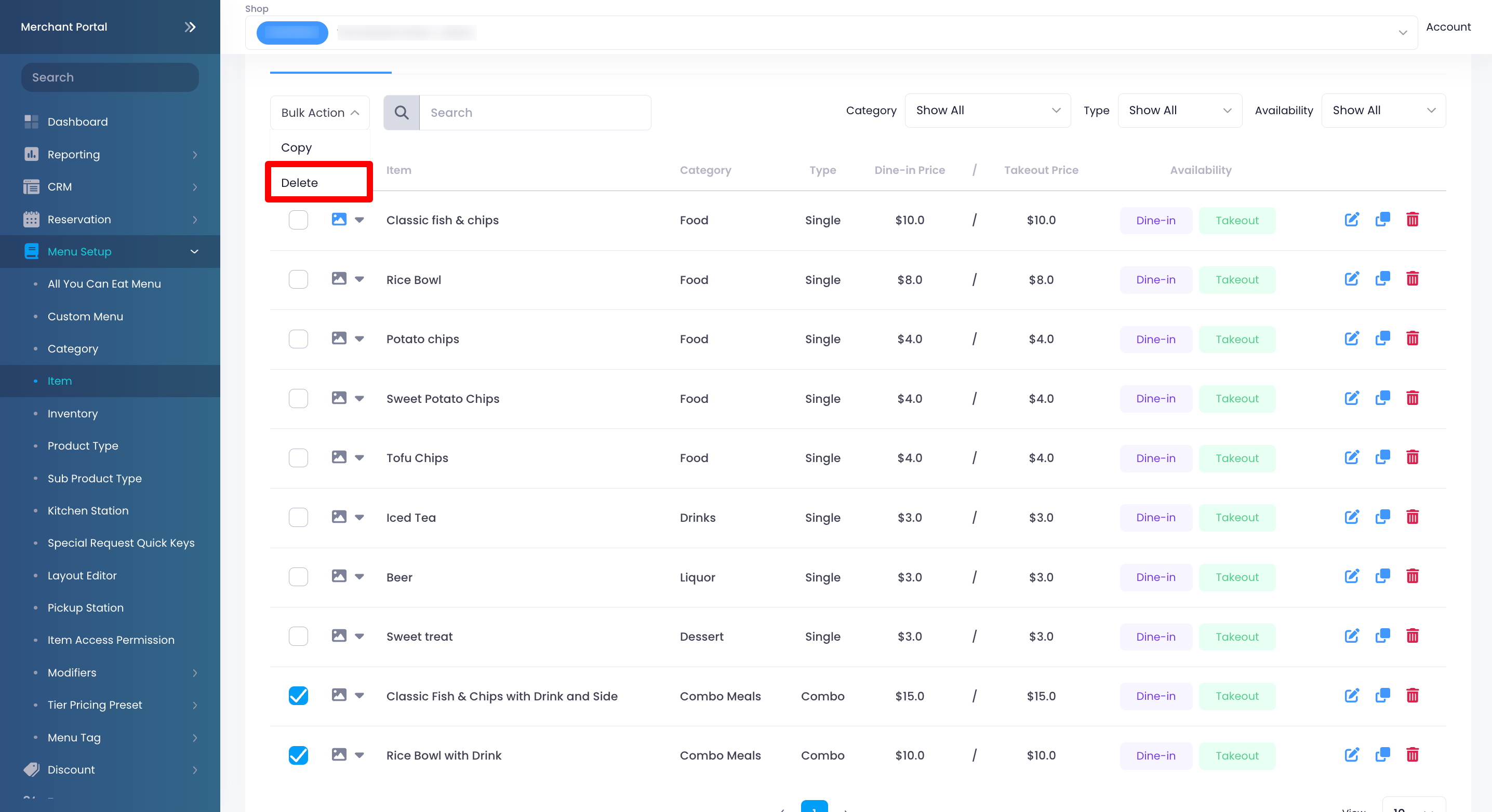
- 點擊「確定」以確認刪除。
商家界面(經典主題)
- 登入Merchant Portal 。
- 在左側面板中,按一下Menu Setup ,然後選擇Item 。
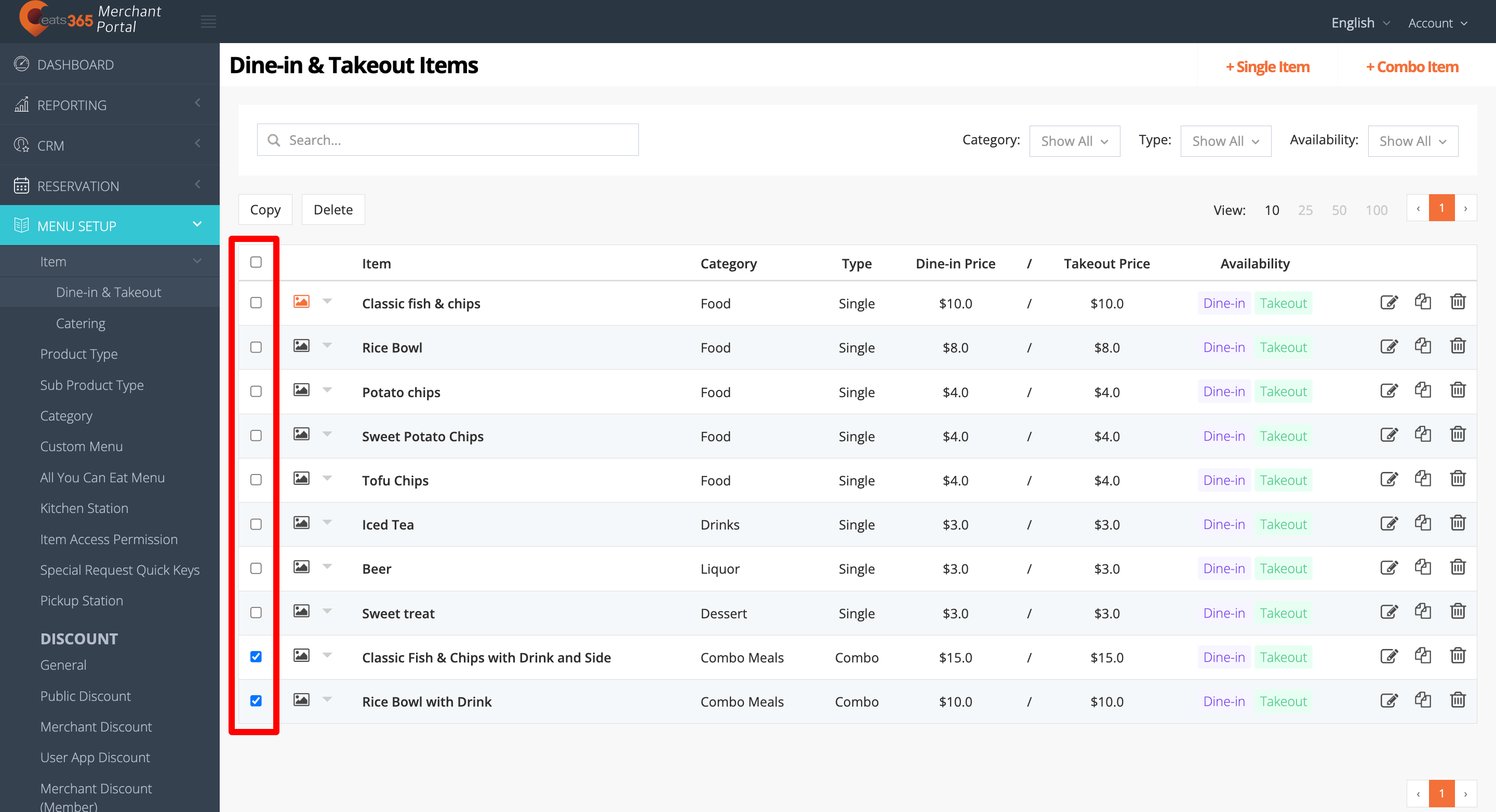
- 在要刪除的項目旁邊,按一下複選框。 。
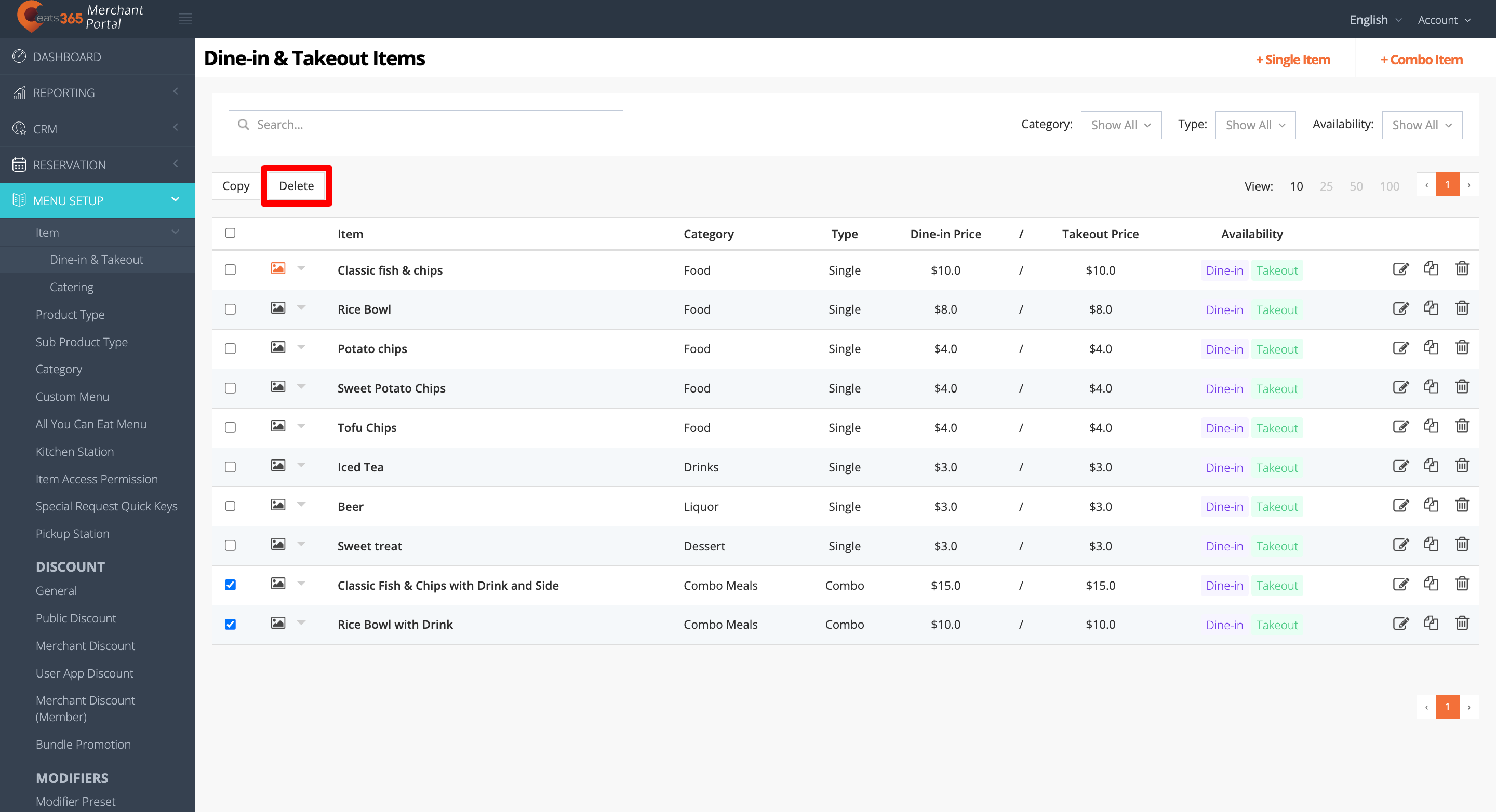
- 在項目頂部,點選「刪除」 。此時會彈出提示,詢問您是否要刪除該項目。
- 點選“確認”刪除。
重新排序商品
若要重新排列菜單商品的順序,請依照下列步驟操作:
Eats365 POS
- 登入 Eats365 POS。
- 點擊左上角的「設置」。
- 在 “一般” 下,點擊「菜單設置」,然後選擇「商品」。
- 點擊 “分類” 篩選器,並選擇包含您想要排序商品的分類。

- 在您想要移動的商品旁,長按「重新排序」
 。接著,將該操作按鈕拖拽至您想要顯示的順序位置。
商家界面 2.0
- 登入商家界面。
- 在左側面板中,點擊「菜單設置」,然後選擇「商品」。
- 點擊 “分類” 篩選器,並選擇包含您想要排序商品的分類。

- 在您想要移動的商品旁,長按「重新排序」
 。接著,將該操作按鈕拖拽至您想要顯示的順序位置。
商家界面(經典主題)
- 登入Merchant Portal 。
- 在左側面板中,按一下Menu Setup ,然後選擇Item 。
- 點擊「 Category 」篩選器,然後選擇包含您要重新排序的商品的類別。
- 在要移動的項目旁邊,按一下並按住“重新排序”。 然後,將項目拖曳到您希望它出現的順序。
複製商品
若要將商品移動至不同分類,您必須先複製該商品。若未先複製商品,您將無法完成此操作。商品一旦儲存並歸屬於某個分類後,您將無法於商品設定中直接更改該分類。
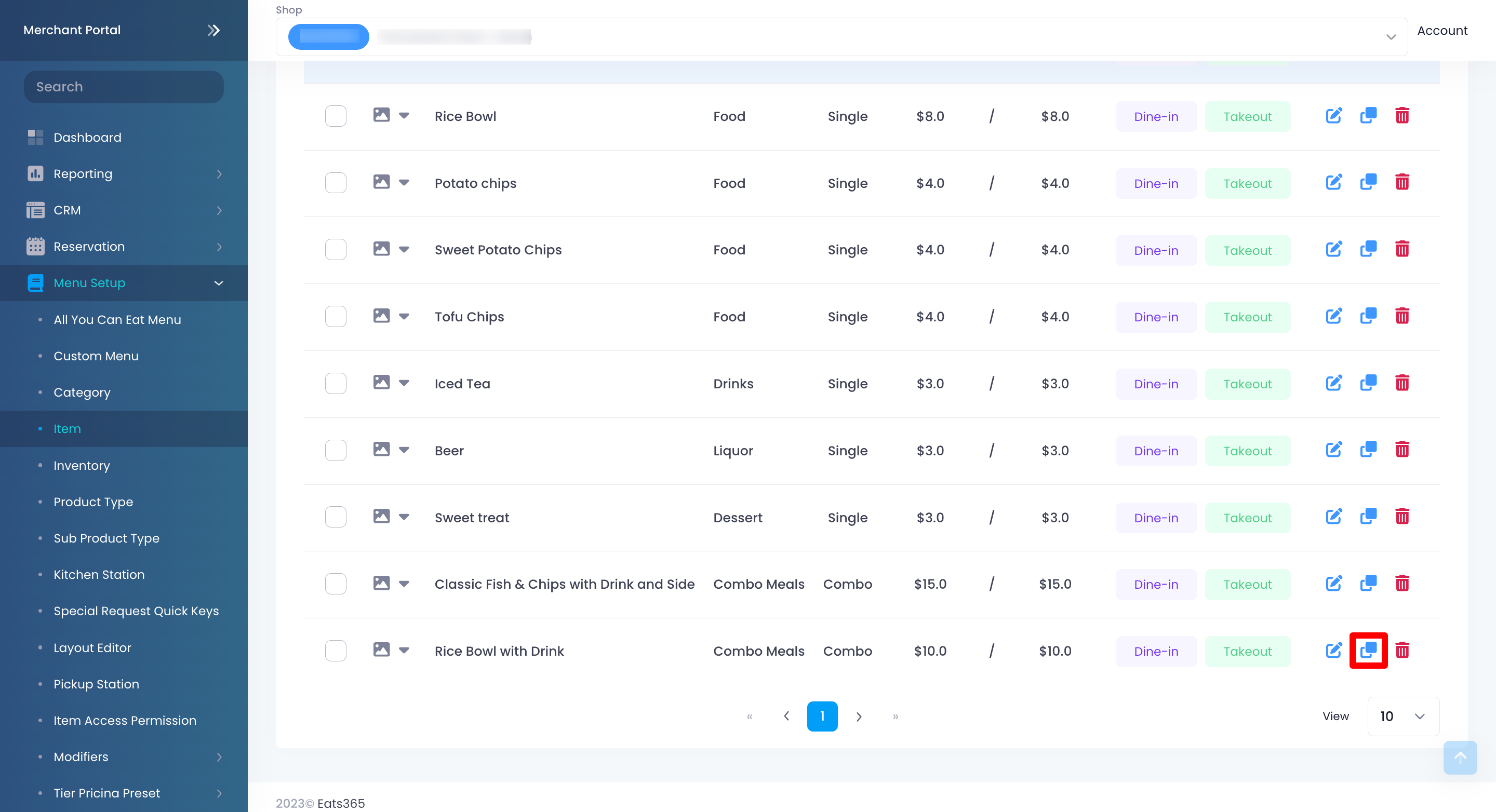
若要複製商品,請依照下列步驟操作:
Eats365 POS
- 登入 Eats365 POS。
- 點擊左上角的「設置」。
- 在 “一般” 下,點擊「菜單設置」,然後選擇「商品」。
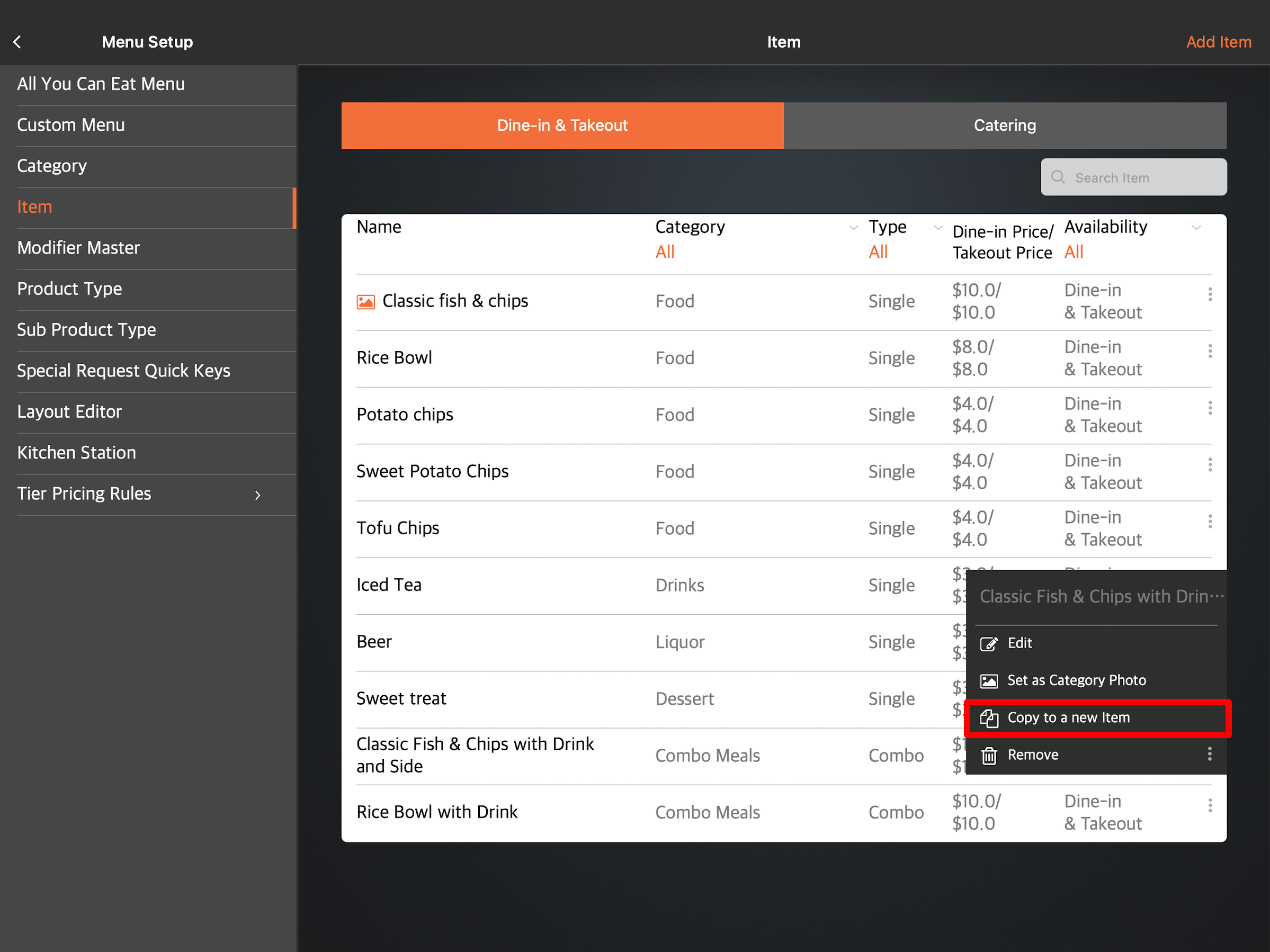
- 在您想要複製的商品旁,點擊三點選單。然後,點擊「複製至新商品」
 。
。
- 點擊右上角的「儲存」以進行確認。
 。
。
商家界面(經典主題)
- 登入Merchant Portal 。
- 在左側面板中,按一下Menu Setup ,然後選擇Item 。
- 選擇要編輯的項目,然後按一下「複製」。 。
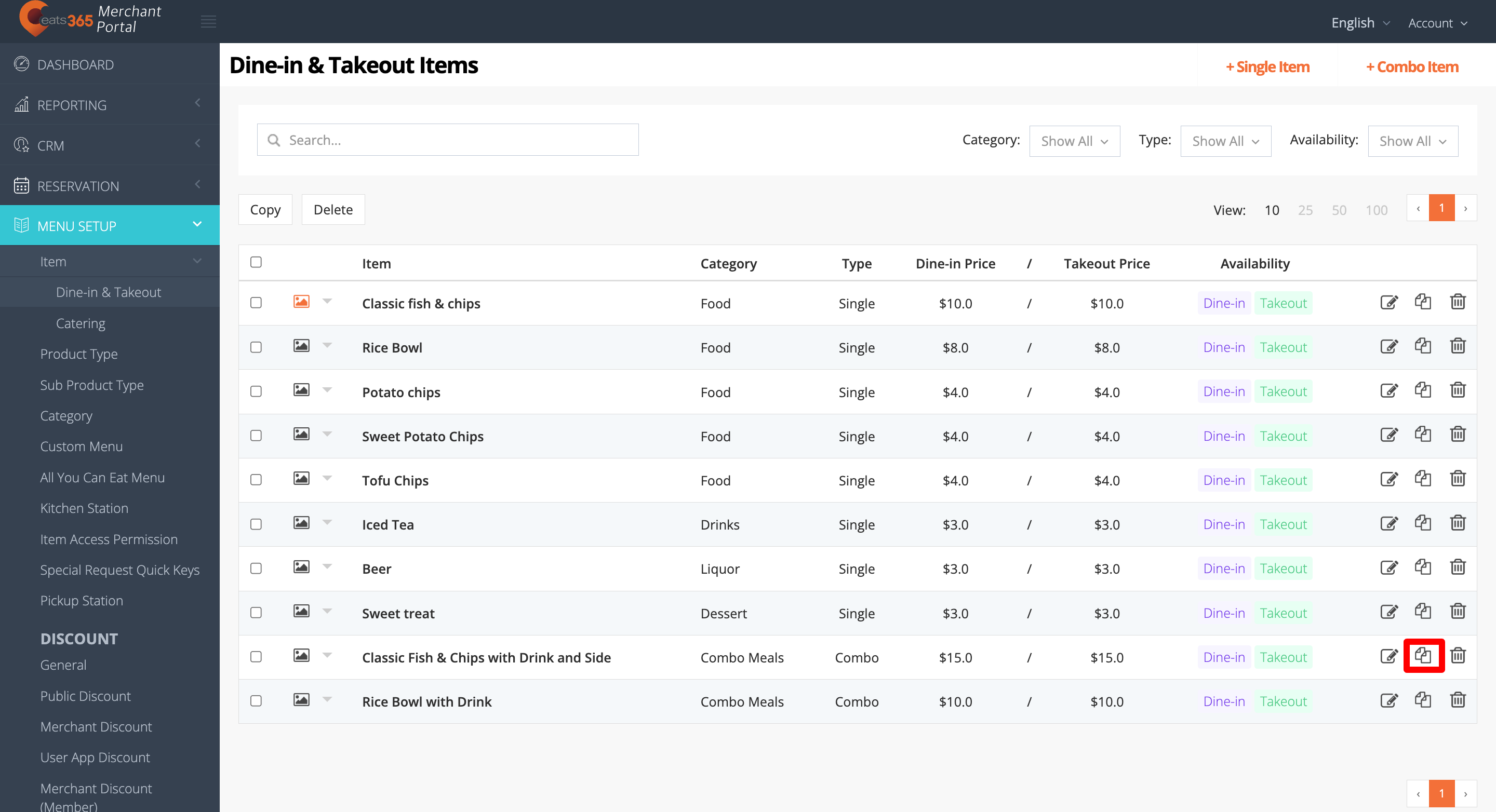
- 如有任何修改,請進行修改。
- 點選右上角的「儲存」按鈕進行確認。
複製多個商品
當您複製多個商品時,可以同時更改多個商品的不同設定。這些設定包括商品 “分類”、“適用狀況” 以及 “職級和權限”。
若要複製多個商品,請依照下列步驟操作:
商家界面 2.0
- 登入商家界面。
- 在左側面板中,點擊「菜單設置」,然後選擇「商品」。
- 在您想要複製的商品旁,點擊複選框 。
- 從批量操作下拉式列表中,點擊「複製」。
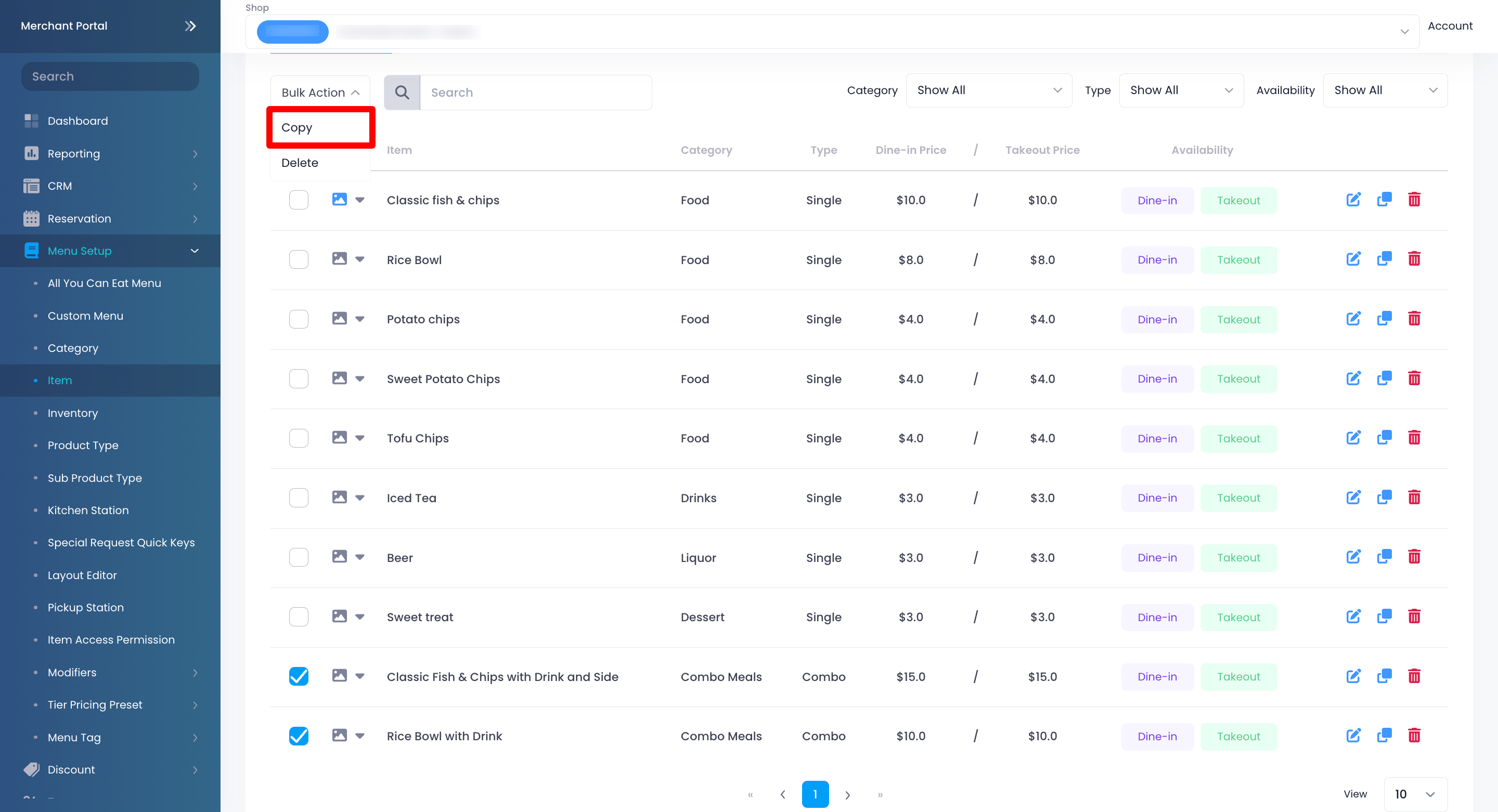
- 如有需要,請進行修改。
- 點擊右上角的「複製」以進行確認。
商家界面(經典主題)
- 登入Merchant Portal 。
- 在左側面板中,按一下Menu Setup ,然後選擇Item 。
- 在要複製的項目旁邊,按一下複選框。 。
- 在項目頂部,點選「複製」 。
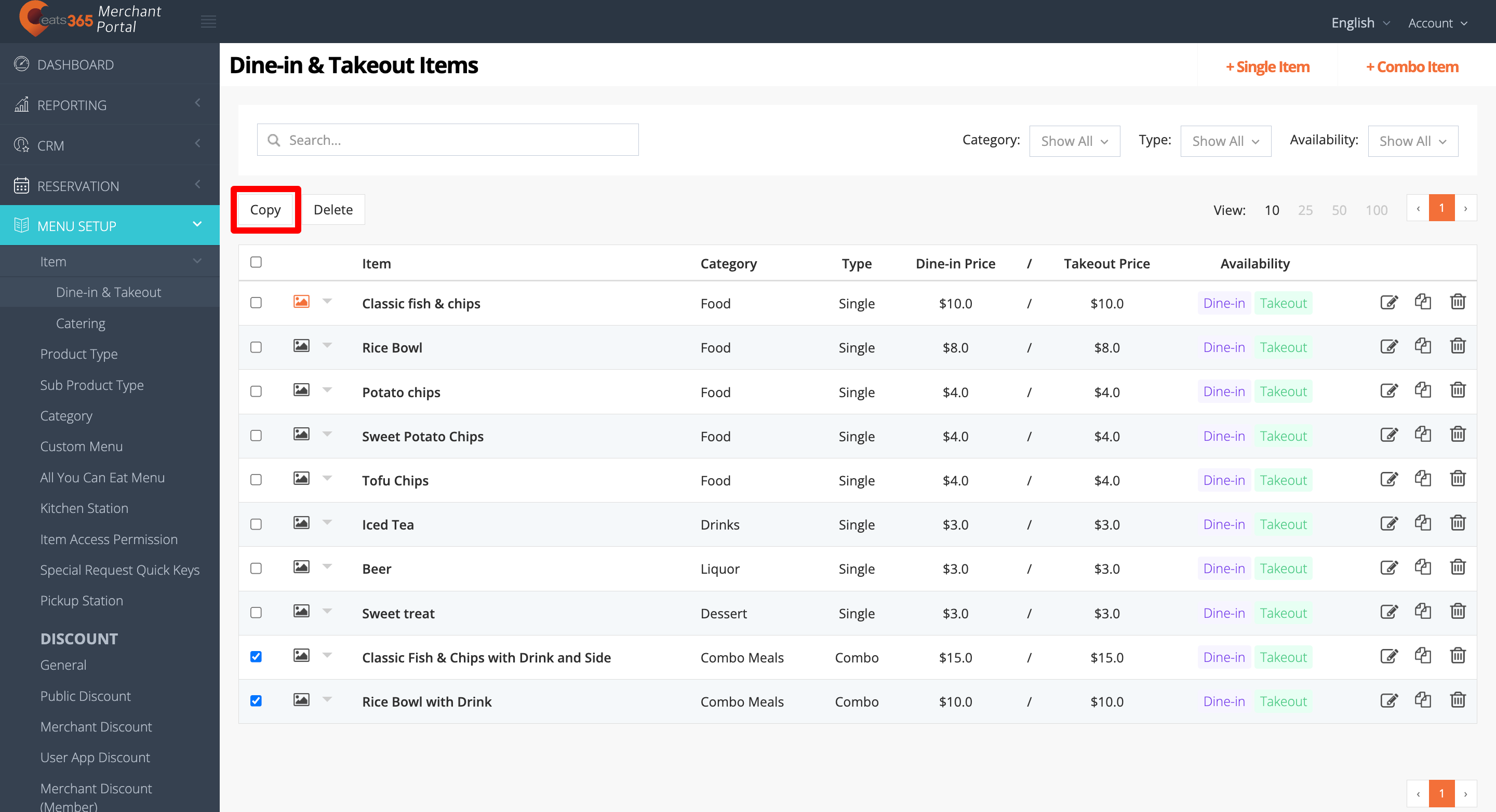
- 如有任何修改,請進行修改。
- 點選右上角的「複製」按鈕進行確認。