 Eats365 产品
 商家指南
商家指南 模块
模块 会员
会员 整合
整合 硬件
硬件 员工操作
员工操作 职级和权限
职级和权限 付款
付款 报表
报表 最新消息
最新消息 产品更新
产品更新 故障排除
故障排除 探索 Eats365 产品
 Eats365 POS 词汇表
 问题排解
问题排解菜单设置
All Product
Table of Contents
管理菜单商品
了解如何透过 Eats365 POS 或商家界面建立并管理菜单商品。
本文讨论如何修改、删除或复制现有商品。有关如何建立新商品的资讯,请参阅以下文章:
更新菜单商品
若要修改商品,请依照下列步骤操作:
Eats365 POS
- 登入 Eats365 POS。
- 点击左上角的「设置」
 。
。 - 在 “一般” 下,点击「菜单设置」,然后选择「商品」。
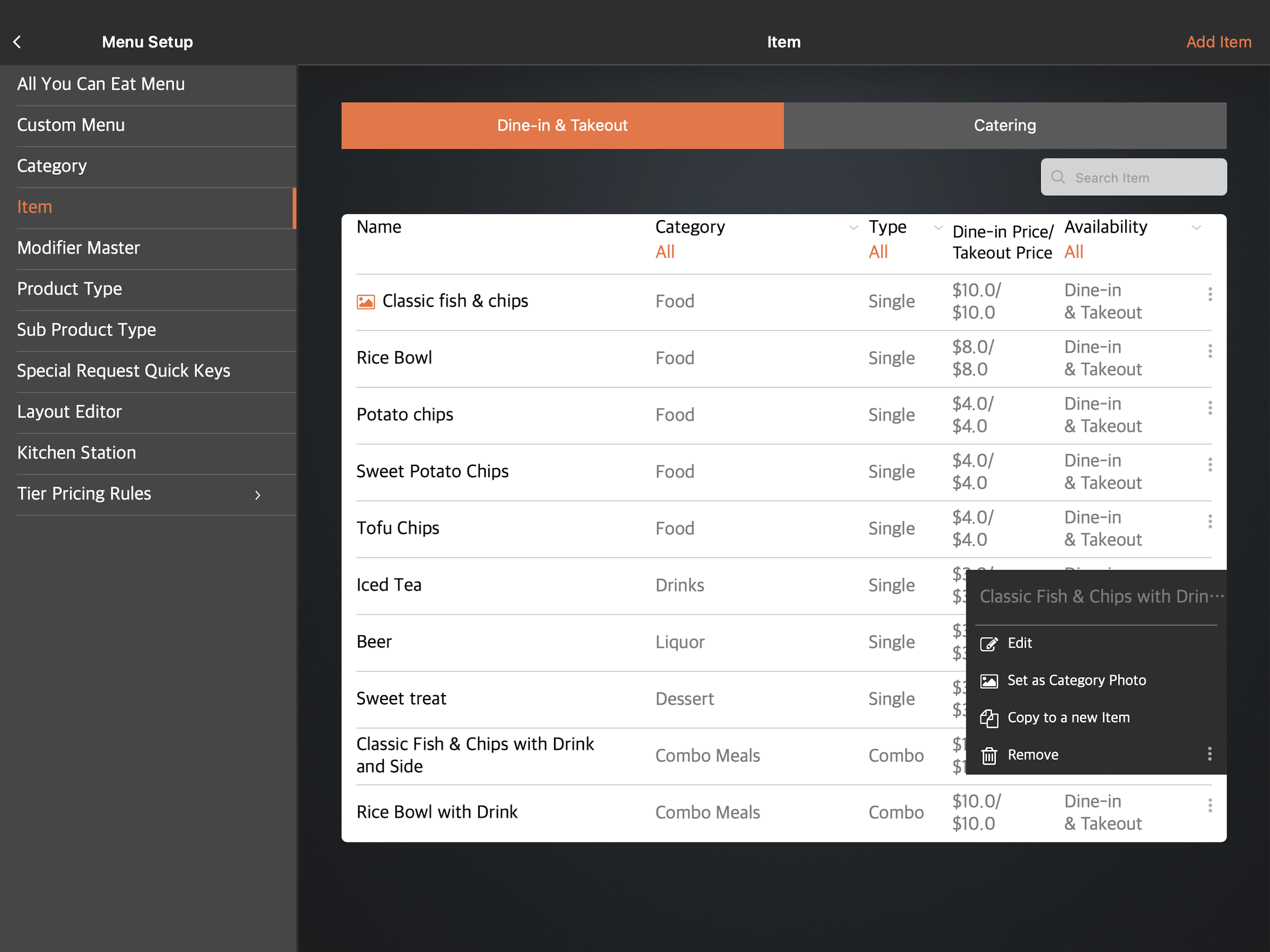
- 点击您想要编辑的商品。您也可以点击三点选单
 ,然后点击「更改」
 。
。
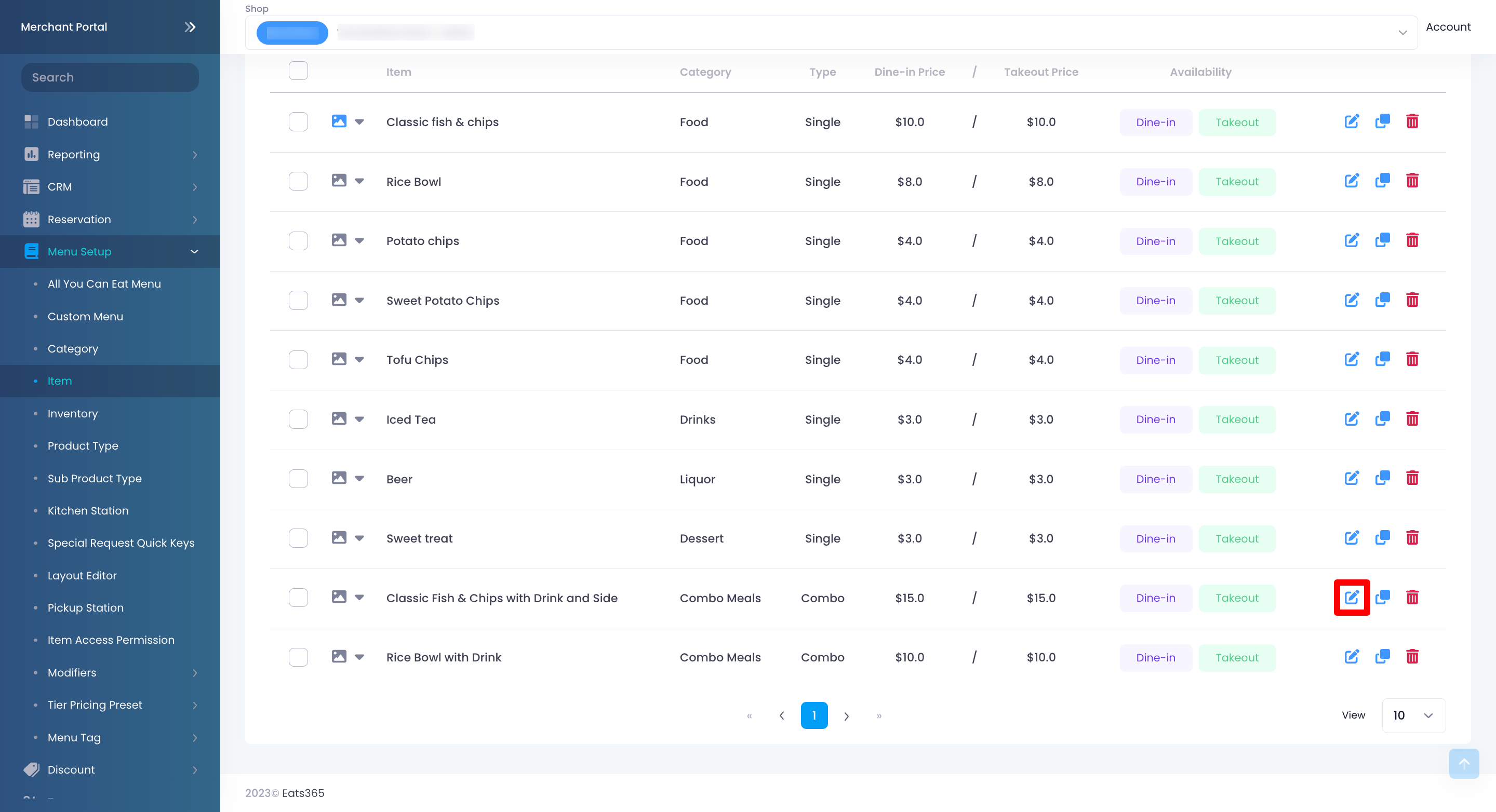
- 更新商品。
- 点击右上角的「更新」以进行确认。
 。
。
商家界面(经典主题)
- 登入Merchant Portal 。
- 在左侧面板中,按一下Menu Setup ,然后选择Item 。
- 选择要编辑的项目,然后点选「编辑」。 。
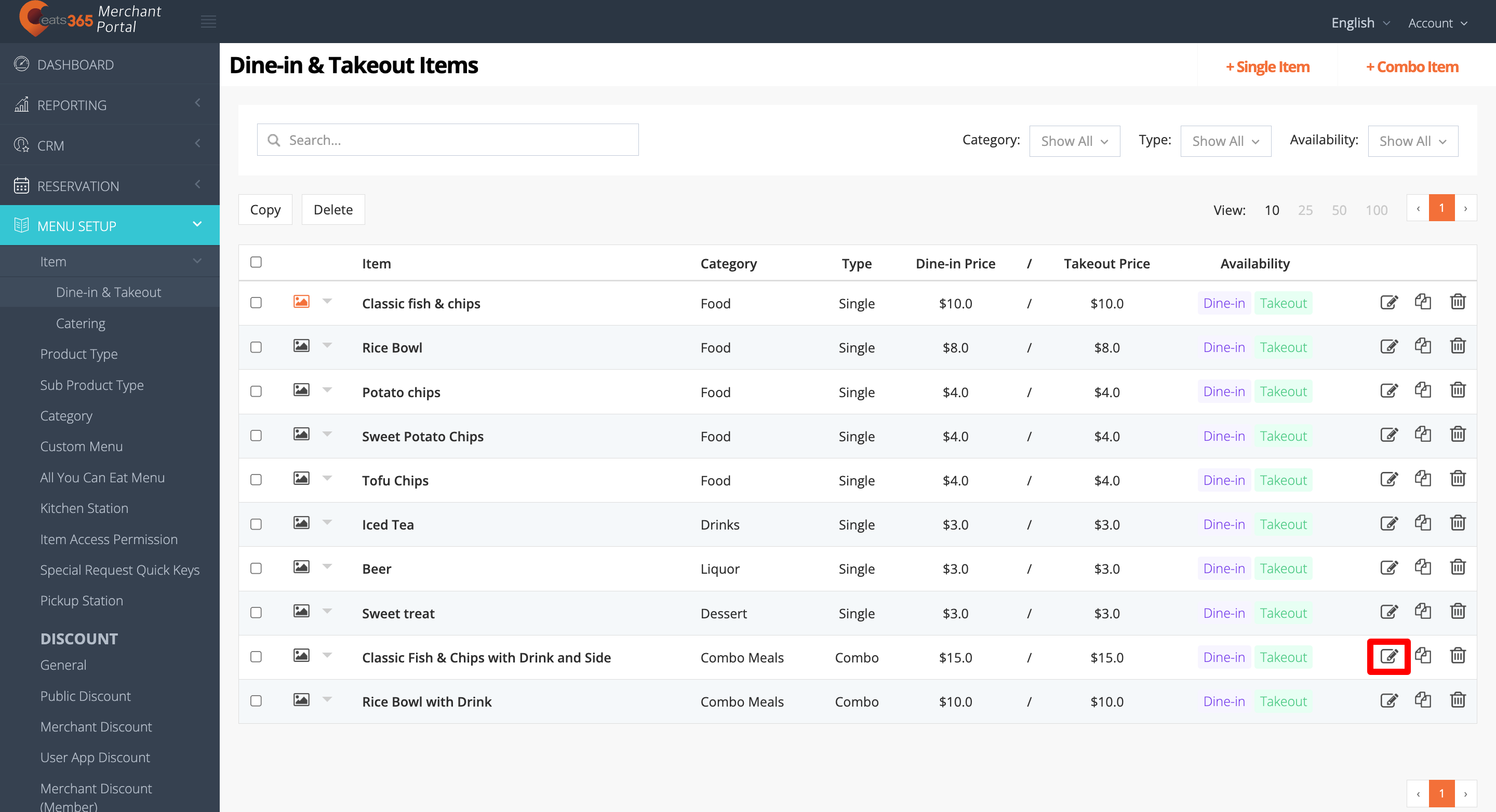
- 更新项目。
- 点选右上角的「储存」按钮进行确认。
删除菜单商品
若要移除商品,请依照下列步骤操作:
Eats365 POS
- 登入 Eats365 POS。
- 点击左上角的「设置」。
- 在 “一般” 下,点击「菜单设置」,然后选择「商品」。
- 有两种删除商品的方式:
- 点击您想要删除的商品。在右上角,点击「删除」。系统会出现提示,以确认您是否要移除该商品。
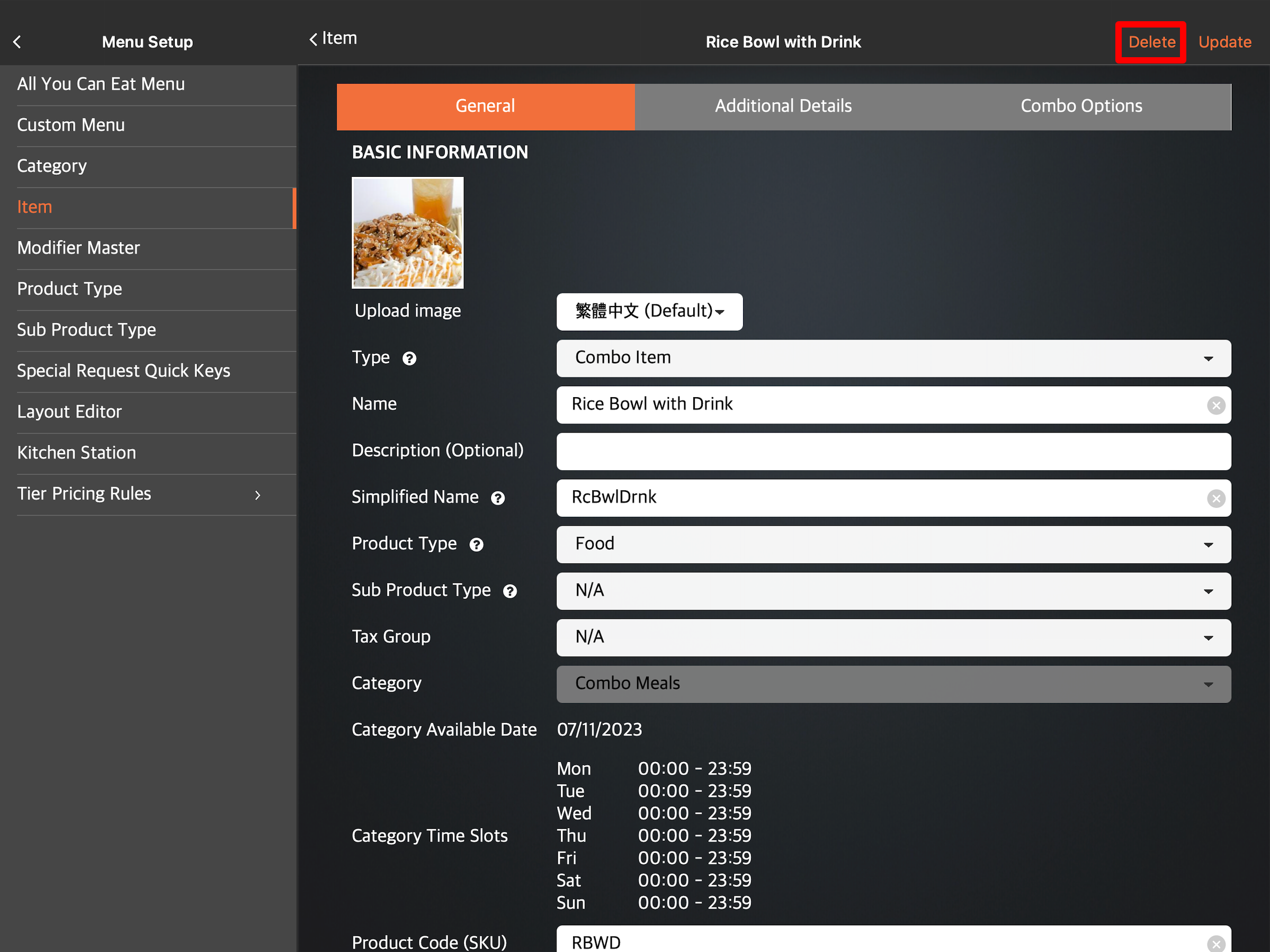
- 点击三点菜单,然后点击「删除」
 。系统会出现提示,以确认您是否要移除该商品。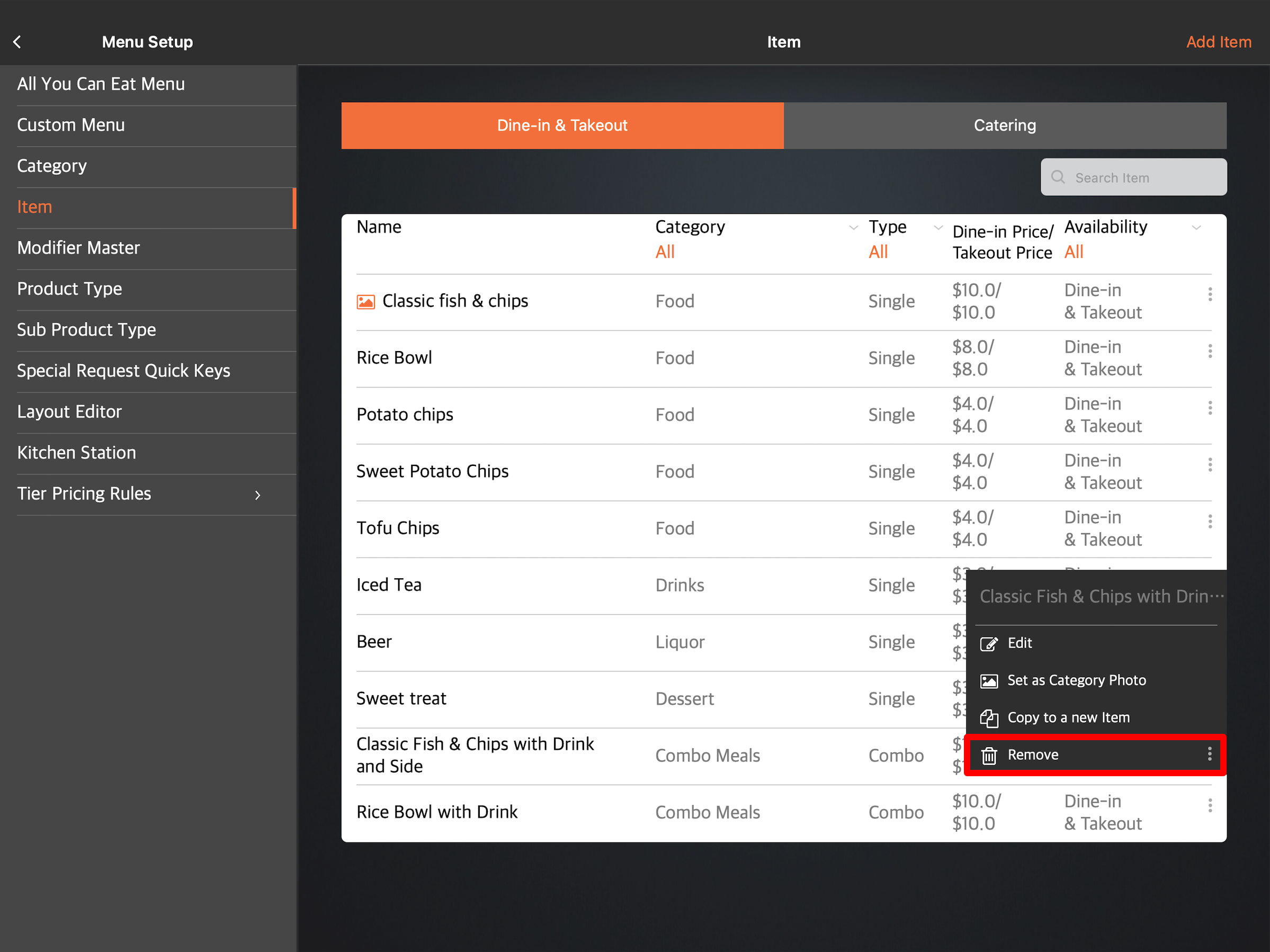
- 点击您想要删除的商品。在右上角,点击「删除」。系统会出现提示,以确认您是否要移除该商品。
- 点击「删除」以进行确认。
商家界面 2.0
- 登入商家界面。
- 在左侧面板中,点击「菜单设置」,然后选择「商品」。
- 选择您想要删除的商品,接着,点击「删除」
 。系统会弹出提示,以确认您是否要删除该商品。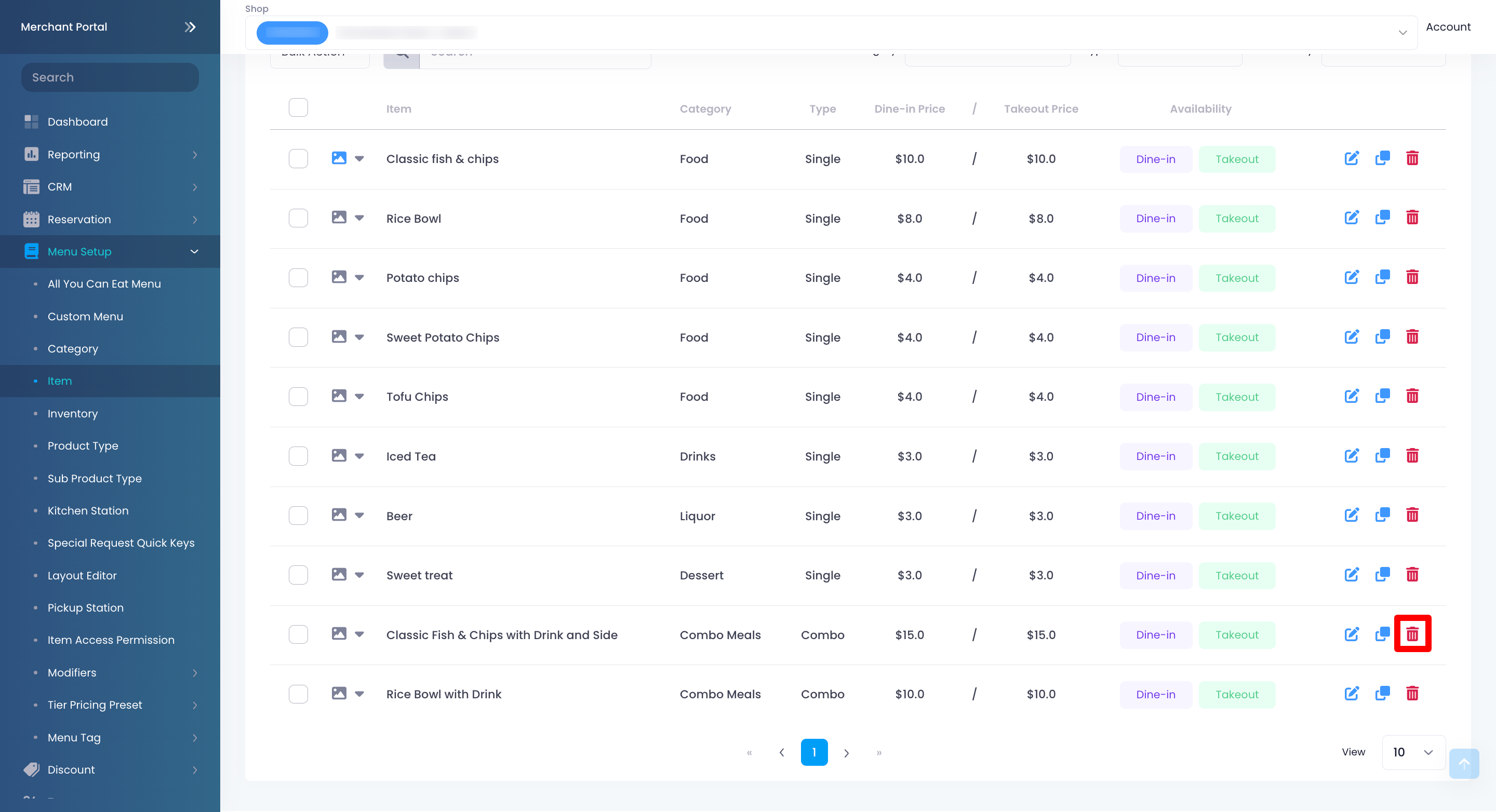
- 点击「确定」以进行删除。
商家界面(经典主题)
- 登入Merchant Portal 。
- 在左侧面板中,按一下Menu Setup ,然后选择Item 。
- 选择要编辑的项目,然后按一下「删除」。 萤幕上会弹出提示,询问您是否要删除该项目。
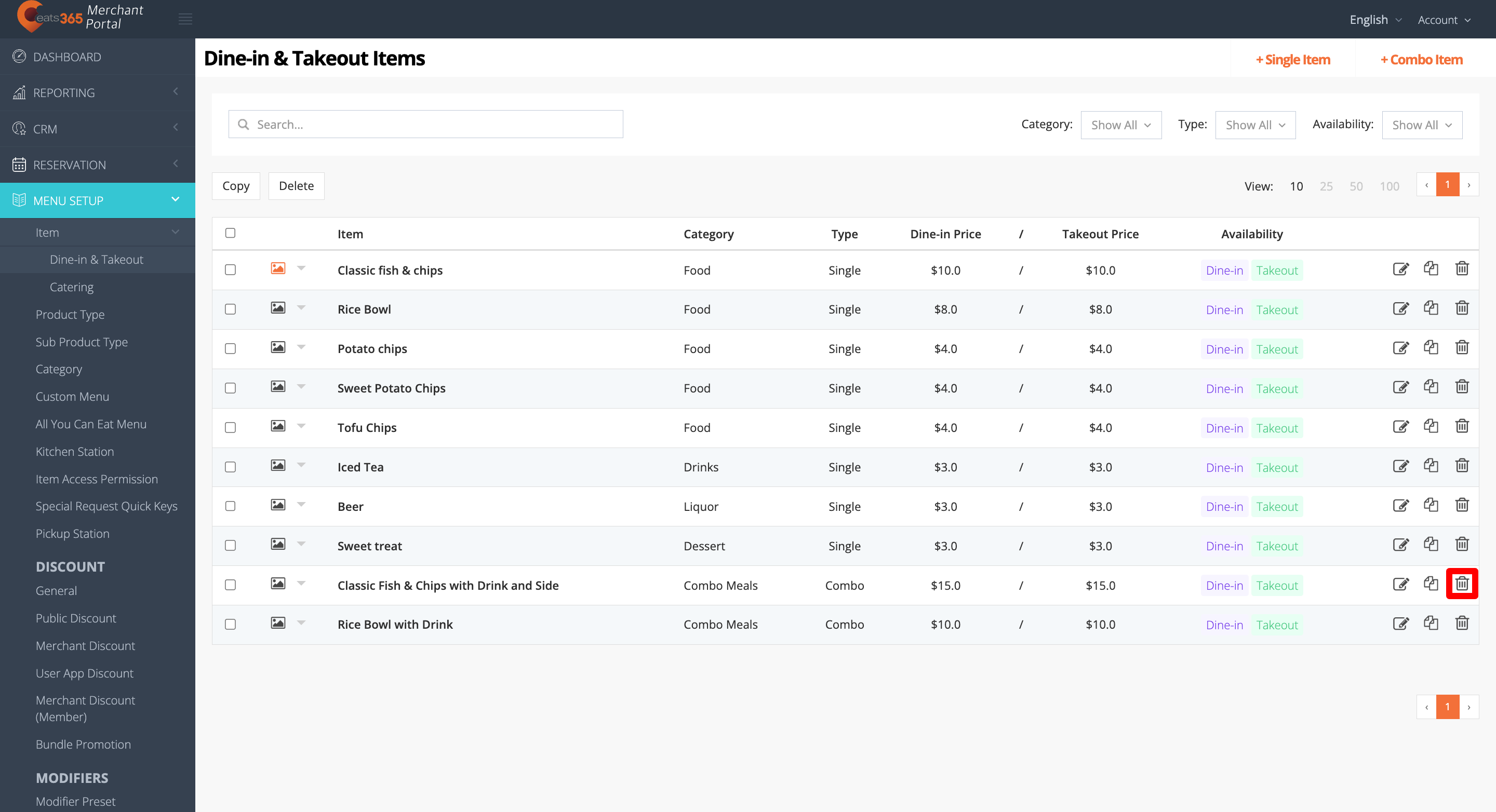
- 点选“确认”删除。
删除多个商品
若要同时删除多个商品,请依照下列步骤操作:
商家界面 2.0
- 登入商家界面。
- 在左侧面板中,点击「菜单设置」,然后选择「商品」。
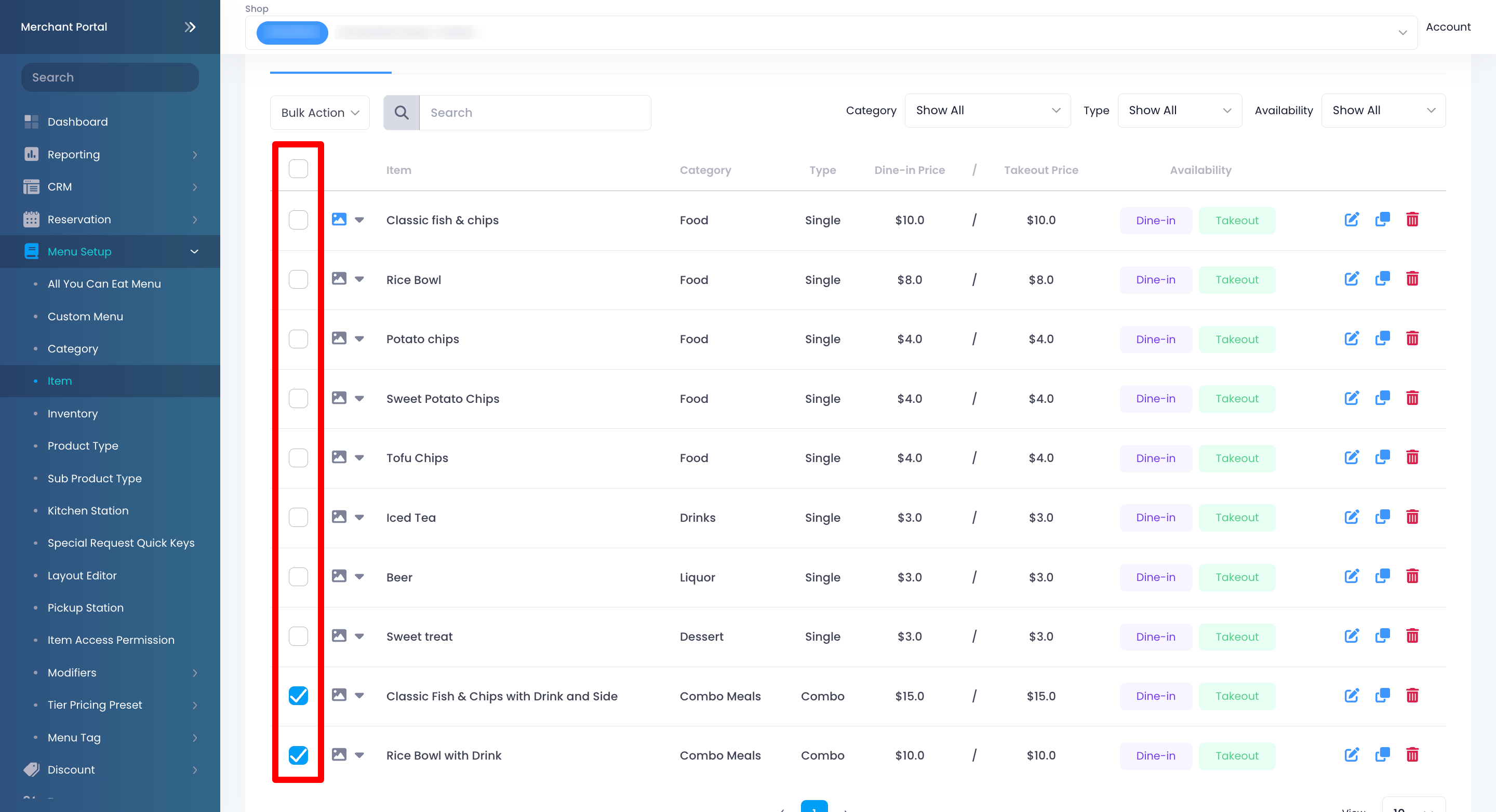
- 在您想要删除的商品旁,勾选复选框
 。
。
- 从批量操作下拉式列表中,点击「删除」。系统会出现提示,以确认您是否要删除该商品。
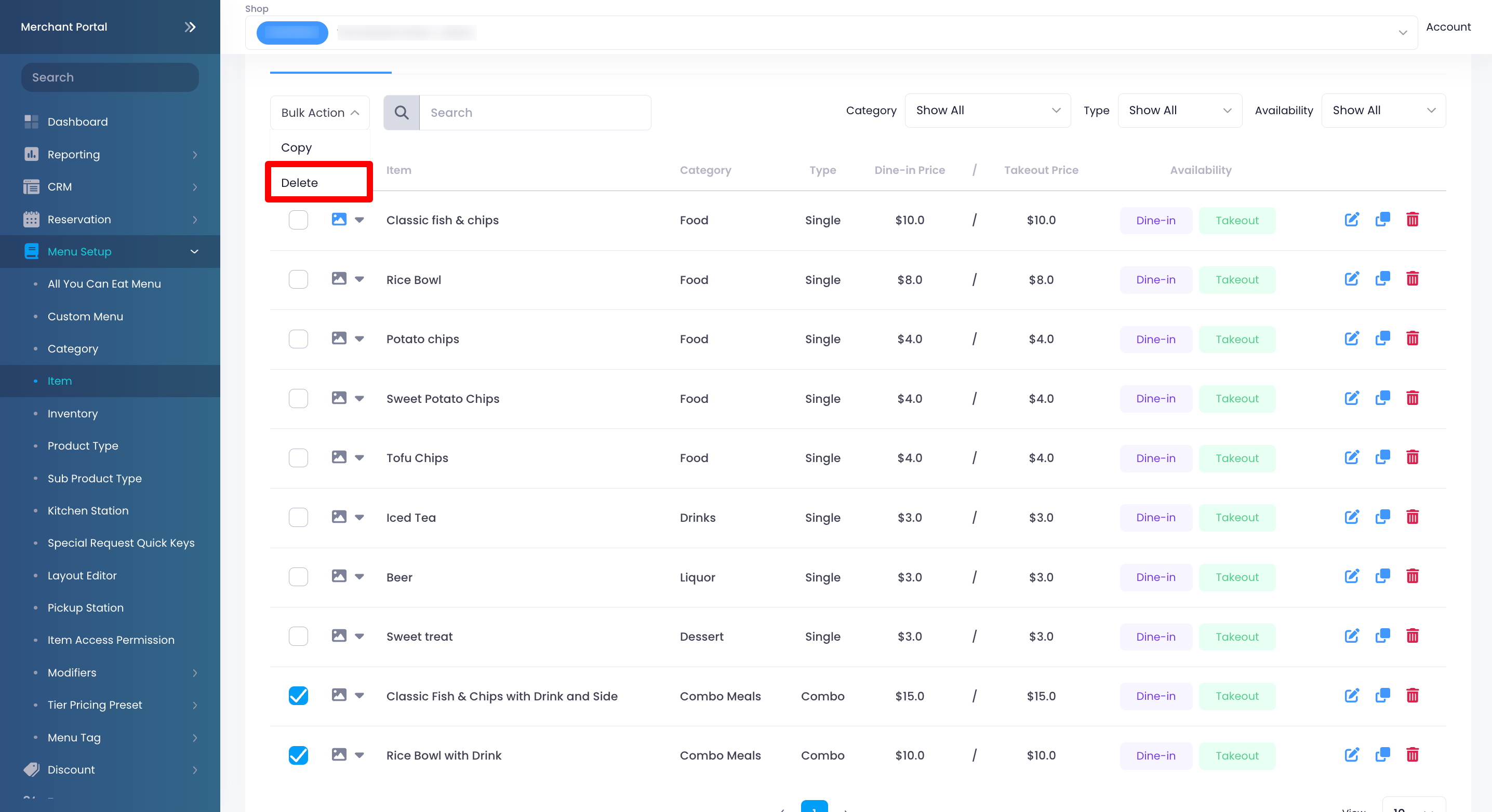
- 点击「确定」以确认删除。
商家界面(经典主题)
- 登入Merchant Portal 。
- 在左侧面板中,按一下Menu Setup ,然后选择Item 。
- 在要删除的项目旁边,按一下复选框。 。
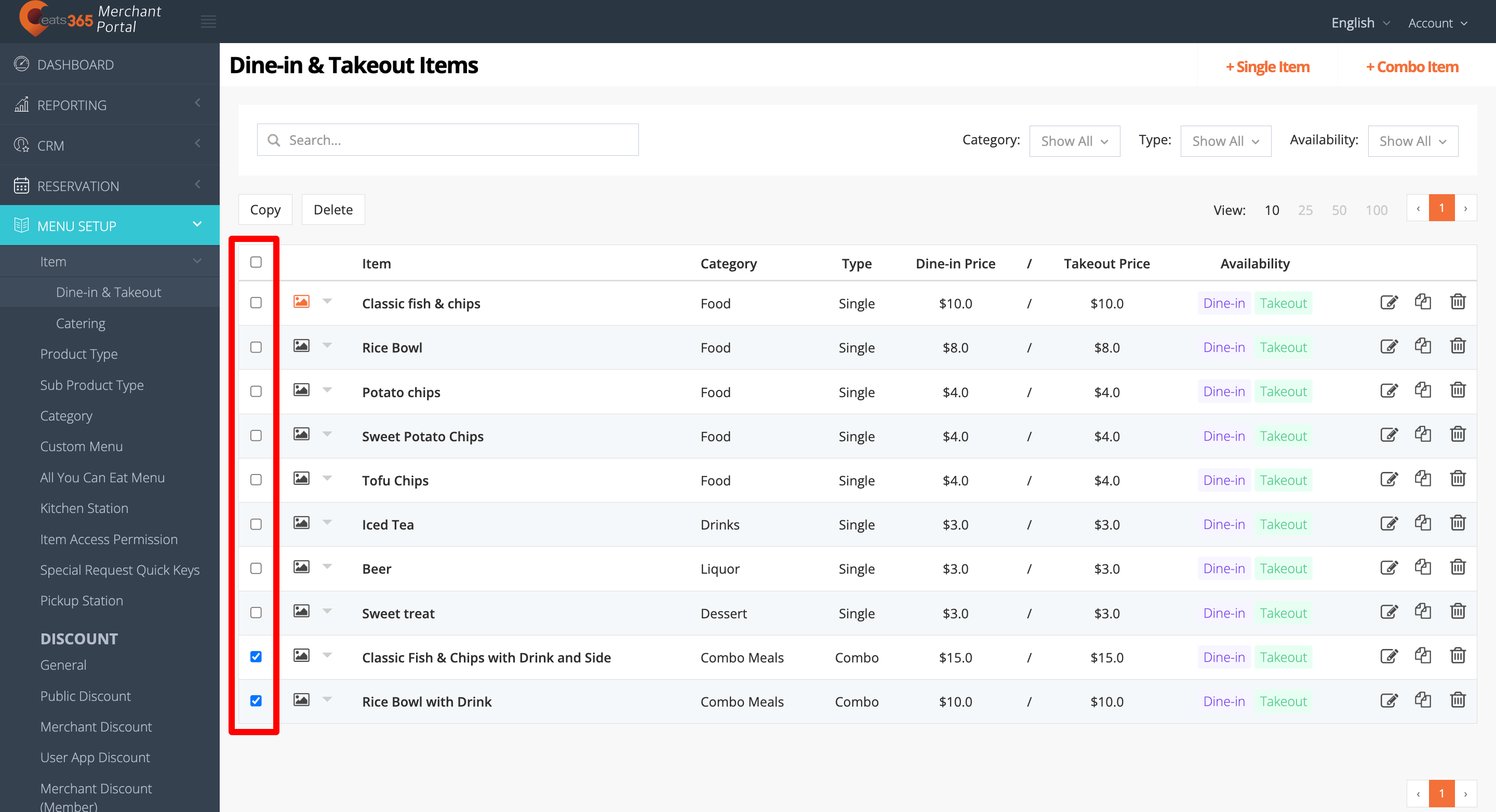
- 在项目顶部,点选「删除」 。此时会弹出提示,询问您是否要删除该项目。
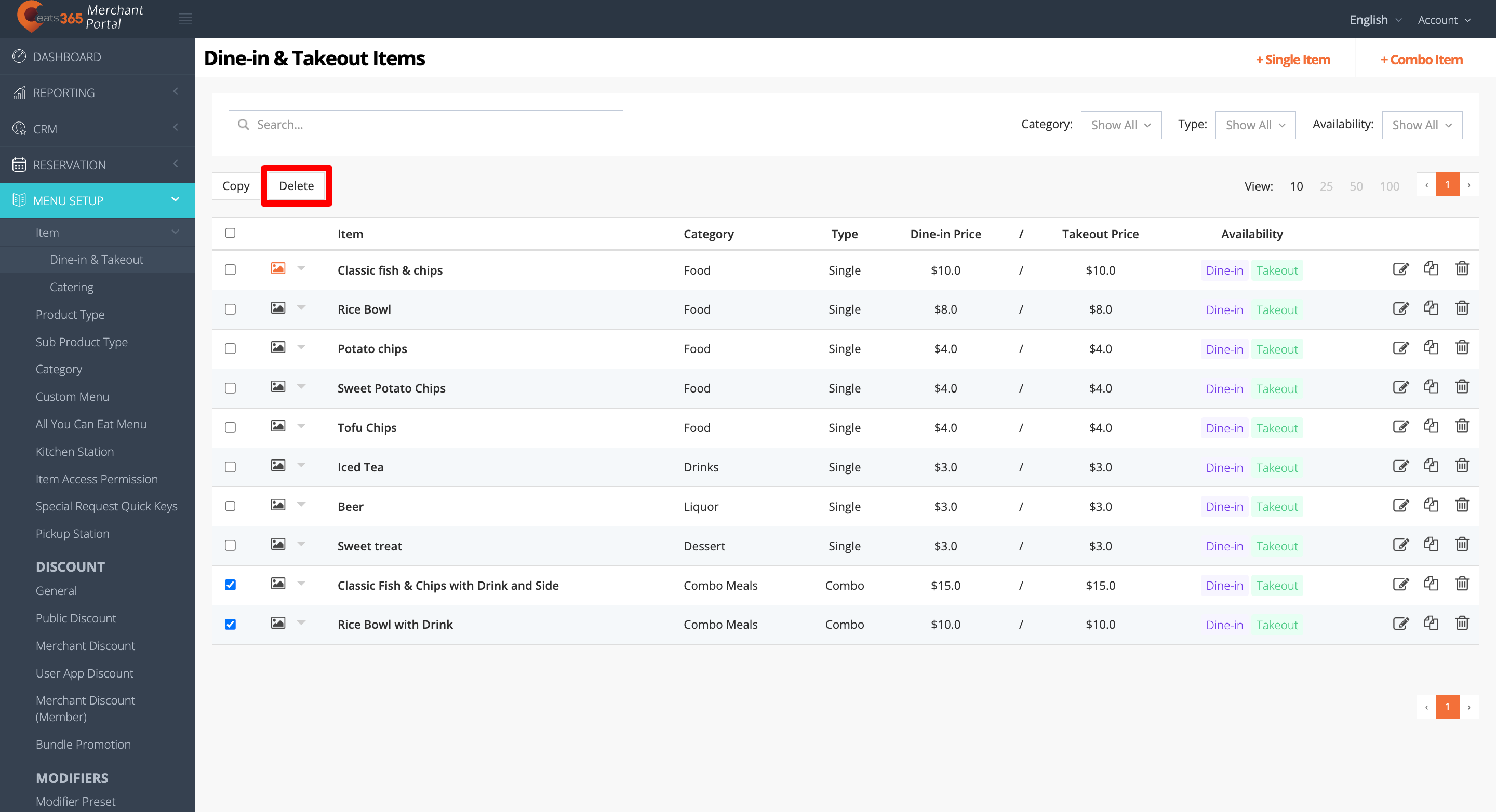
- 点选“确认”删除。
重新排序商品
若要重新排列菜单商品的顺序,请依照下列步骤操作:
Eats365 POS
- 登入 Eats365 POS。
- 点击左上角的「设置」。
- 在 “一般” 下,点击「菜单设置」,然后选择「商品」。
- 点击 “分类” 筛选器,并选择包含您想要排序商品的分类。

- 在您想要移动的商品旁,长按「重新排序」
 。接着, 将该操作按钮拖拽至您想要显示的顺序位置。
商家界面 2.0
- 登入商家界面。
- 在左侧面板中,点击「菜单设置」,然后选择「商品」。
- 点击 “分类” 筛选器,并选择包含您想要排序商品的分类。

- 在您想要移动的商品旁,长按「重新排序」
 。接着, 将该操作按钮拖拽至您想要显示的顺序位置。
商家界面(经典主题)
- 登入Merchant Portal 。
- 在左侧面板中,按一下Menu Setup ,然后选择Item 。
- 点击「 Category 」筛选器,然后选择包含您要重新排序的商品的类别。
- 在要移动的项目旁边,按一下并按住“重新排序”。 然后,将项目拖曳到您希望它出现的顺序。
复制商品
若要将商品移动至不同分类,您必须先复制该商品。若未先复制商品,您将无法完成此操作。商品一旦储存并归属于某个分类后,您将无法于商品设定中直接更改该分类。
若要复制商品,请依照下列步骤操作:
Eats365 POS
- 登入 Eats365 POS。
- 点击左上角的「设置」。
- 在 “一般” 下,点击「菜单设置」,然后选择「商品」。
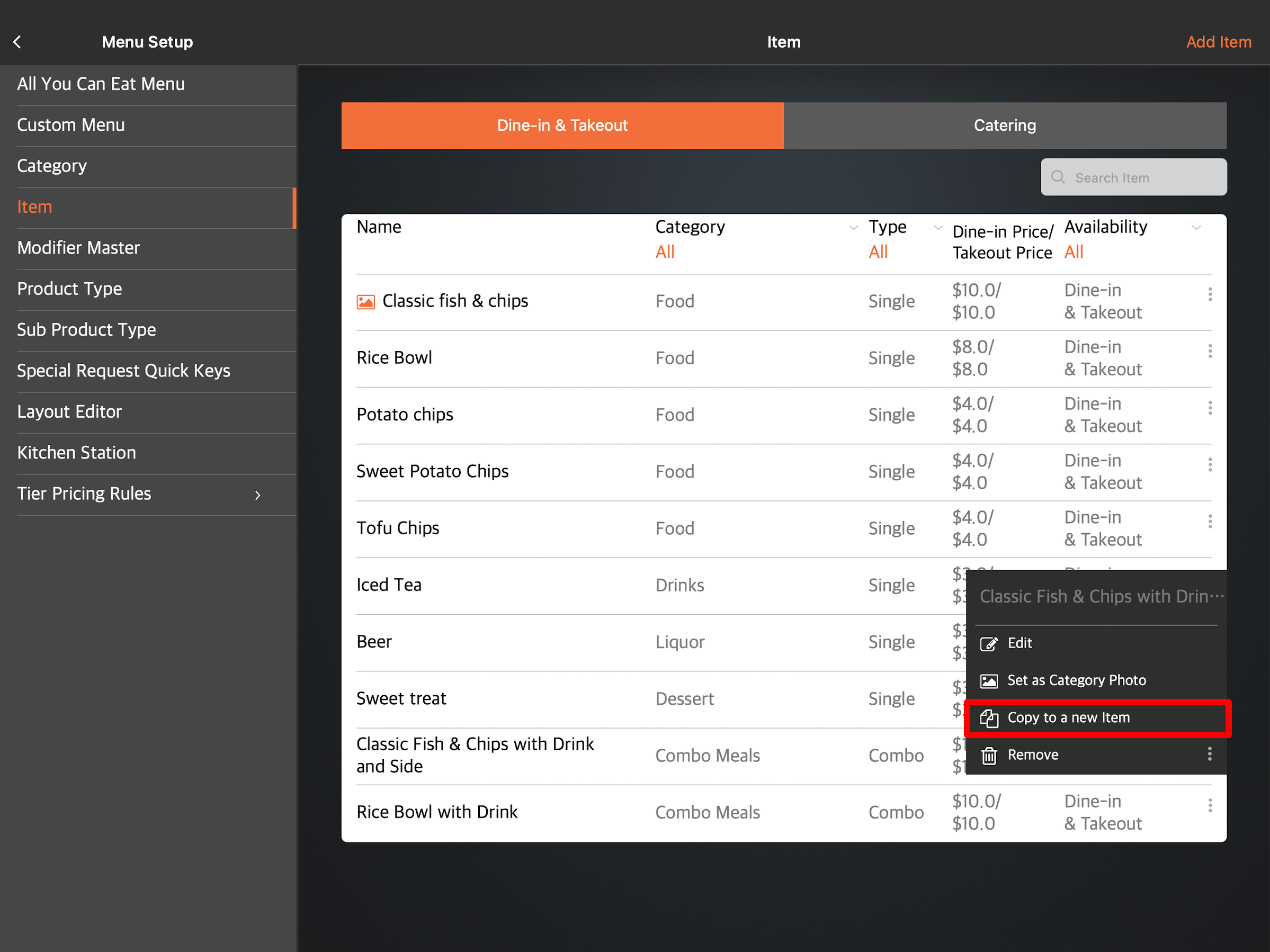
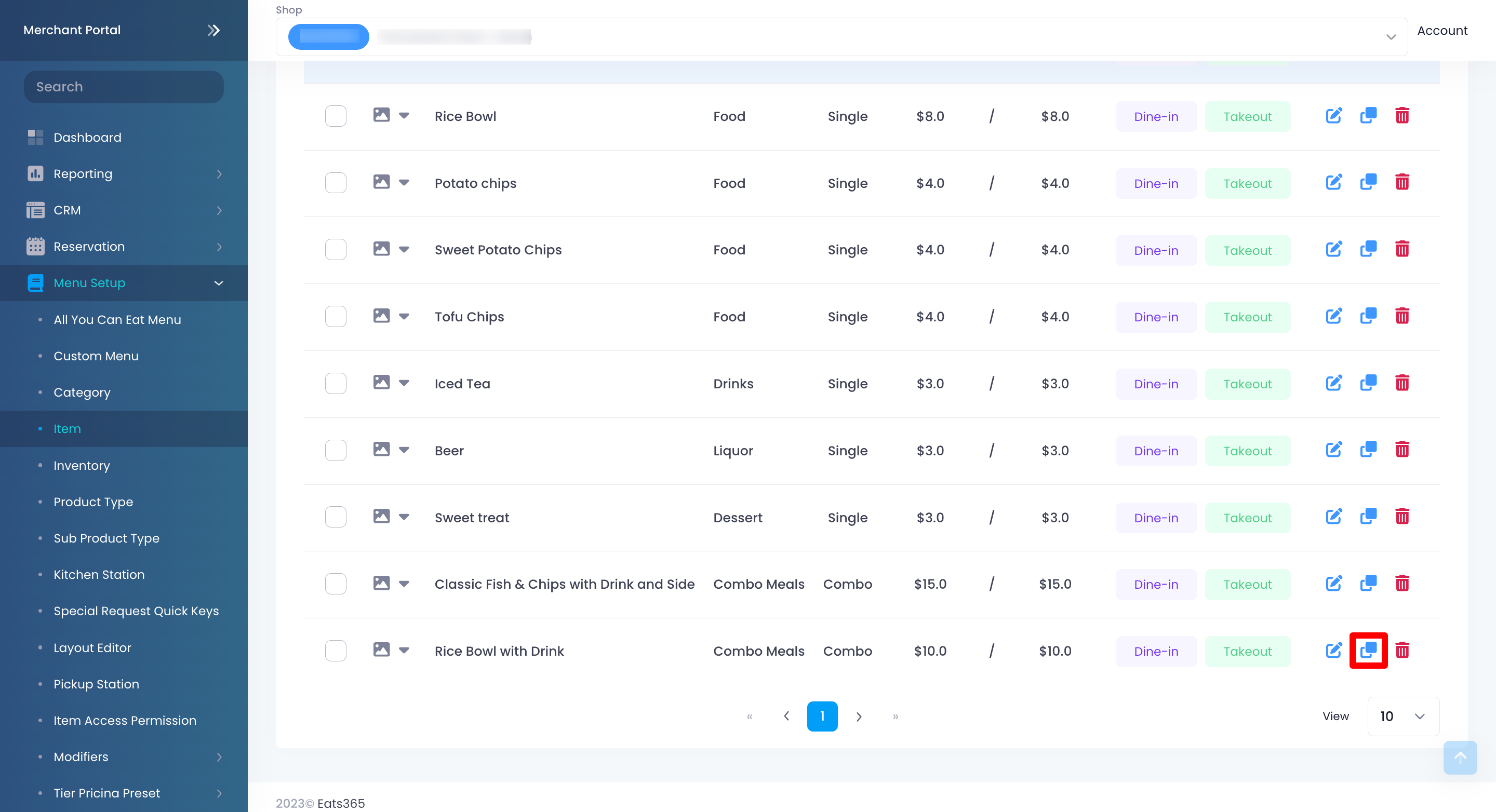
- 在您想要复制的商品旁,点击三点选单。然后,点击「复制至新商品」
 。
。
- 点击右上角的「储存」以进行确认。
 。
。
商家界面(经典主题)
- 登入Merchant Portal 。
- 在左侧面板中,按一下Menu Setup ,然后选择Item 。
- 选择要编辑的项目,然后按一下「复制」。 。
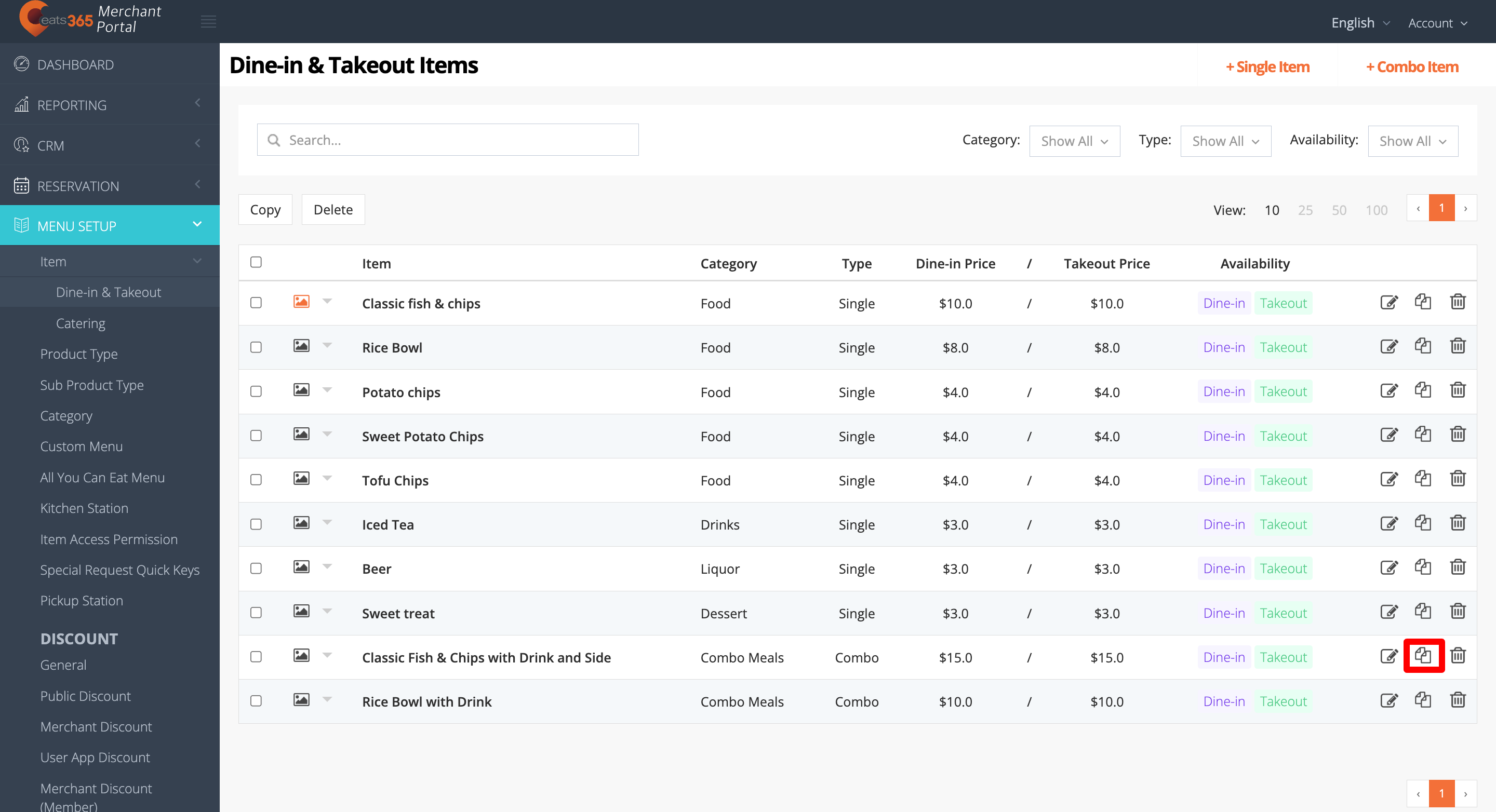
- 如有任何修改,请进行修改。
- 点选右上角的「储存」按钮进行确认。
复制多个商品
当您复制多个商品时,可以同时更改多个商品的不同设定。这些设定包括商品 “分类”、“适用状况” 以及 “职级和权限”。
若要复制多个商品,请依照下列步骤操作:
商家界面 2.0
- 登入商家界面。
- 在左侧面板中,点击「菜单设置」,然后选择「商品」。
- 在您想要复制的商品旁,点击复选框。
- 从批量操作下拉式列表中,点击「复制」。
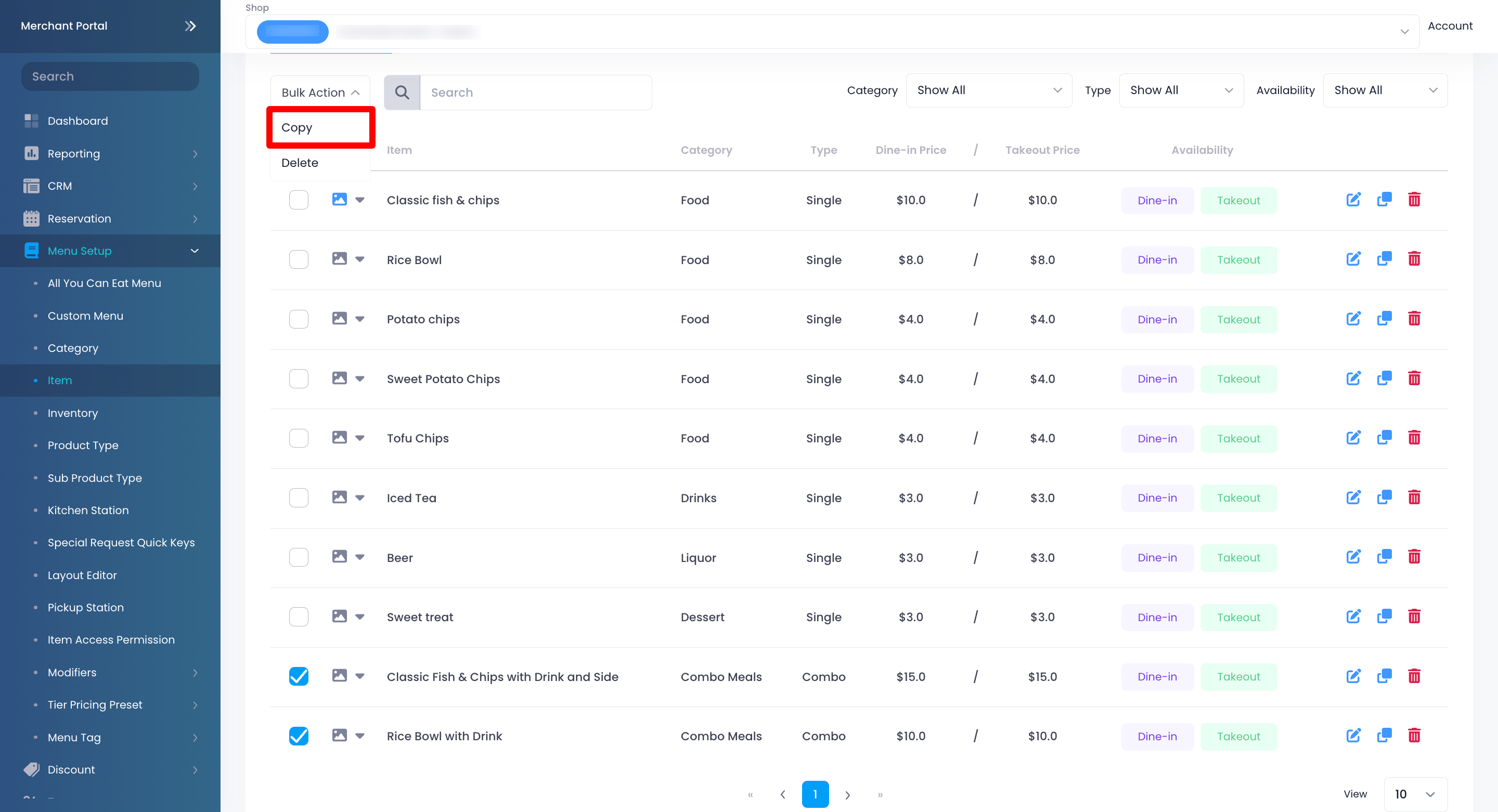
- 如有需要,请进行修改。
- 点击右上角的「复制」以进行确认。
商家界面(经典主题)
- 登入Merchant Portal 。
- 在左侧面板中,按一下Menu Setup ,然后选择Item 。
- 在要复制的项目旁边,按一下复选框。 。
- 在项目顶部,点选「复制」 。
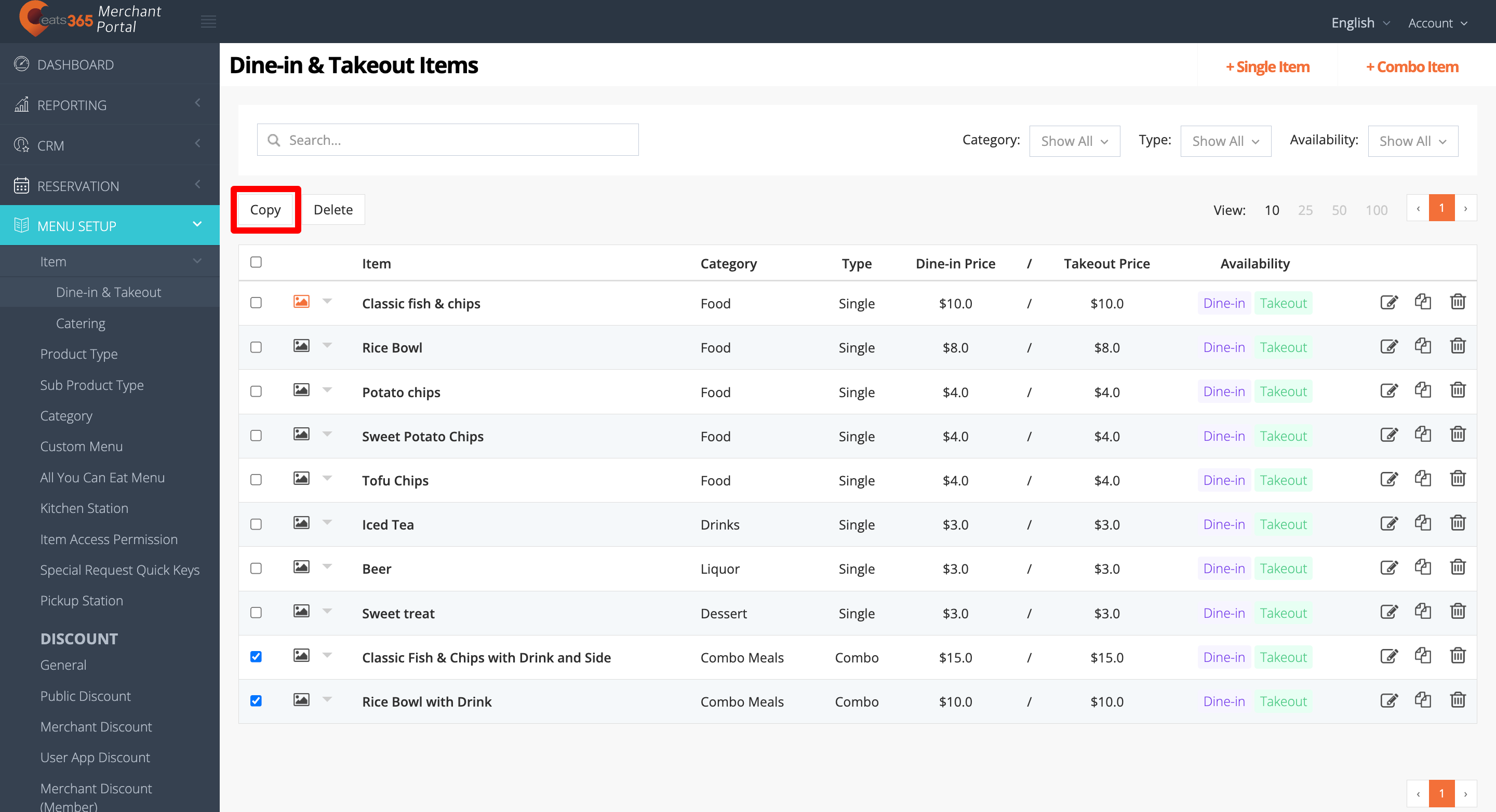
- 如有任何修改,请进行修改。
- 点选右上角的「复制」按钮进行确认。