 Eats365 產品
 商家指南
商家指南 模組
模組 會員
會員 整合
整合 硬件
硬件 員工操作
員工操作 職級和權限
職級和權限 付款
付款 報表
報表 最新消息
最新消息 產品更新
產品更新 故障排除
故障排除 探索 Eats365 產品
 Eats365 POS 詞彙表
 問題排解
問題排解排隊設置
目錄
設置會員排隊
了解如何在 Eats365 POS 或商家界面上配置餐廳的會員排隊設定。
會員排隊功能讓您可以向 VIP 顧客派發排隊票號,並在系統中優先處理他們的排隊順序。啟用此功能後,您可以選擇向顧客派發一般或會員排隊票號。
在本文中,您將了解如何啟用會員排隊功能,並配置相關設定。
有關如何設置一般排隊票號的更多信息,請參閱設置排隊。
啟用會員排隊權限
員工必須擁有派發會員排隊票號的權限,才能在 Eats365 POS 上使用此功能。
若要啟用派發會員排隊票號的權限,請按照以下步驟操作:
Eats365 POS
- 登入 Eats365 POS。
- 點擊左上角的「設置」
 。
。 - 在 “員工” 下,點擊「員工及權限」。
- 點擊「職級權限」。
- 選擇您想要授予派發會員排隊票號權限的職級。
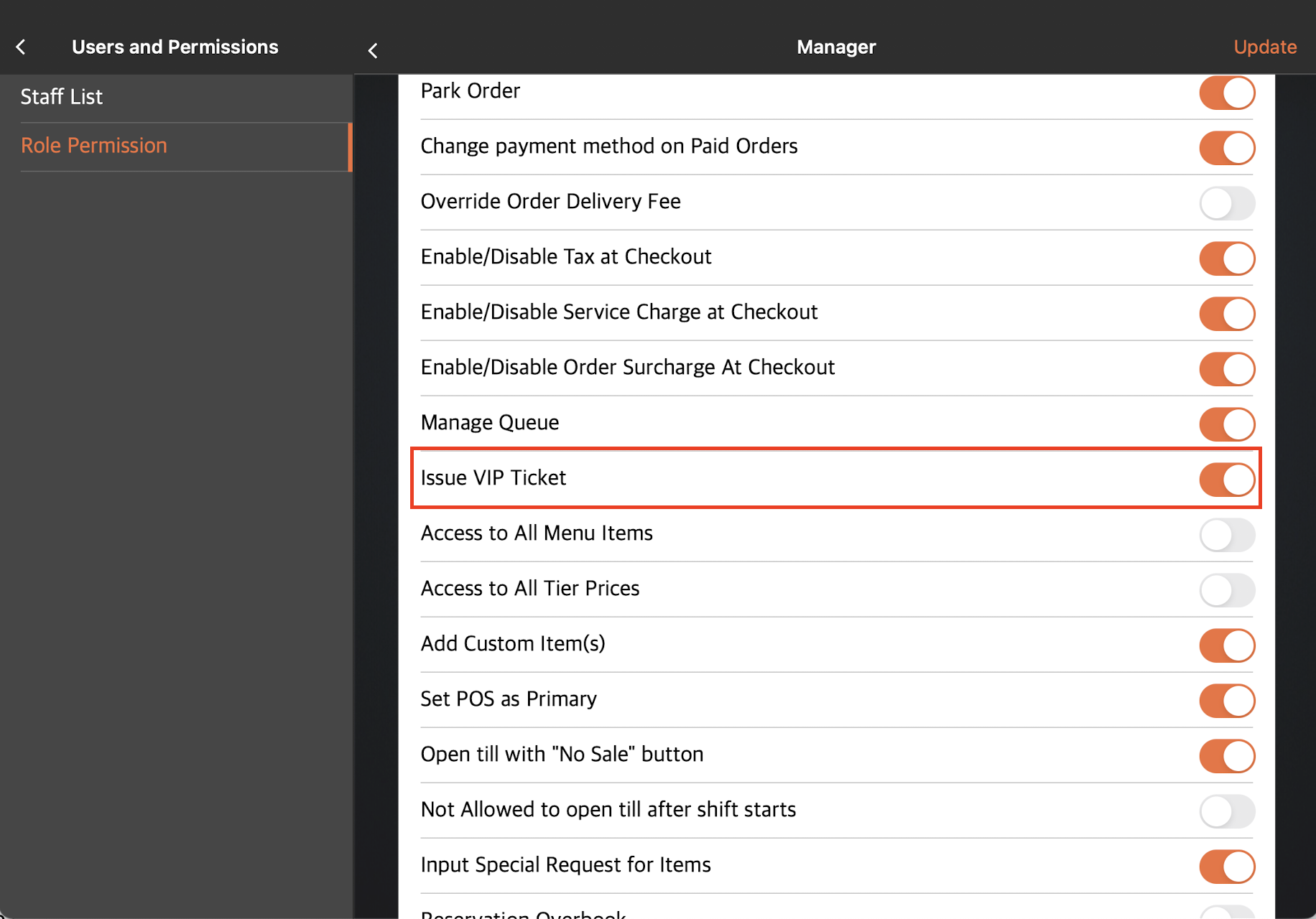
- 在 “其他操作權限” 下,啟用「派發會員候位票」
 。
。
- 點擊右上角的「更新」以進行確認。
商家界面(經典主題)
- 登入商家界面 。
- 在左側面板中,點擊「員工」 。然後,點擊「POS 使用者群組」。
- 在您想要授予派發會員排隊票號的職級旁,請點擊「更改」
 。
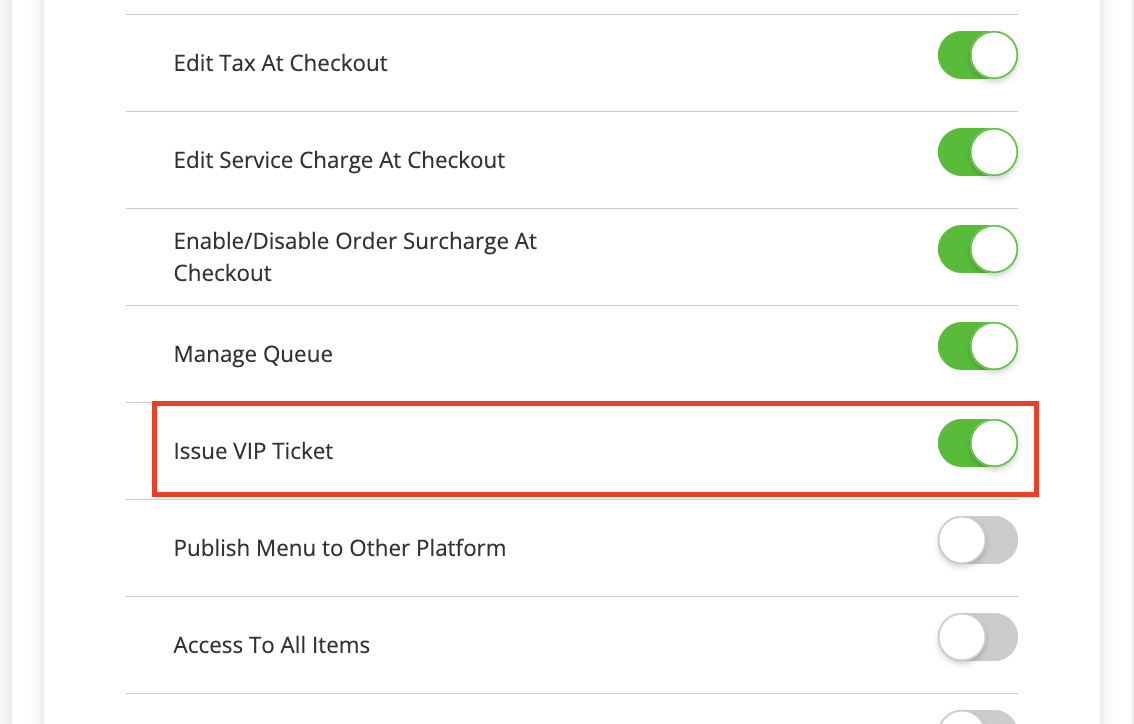
。 - 在 “其他操作設定” 下,開啟「派發會員排隊飛」
 。
。
- 在底部點擊「儲存」以進行確認。
商家界面 2.0
- 登入商家界面。
- 在左側面板上,點擊「員工」。然後,點擊「POS 使用者群組」。
- 在您想要授予派發會員排隊票號的職級旁,點擊「更改」
 。
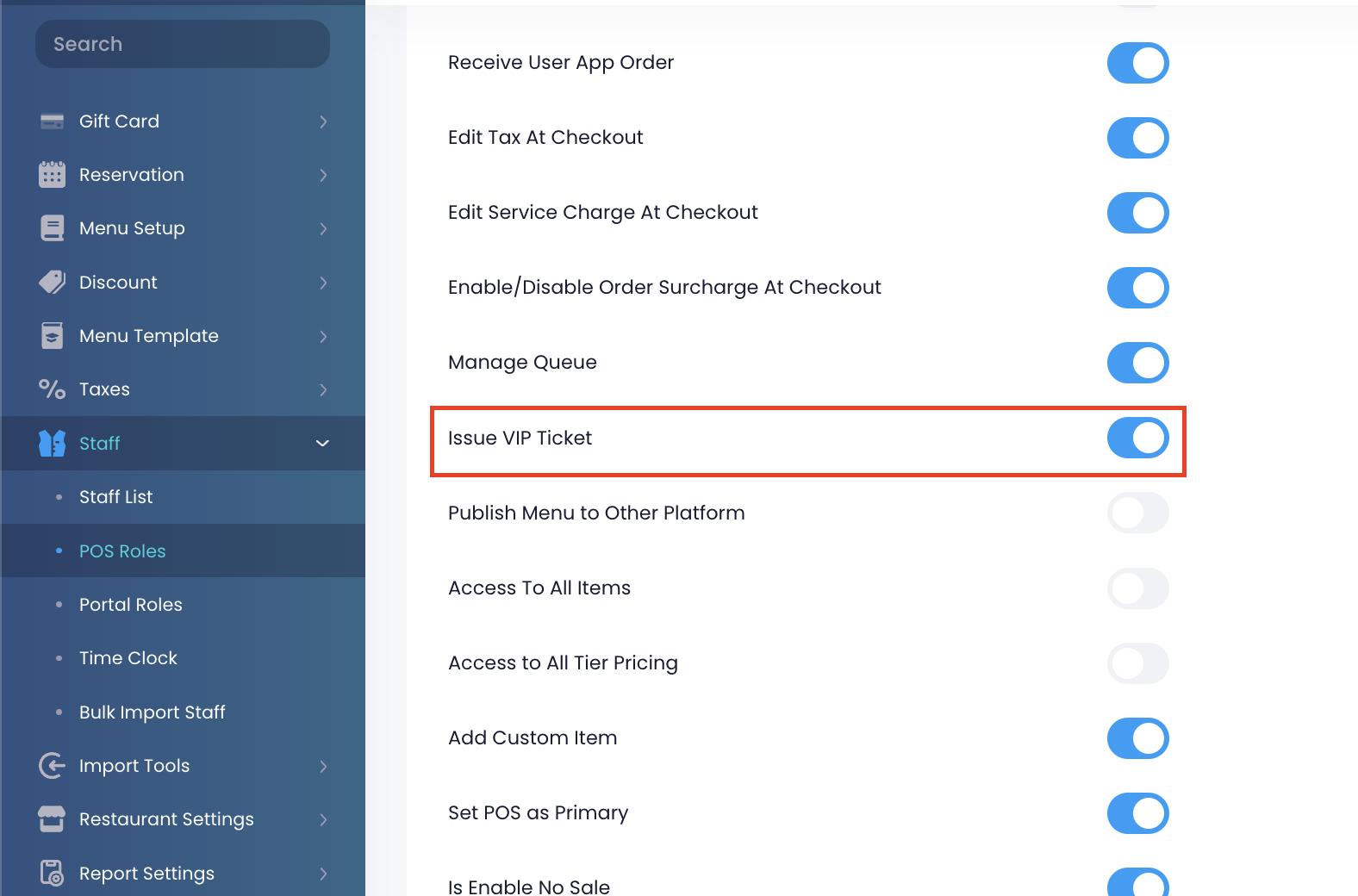
。 - 在 “其他操作設定” 下,啟用「VIP取票」
 。
。
- 點擊右上角的「儲存」以進行確認。
設置會員排隊
若要配置會員排隊設定,請按照以下步驟操作:
- 登入商家界面。
- 在左側面板上,點擊「餐廳設定」。
- 點擊「排隊」。然後,選擇「一般」。
- 啟用「開啓排隊功能」。
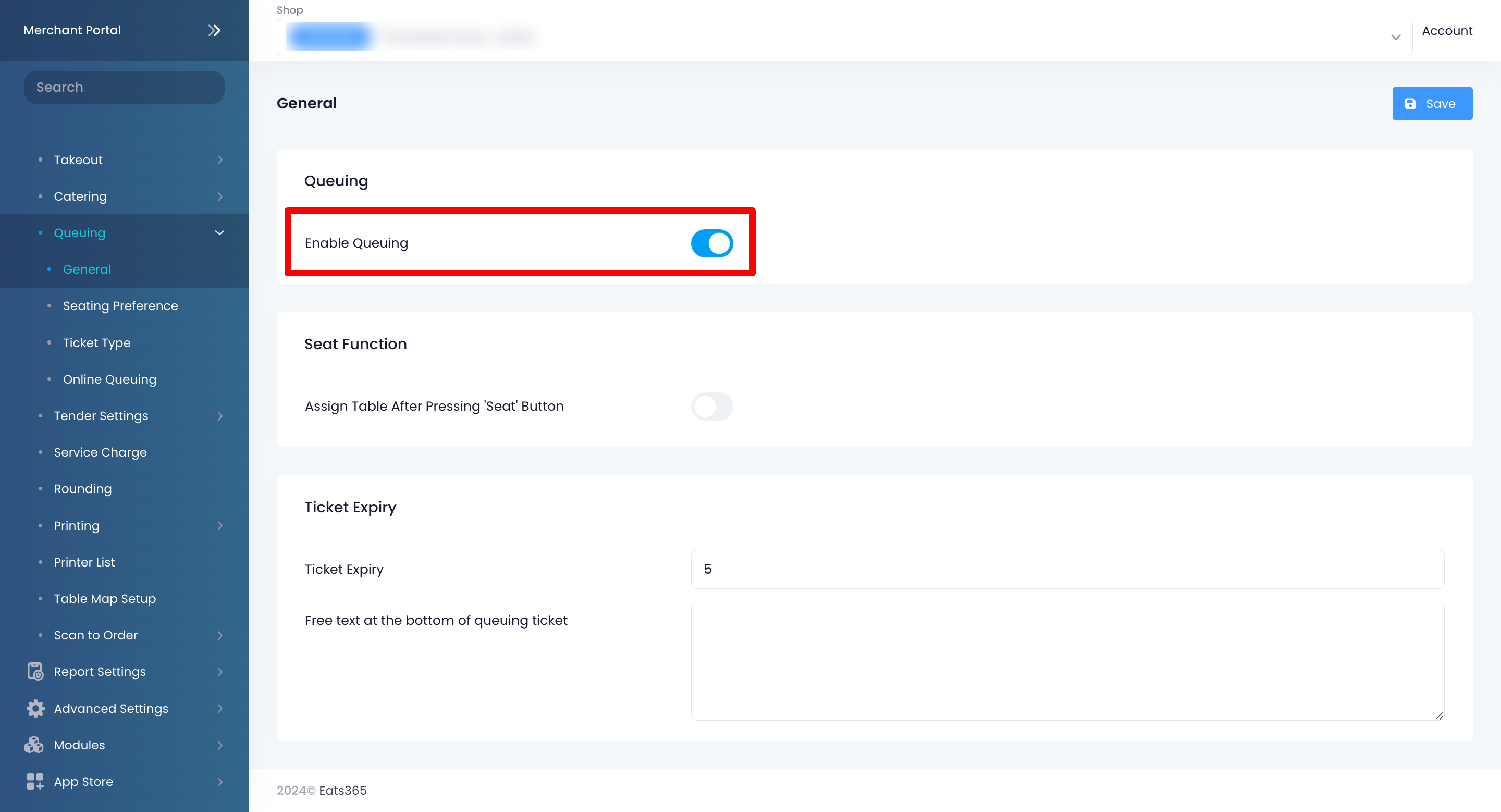
- 啟用排隊功能後,您即可配置相關的排隊設定。
- 點擊右上角的「儲存」以進行確認。
以下是您可以在 POS 上配置的設定列表:
一般
票號時間顯示
目前叫號頁面時間顯示格式
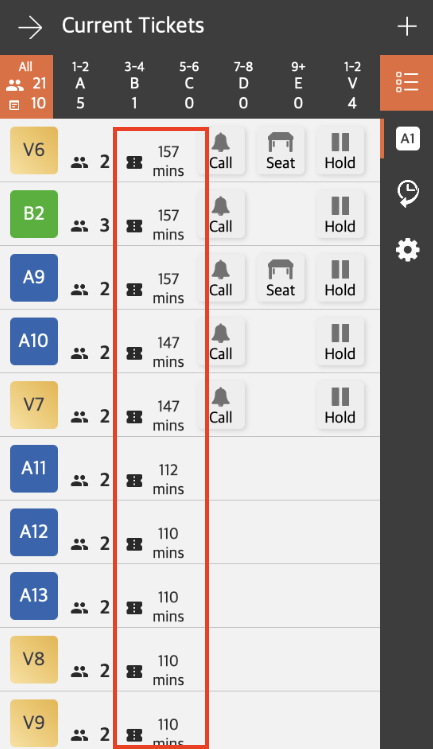
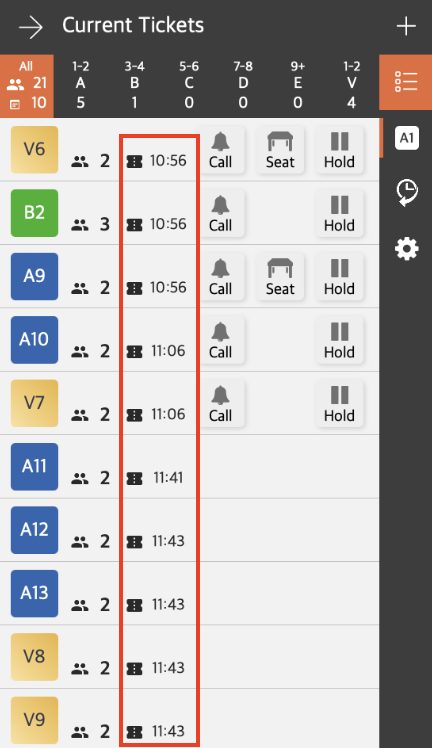
選擇排隊票號在 POS 上的時間顯示方式。您可以從以下選項中選擇:
- 經過時間 - 顯示排隊票號自派發以來已經過的時間(以分鐘為單位)。
- 派發票號時間 - 顯示排隊票號派發的具體時間。
| 經過時間 | 派發票號时间 |
 |
 |
過去叫號頁面顯示首次叫號時間
啟用此設定後,系統將顯示該排隊票號首次被叫號的時間。
入座功能
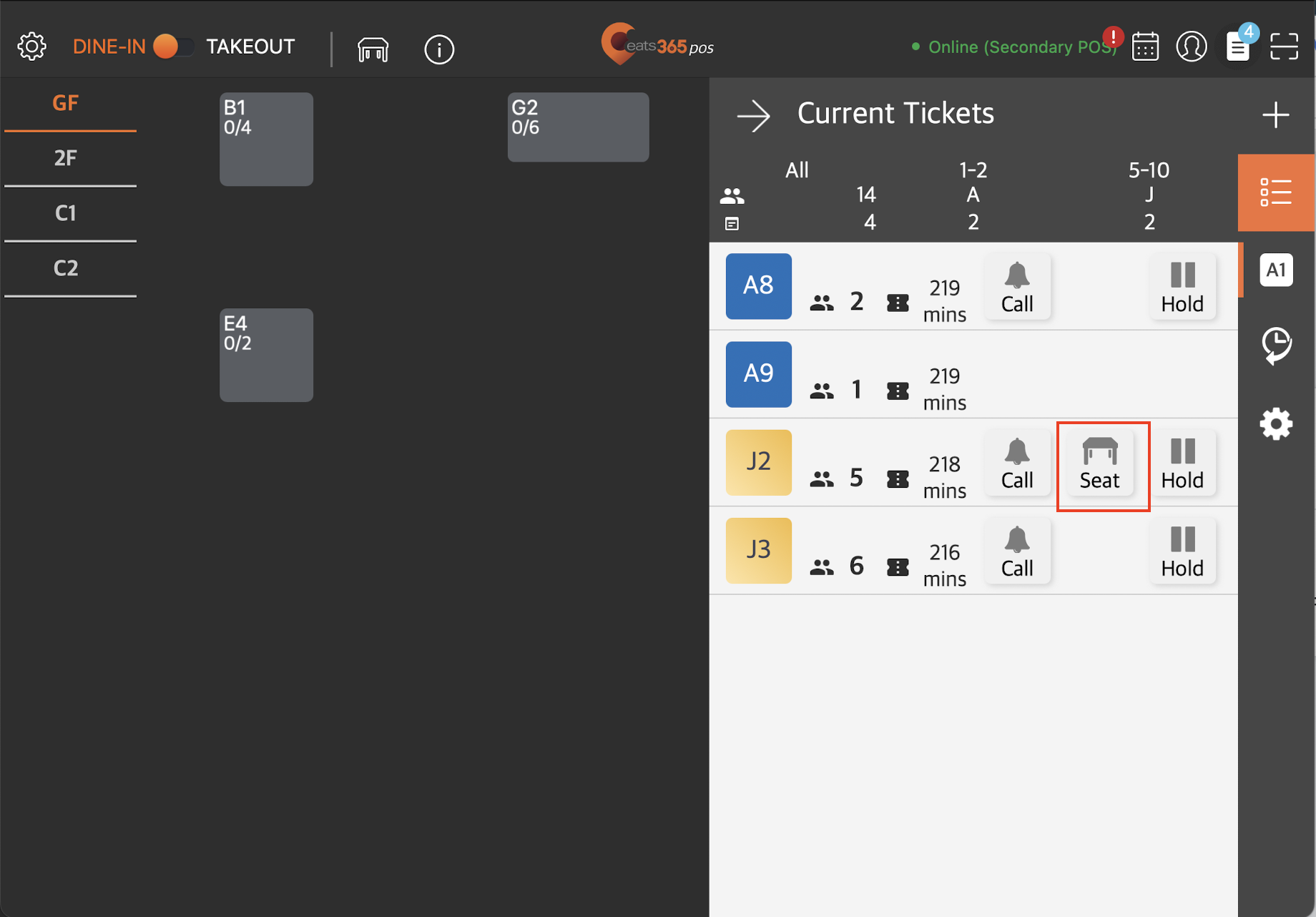
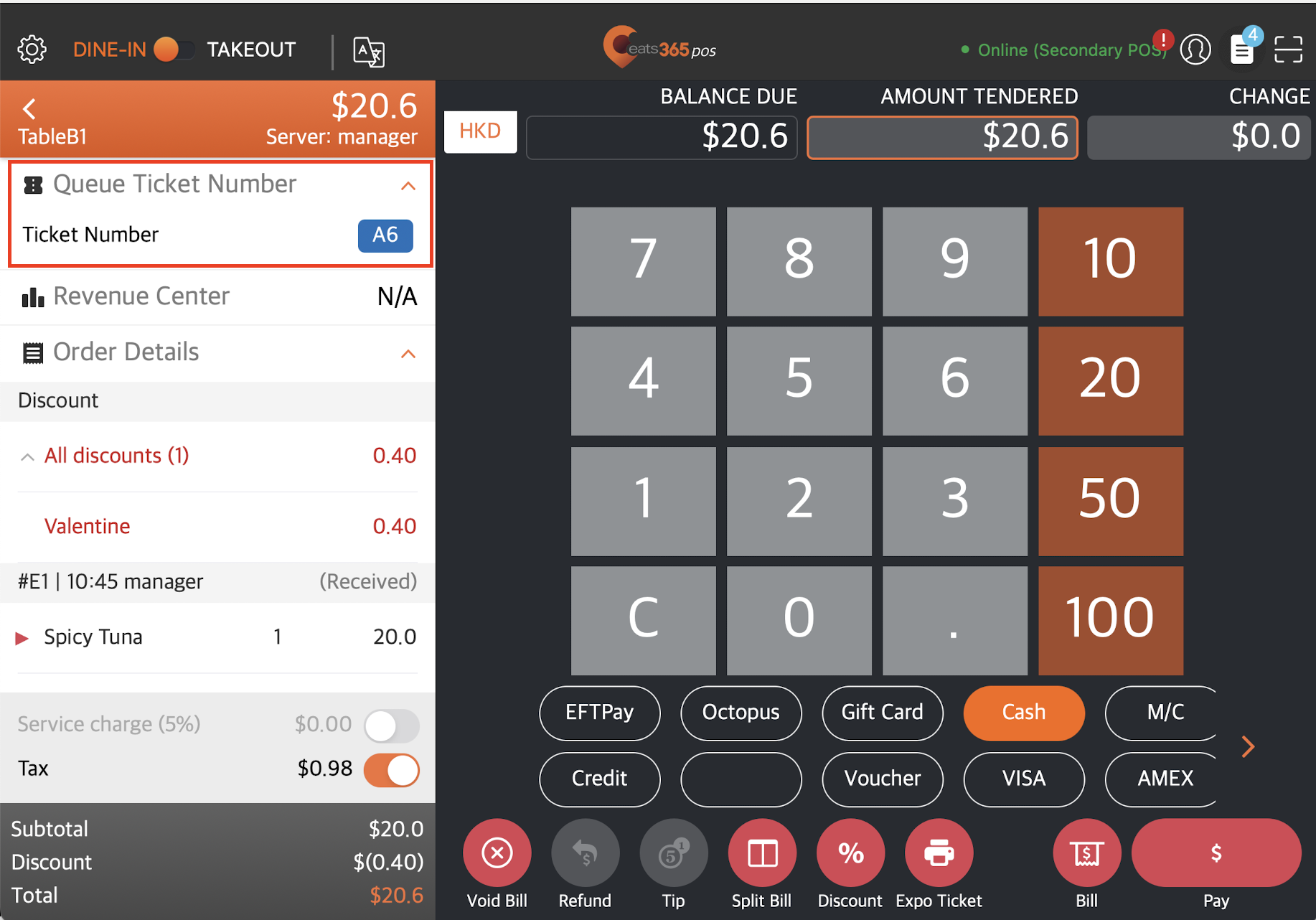
按“入座”按鈕後分配座位
啟用此設定後,當員工點擊「入座」按鈕時,系統將要求其必須為該輪候顧客分配座位。
票號期限
票號期限
此設定讓您可以設置在排隊票號過期前,可叫號的排隊票號數量。例如,若票號期限設置為 “3”,票號為 A2 的排隊票號在 A6 被呼叫後即會過期。
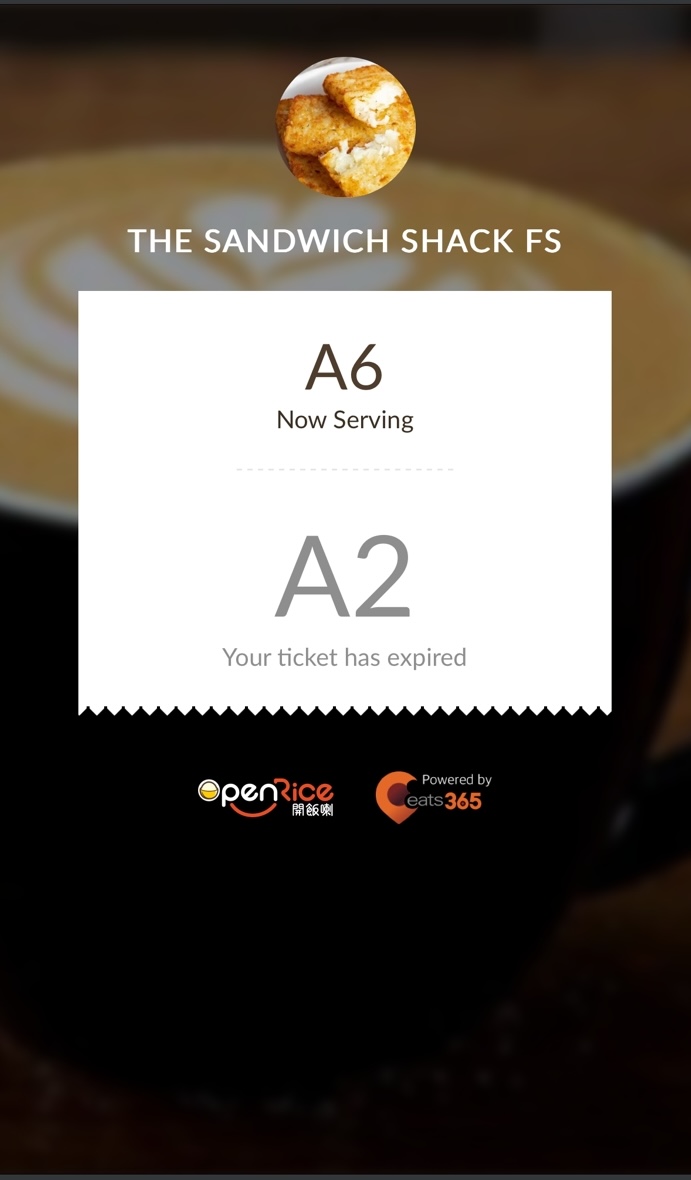
票號期限上方額外文字
在票號期限信息上方新增自訂文字。

票號期限下方額外文字
在票號期限信息下方新增自訂文字。

票號期限顯示語言
選擇您希望票號期限信息顯示的語言。
 ,然後將該語言拖動至您希望顯示的位置。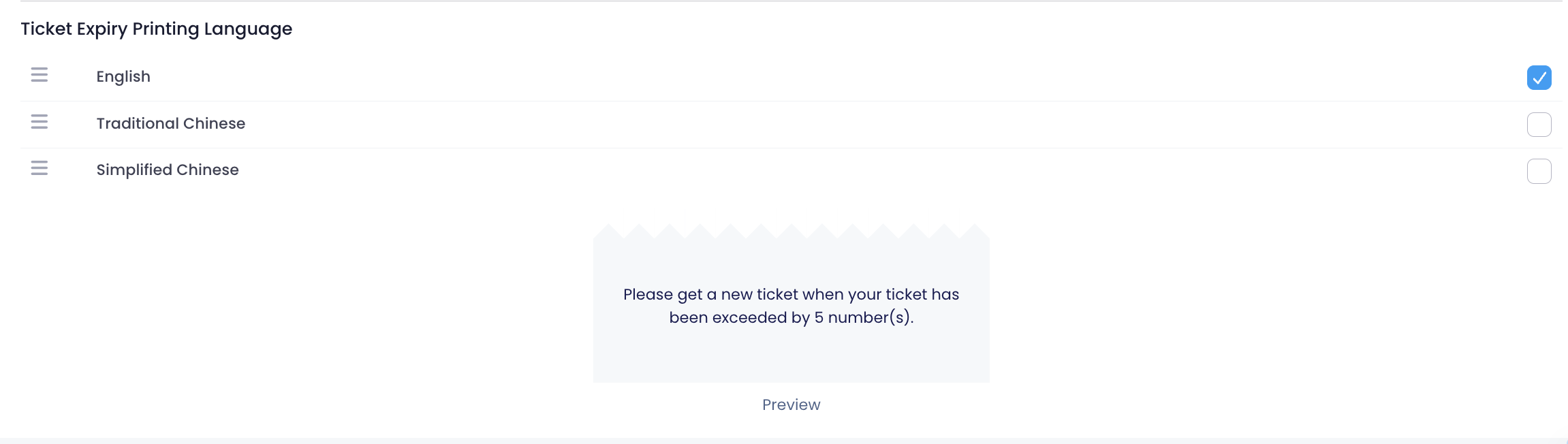
座位偏好
座位偏好設定可讓您增加不同的座位選項供顧客選擇。當您新增座位選項後,顧客可以根據自己的偏好以及您提供的選項來選擇想要入座的位置。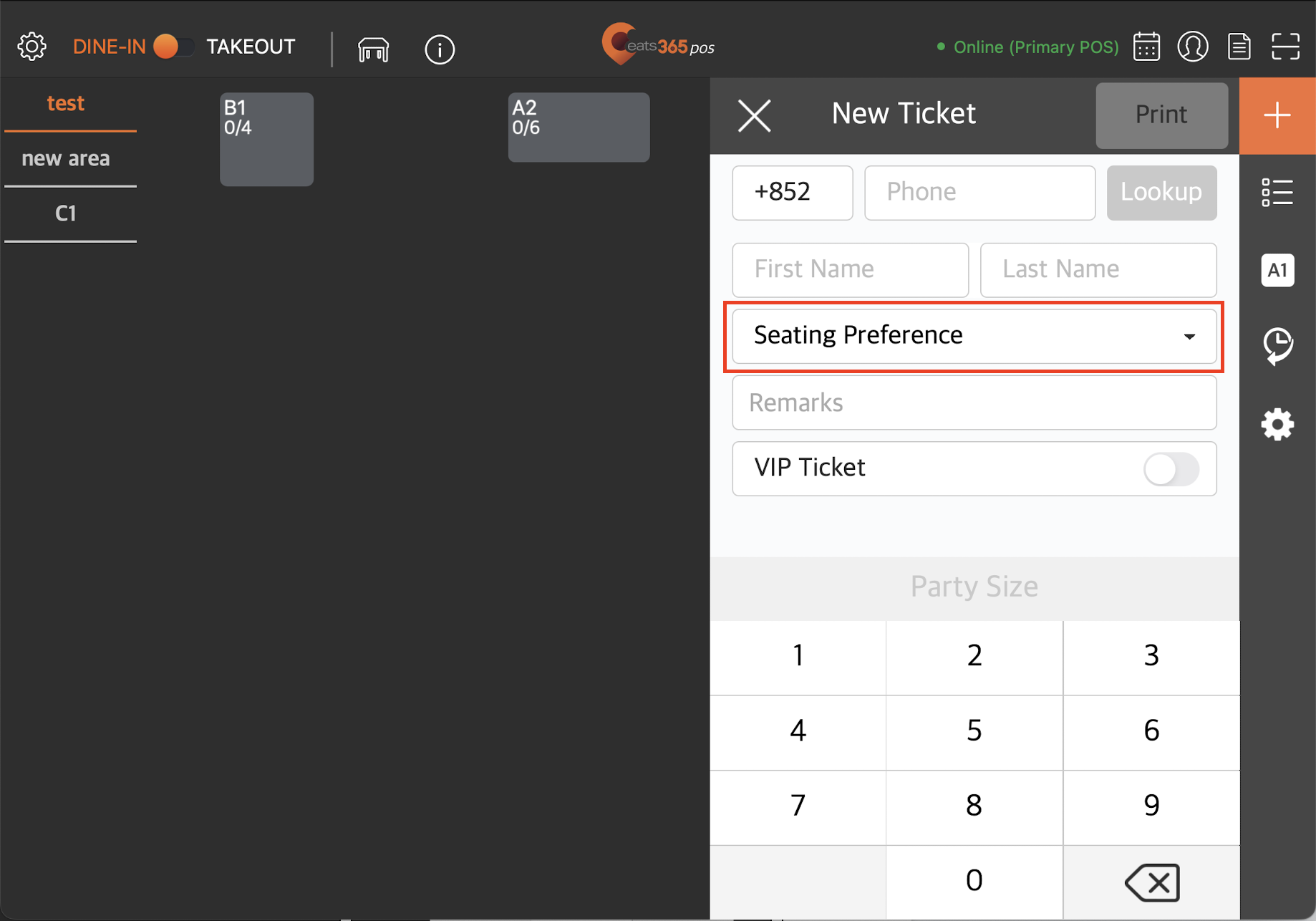
若要新增座位選項,請按照以下步驟操作:
- 登入商家界面。
- 在左側面板上,點擊「餐廳設定」。然後,點擊「排隊」。
- 點擊「座位選項」。
- 點擊「+ 新增」。然後,按語言分別輸入 “座位選項名稱”。若要新增更多語言,請點擊「新增語言」。
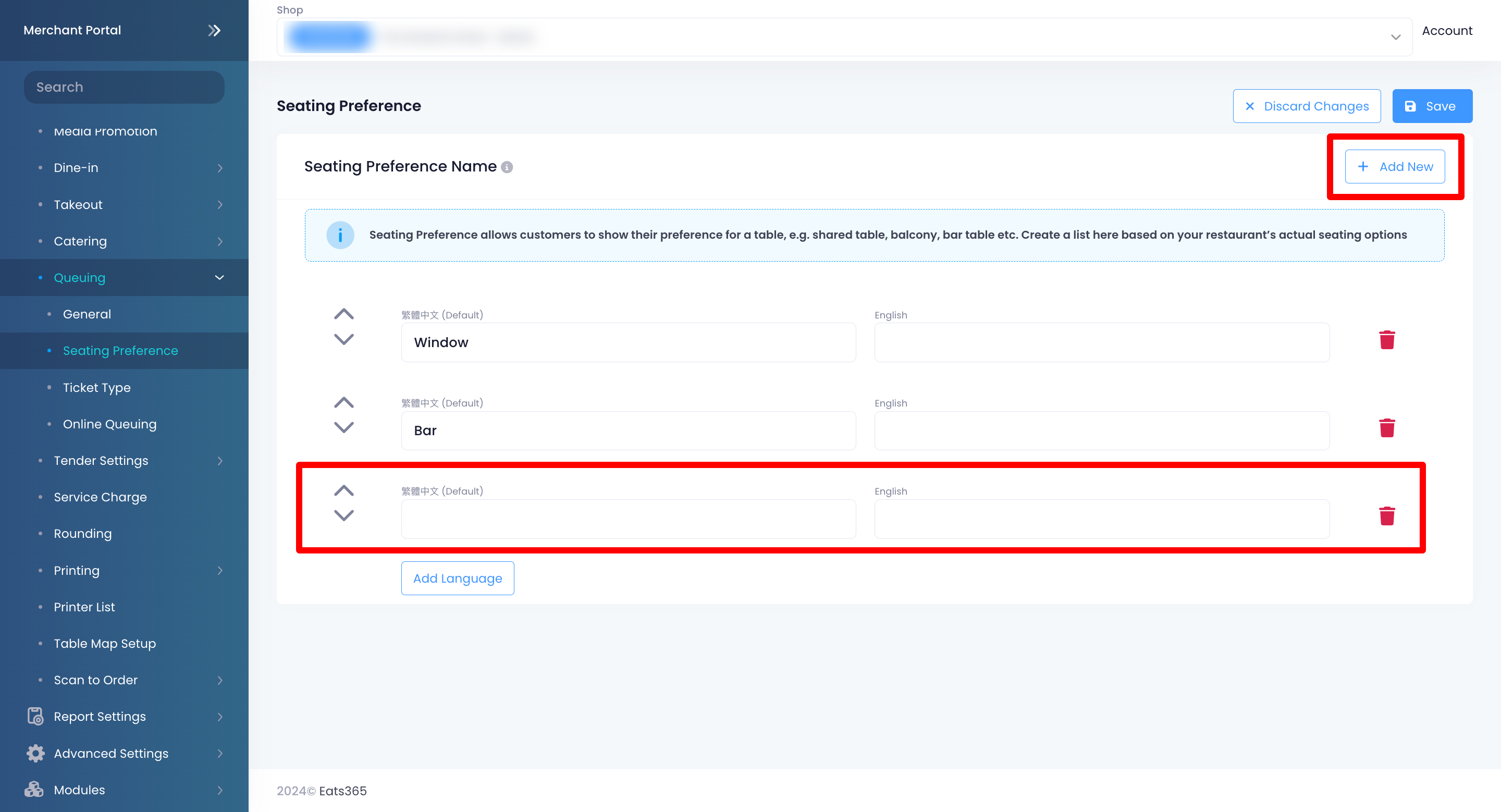
- 點擊右上角的「儲存」以進行確認。
票號種類
票號種類可讓您根據聚會人數建立預設票號種類。您可以建立兩種票號種類,例如一般排隊票號和會員排隊票號。有關於建立一般排隊票號的更多信息,請參閱設置排隊。
建立會員票號種類
會員票號種類可讓您的 VIP 顧客在分配座位時享有優先權。與一般排隊票號(最多可建立五種票號種類)不同,系統僅允許建立一種會員排隊票號。例如:若您已建立了會員排隊票號 F,則無法再建立會員排隊票號 G、會員排隊票號 H 等其他會員票號種類。
若要建立會員排隊票號,請按照以下步驟操作:
- 登入商家界面。
- 在左側面板上,點擊「餐廳設定」。然後,點擊「排隊」。
- 點擊「輪候票種類」。
- 在 “會員候位票設定” 下,啟用「啟用會員候位票」,以啟用會員排隊功能。
- 配置會員排隊票號設定。
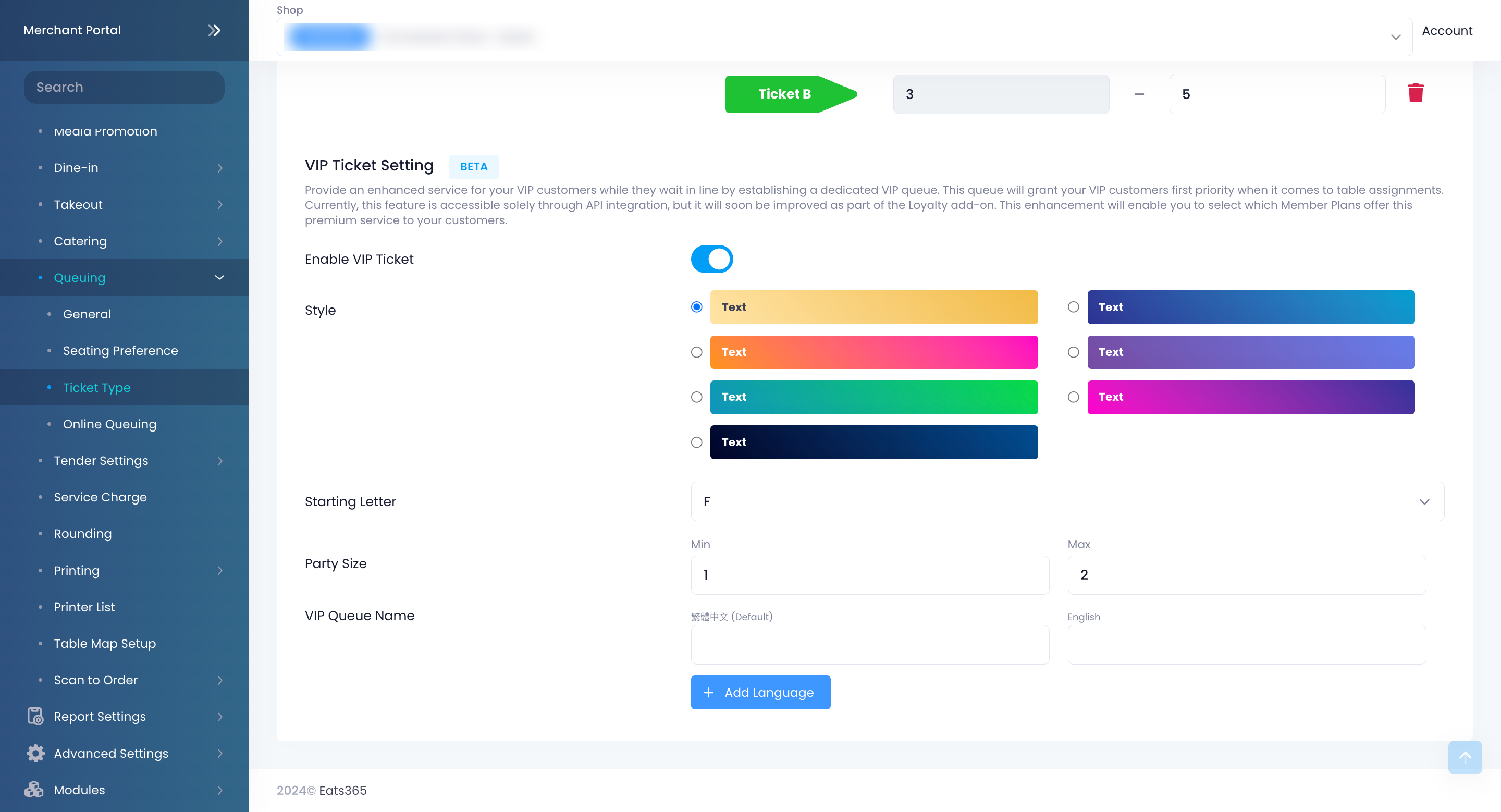
- 在 “顏色” 旁,選擇您希望會員排隊票號在排隊系統上的顯示方式。
- 在 “起首字母” 旁,選擇您想為會員排隊票號指定的英文字母。
- 在 “人數” 旁,輸入會員排隊票號的人數下限和上限。
- 在 “會員候位票名稱” 旁,按語言分別輸入排隊票號名稱。若要新增更多語言,請點擊「新增語言」。
- 若要讓會員排隊票號在輪候隊列中排在最前,請啟用「在所有叫號頁置頂會員候位票」。
- 點擊右上角的「儲存」以進行確認。