 Eats365 产品
 商家指南
商家指南 模块
模块 会员
会员 整合
整合 硬件
硬件 员工操作
员工操作 职级和权限
职级和权限 付款
付款 报表
报表 最新消息
最新消息 产品更新
产品更新 故障排除
故障排除 探索 Eats365 产品
 Eats365 POS 词汇表
 问题排解
问题排解- 探索 Eats365 产品
- 设置和安装
- 菜单设置
- 建立和管理分类(餐台服务式)
- 建立单品(餐台服务式)
- 设置和管理厨房部门
- 建立和管理改码
- 设置和管理特别要求快捷键
- 建立和管理自选菜单
- 自订菜单介面
- 建立和管理分层定价
- 建立套餐 (餐台服务式)
- 建立和管理商品改码主档
- 设置取餐点
- 建立和管理 “商品类别” 和 “商品子类别”
- 设置和管理商品标签
- 建立到会商品
- 为放题菜单设置放题餐等级
- 将商品销售额分摊至多个销售类别
- 查看和管理库存
- 建立和管理预设改码
- 设置含税菜单
- 建立和管理分类(快餐店)
- 建立和管理分类(美食广场)
- 建立单品(快餐店)
- 建立套餐(快餐店)
- 建立套餐 (美食广场)
- 建立单品(美食广场)
- 设置取餐点(美食广场)
- 建立上菜顺序
- 管理菜单商品
- 显示所选的改码组合附加备注
- 餐桌地图设置
- 餐厅设置
- 堂食设置
- 外卖设置
- 到会设置
- 排队设置
- 系统设置
- 设备管理
- 帐户管理
- 预订
- 导入工具
- 时间表
- 菜单范本
- 扫描订购
- 放题菜单
- 美食广场设置
配置 POS 自动登出
了解如何透过 Eats365 POS 和商家界面,设置 POS 自动登出功能。
您可以根据不同条件配置 Eats365 POS 自动登出,例如:闲置一段时间后、处理完订单后或完成付款后。在预设情况下,您的自动登出偏好设定将应用于餐厅内的所有 POS 终端机。不过,您也可以为每台 POS 设置独立的偏好设定,以覆盖一般的自动登出设定。
为所有 POS 终端机设置自动登出偏好设定
若要为餐厅内的所有 POS 终端机配置自动登出偏好设定,请按照以下步骤操作:
Eats365 POS
- 登入 Eats365 POS。
- 点击左上角的「设置」
 。
。 - 在 “进阶设置” 下,点击「系统设置」。
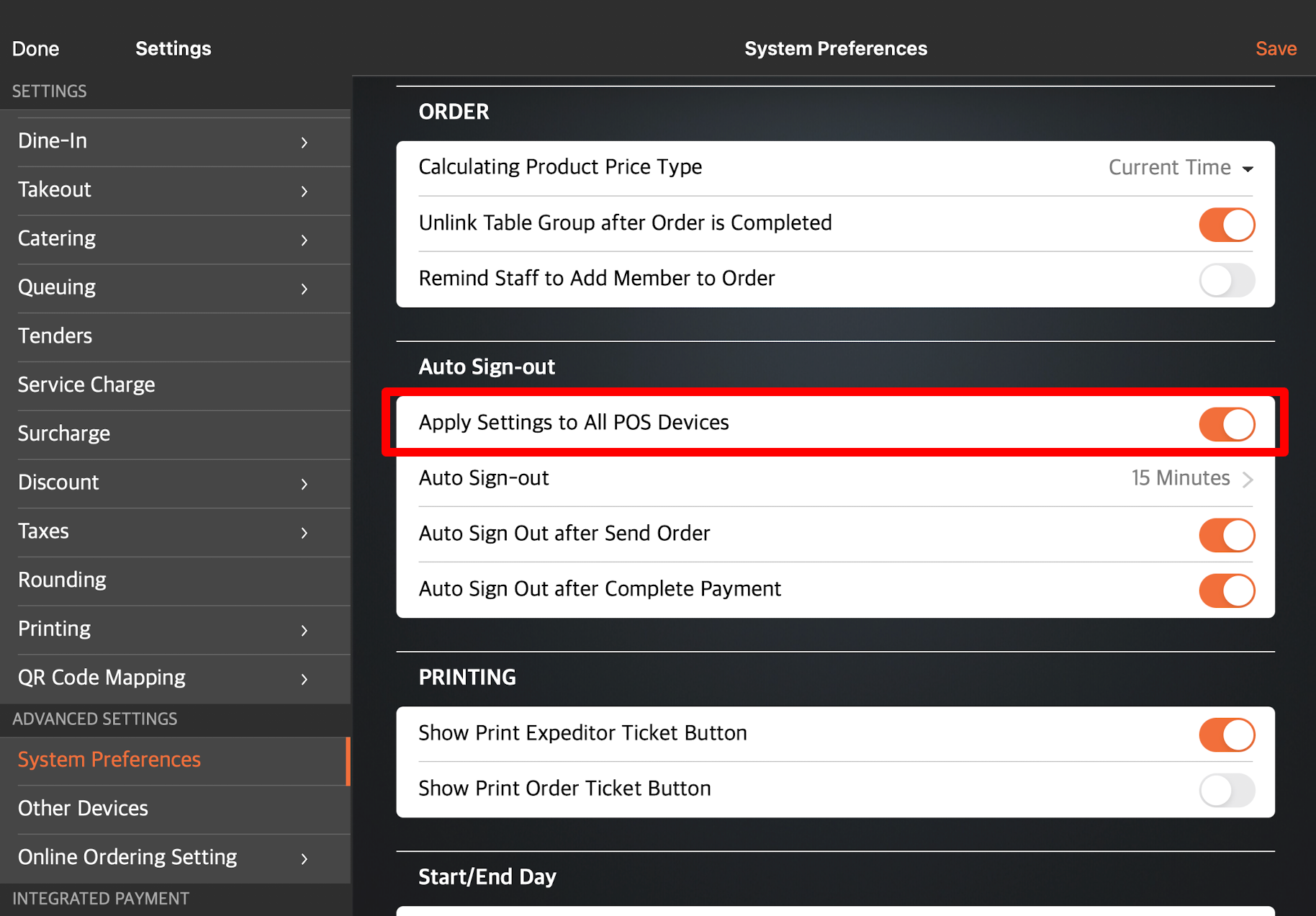
- 在 “自动登出” 下,启用「套用设定到所有 POS 装置」
 。
。
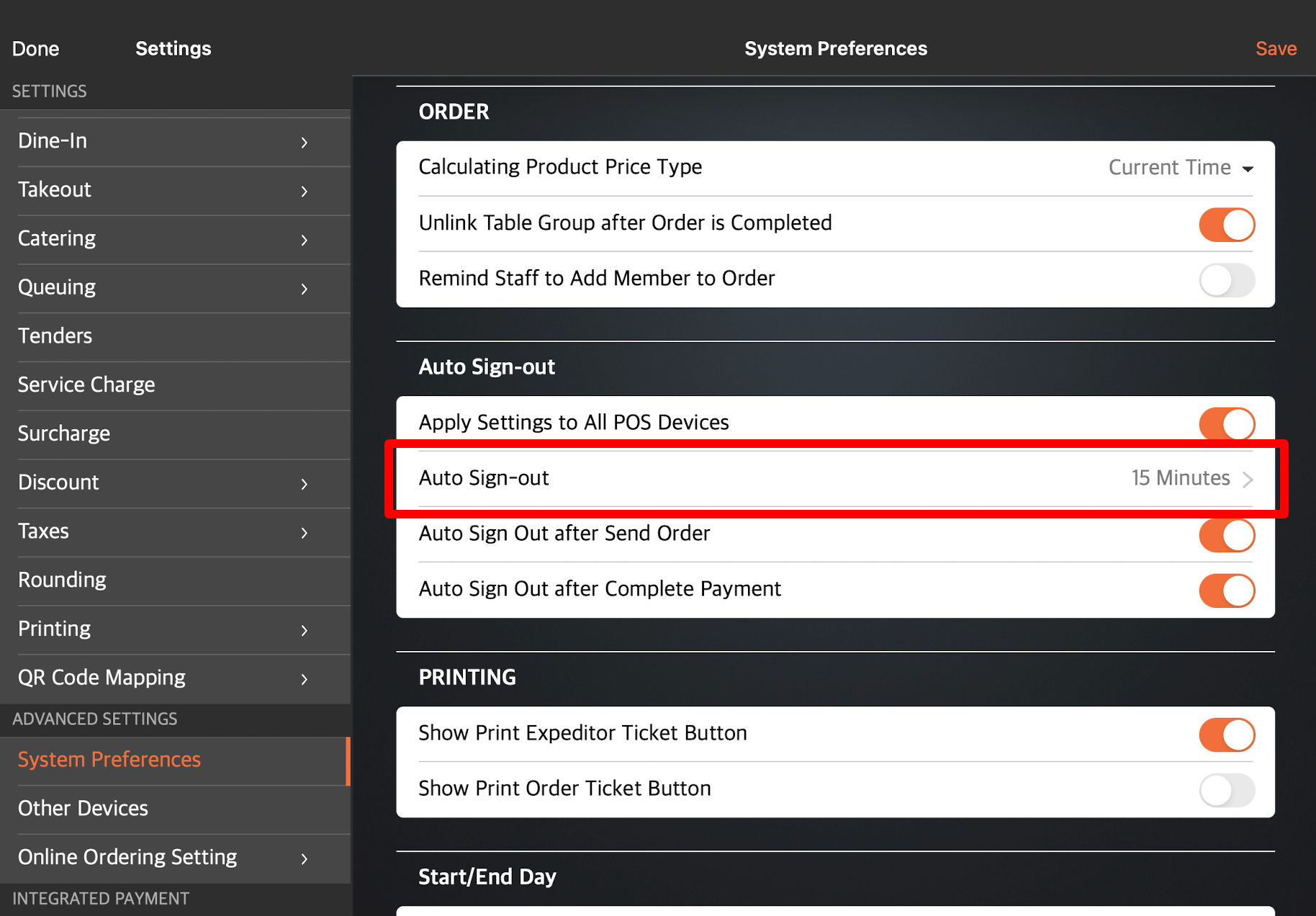
- 点击「自动登出」,然后选择您偏好的 POS 自动登出之前允许的闲置时间。
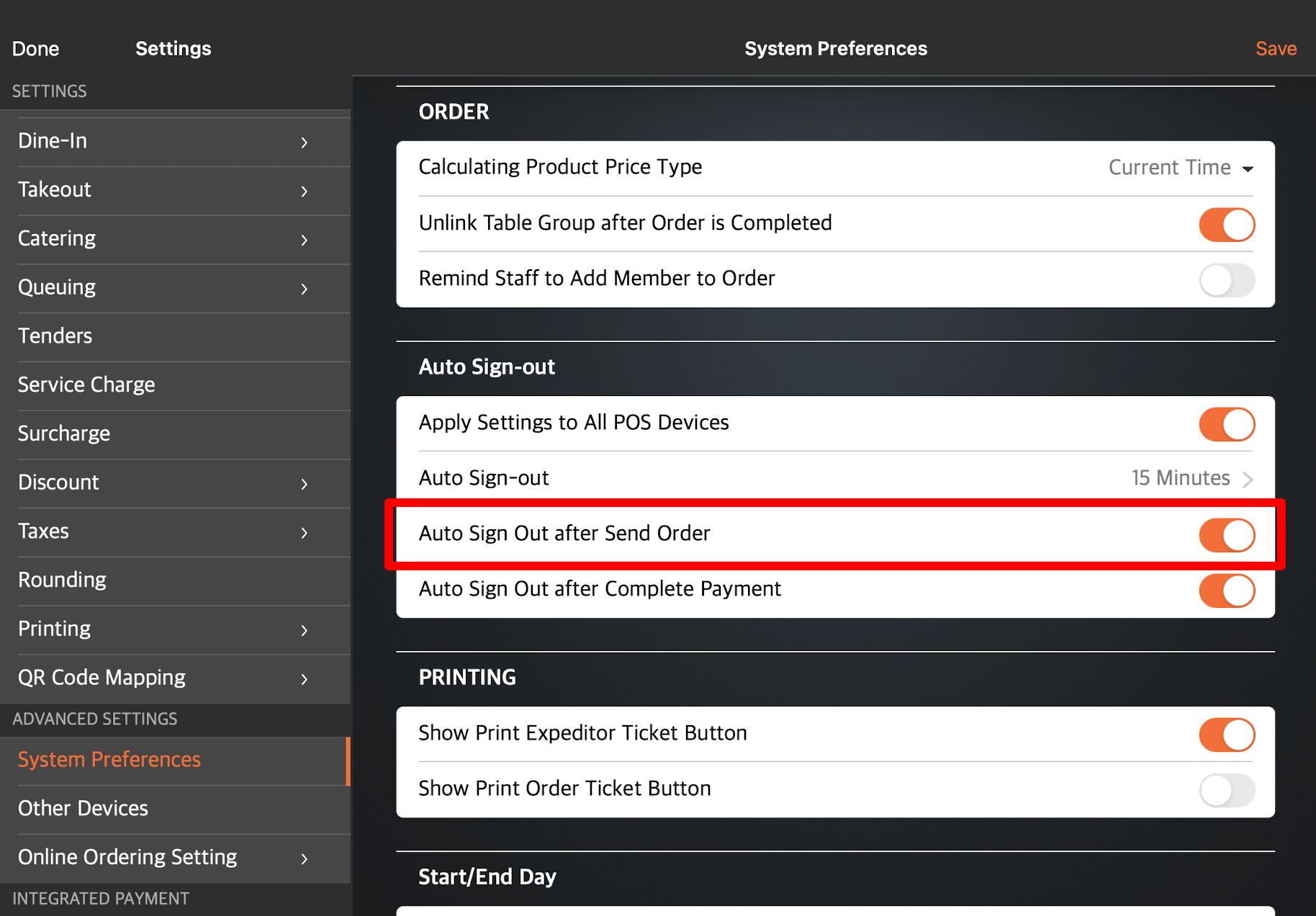
- 若要设置在服务人员处理订单后让 POS 自动登出,请启用「送出订单后自动登出」。
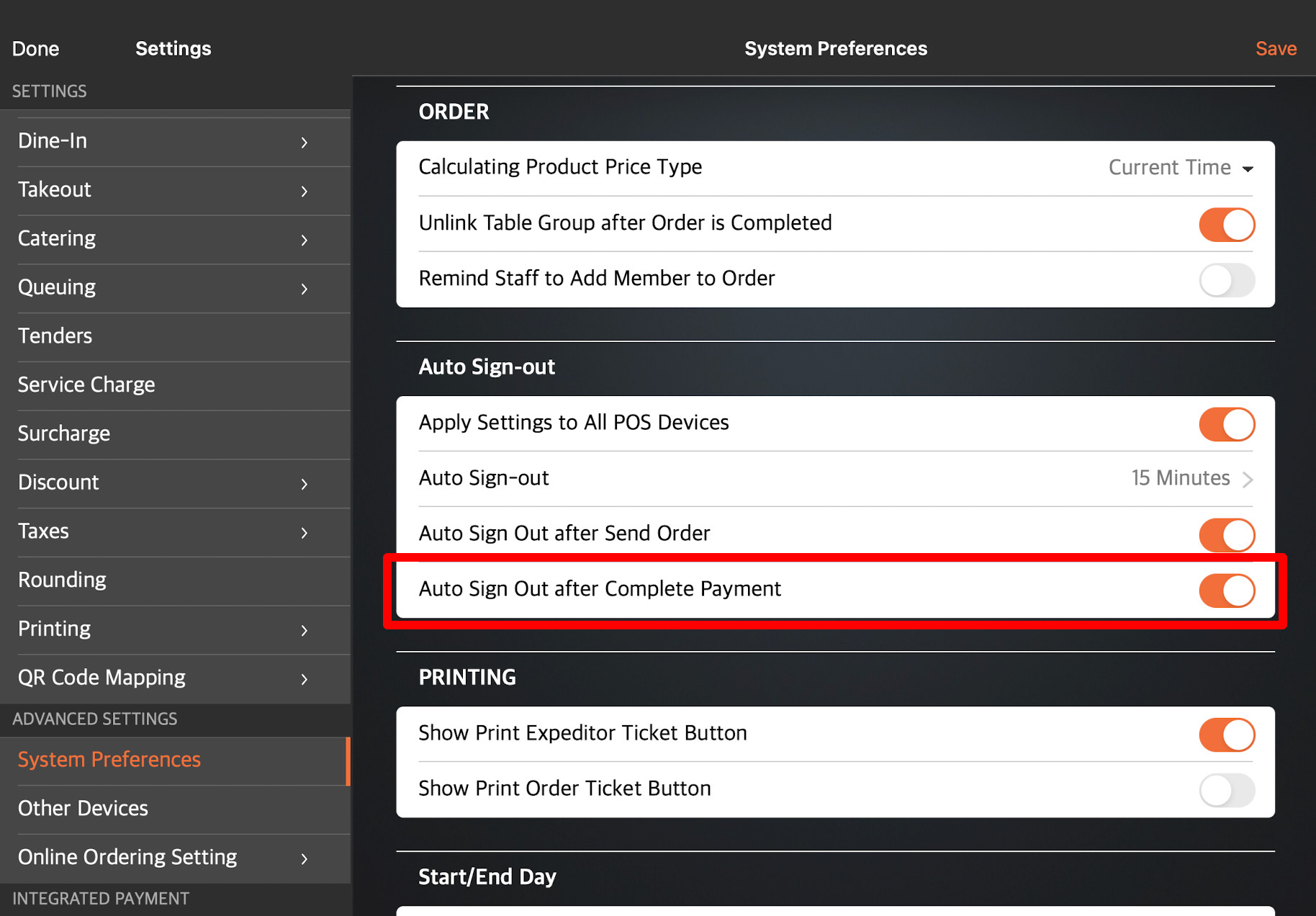
- 若要设置在服务人员处理付款后让 POS 自动登出,请启用「完成付款时自动登出」。
- 点击右上角的「保存」以进行确认。
商家界面(经典主题)
删除
提示:要切换主题,请单击右上角的帐户名称。然后,选择体验Merchant Portal 2.0 。
- 登录商家界面。
- 在左侧面板上,单击“进阶设置” ,然后单击“系统设置” 。
- 选择一般。
- 在“自动登出”下,启用“套用设定到所有POS装置”
 。
。 - 从自动登出下拉菜单中,选择POS自动登出之前允许的首选空置时间。
- 要将POS设置为在工作人员处理订单后自动登出,请启用“送出订单后自动登出” 。
- 要将POS设置为在工作人员处理付款后自动登出,请启用“完成付款时自动登出” 。
- 单击右上角的“储存”进行确认。
商家界面 2.0
删除
提示:若要切换主题,请点击右上角的帐户名称。然后,选择返回经典介面。
- 登入商家界面。
- 在左侧面板中,点击「进阶设定」,然后点击「系统设置」。
- 选择「收银操作喜好」。
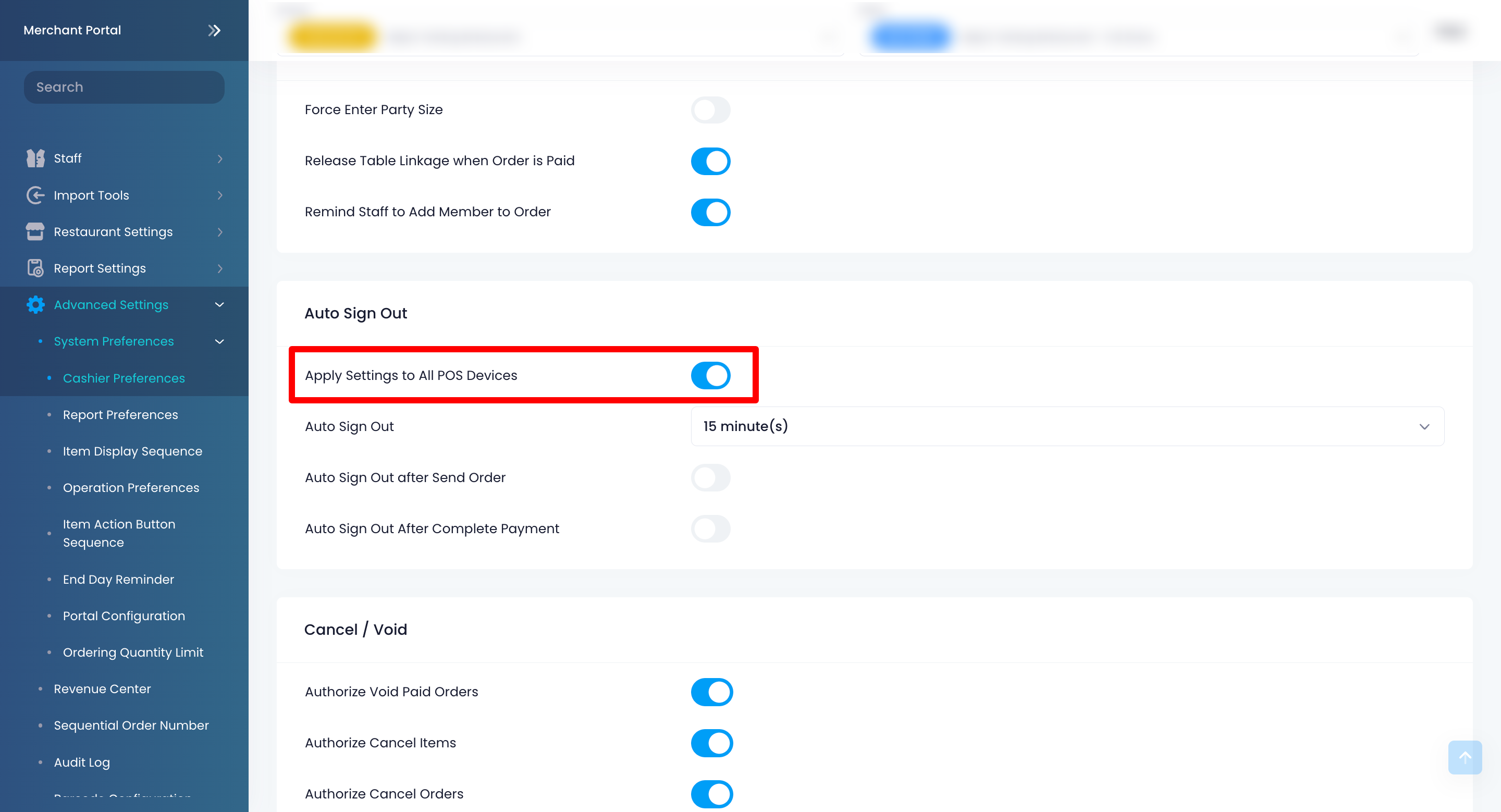
- 在 “自动登出” 下,启用「套用设定到所有 POS 装置」
 。
。
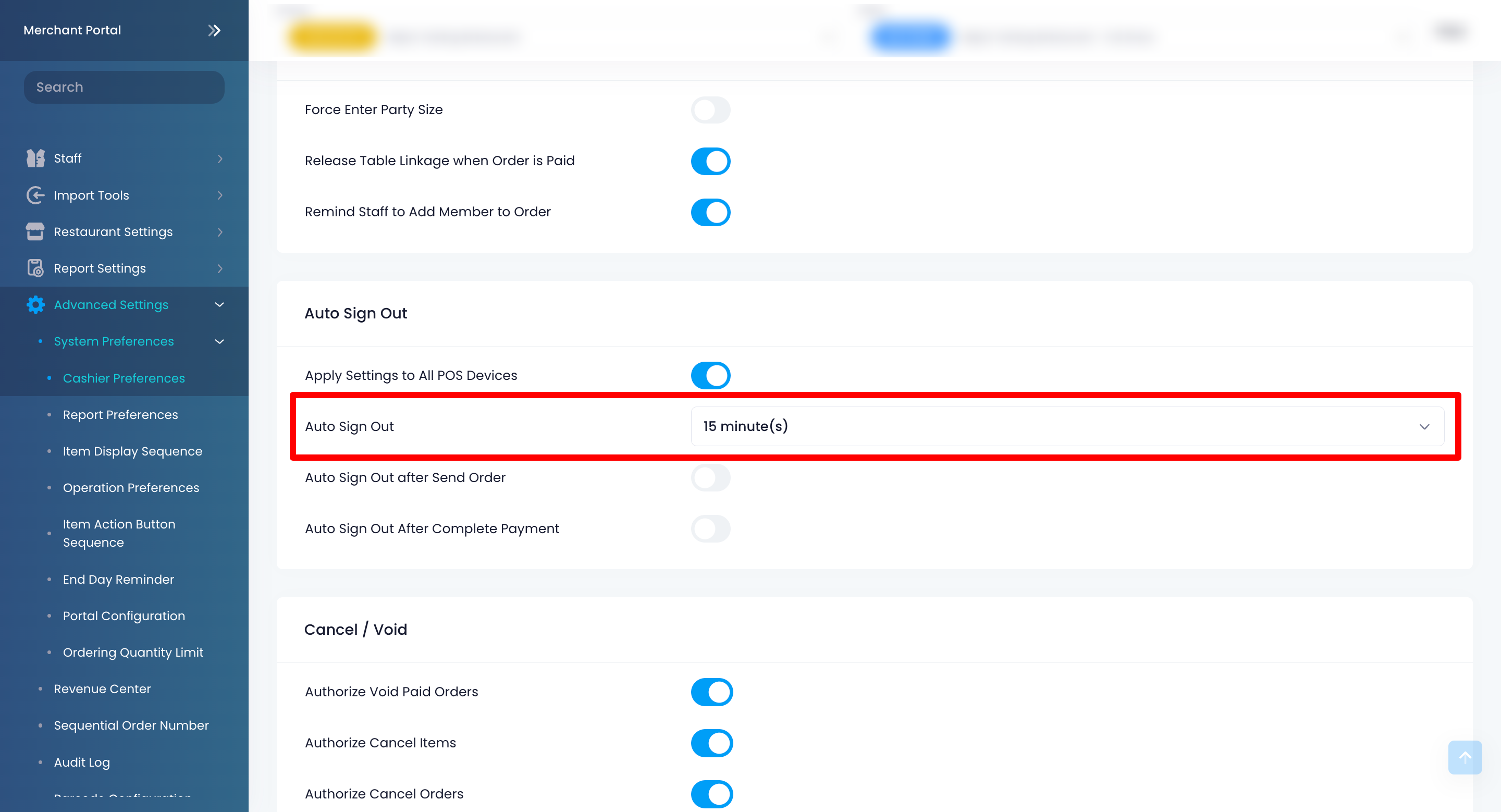
- 从 “自动登出” 下拉式列表中,选择您偏好的 POS 自动登出前允许的闲置时间。
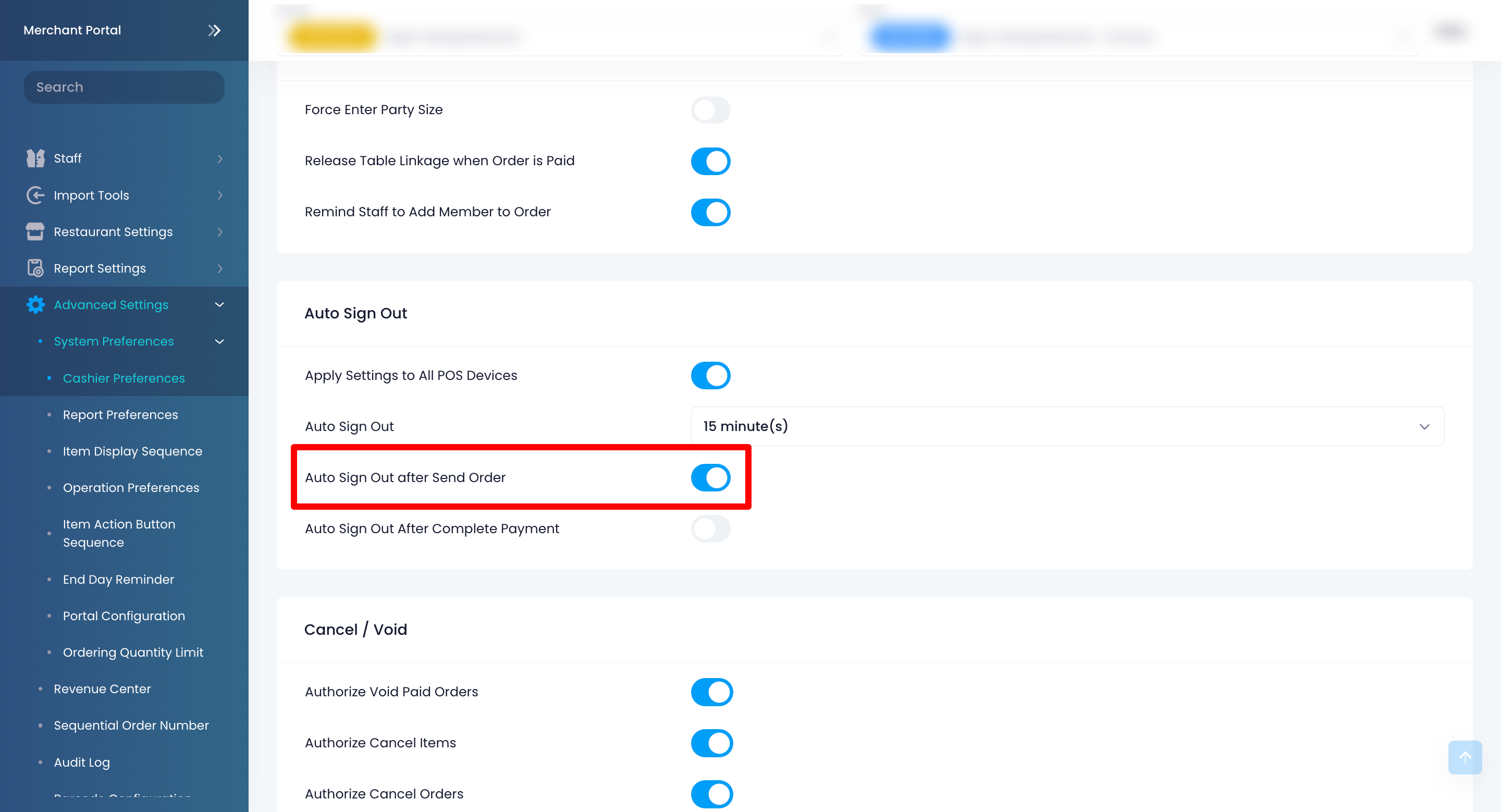
- 若要设置在服务人员处理订单后让 POS 自动登出,请启用「送出订单后自动登出」。
- 若要设置在服务人员处理付款后让 POS 自动登出,请启用「完成付款时自动登出」。

- 点击右上角的「储存」以进行确认。
设置个别自动登出偏好设定
若要为特定 POS 设置自动登出偏好设定,请按照以下步骤操作:
- 登入 Eats365 POS。
- 点击左上角的「设置」。
- 在 “一般” 下,点击「本机设置」。
- 在 “自动登出” 下,启用「此装置覆盖共用设定」。
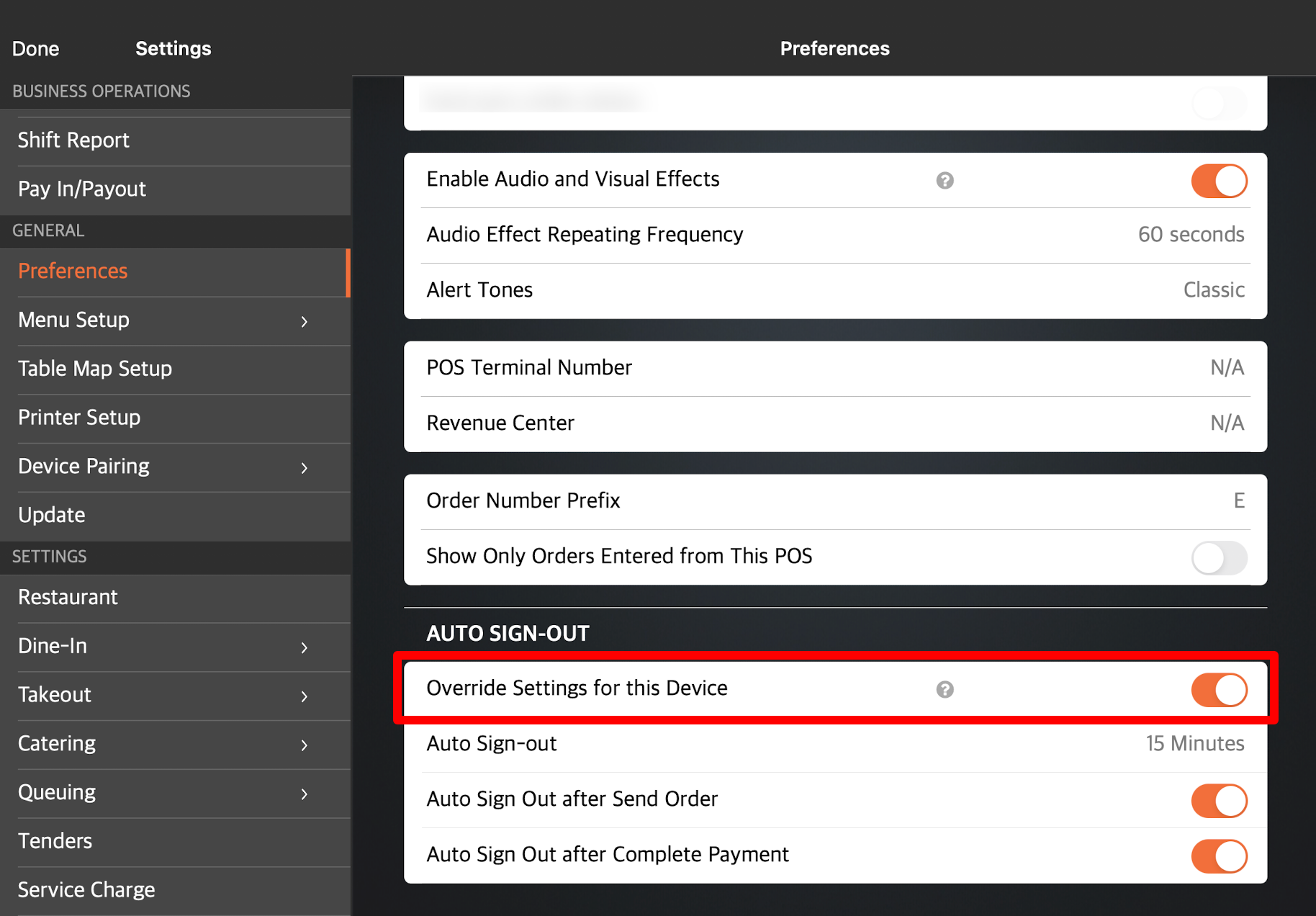
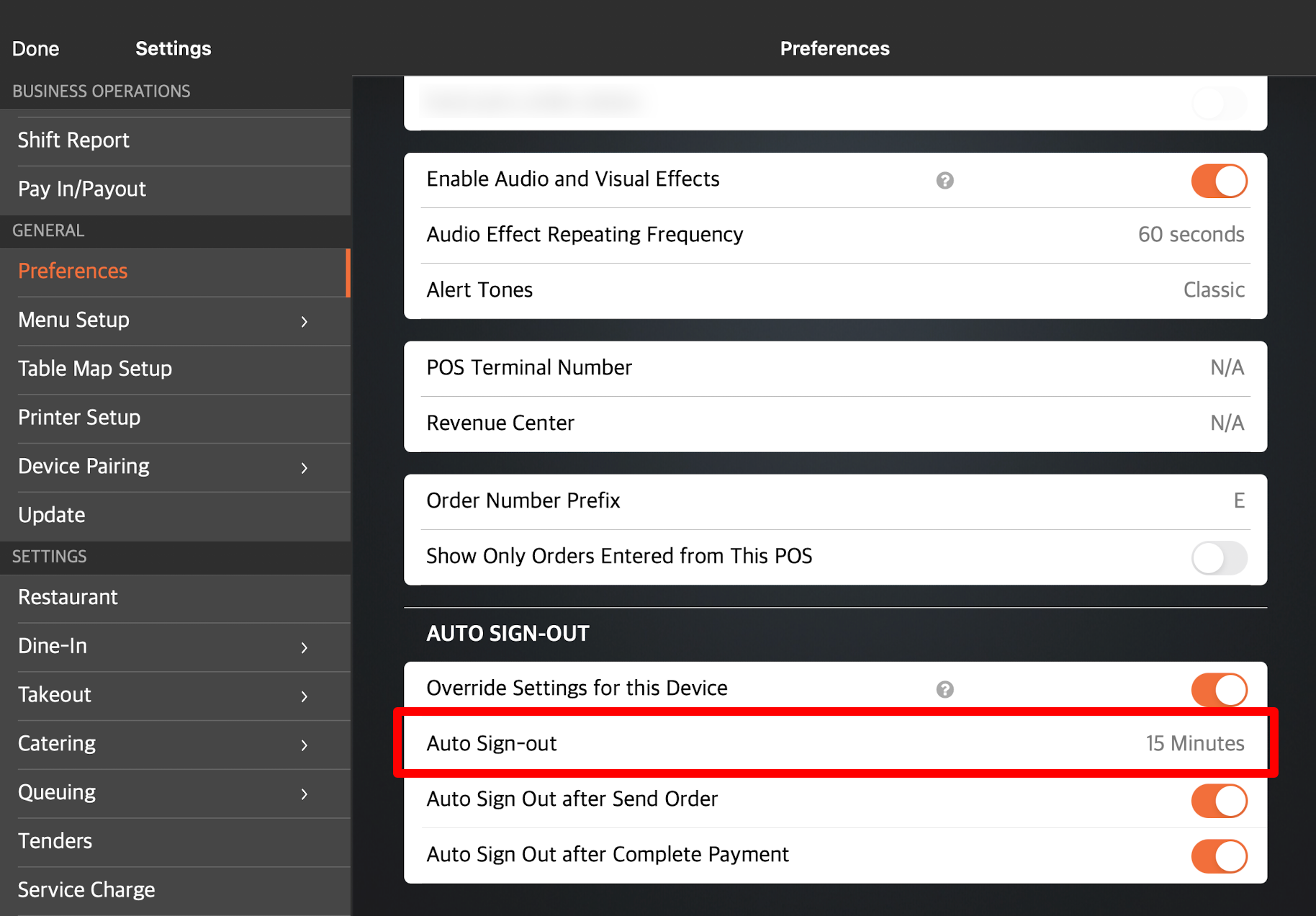
- 点击「自动登出」,并选择 POS 自动登出前允许的闲置时间。
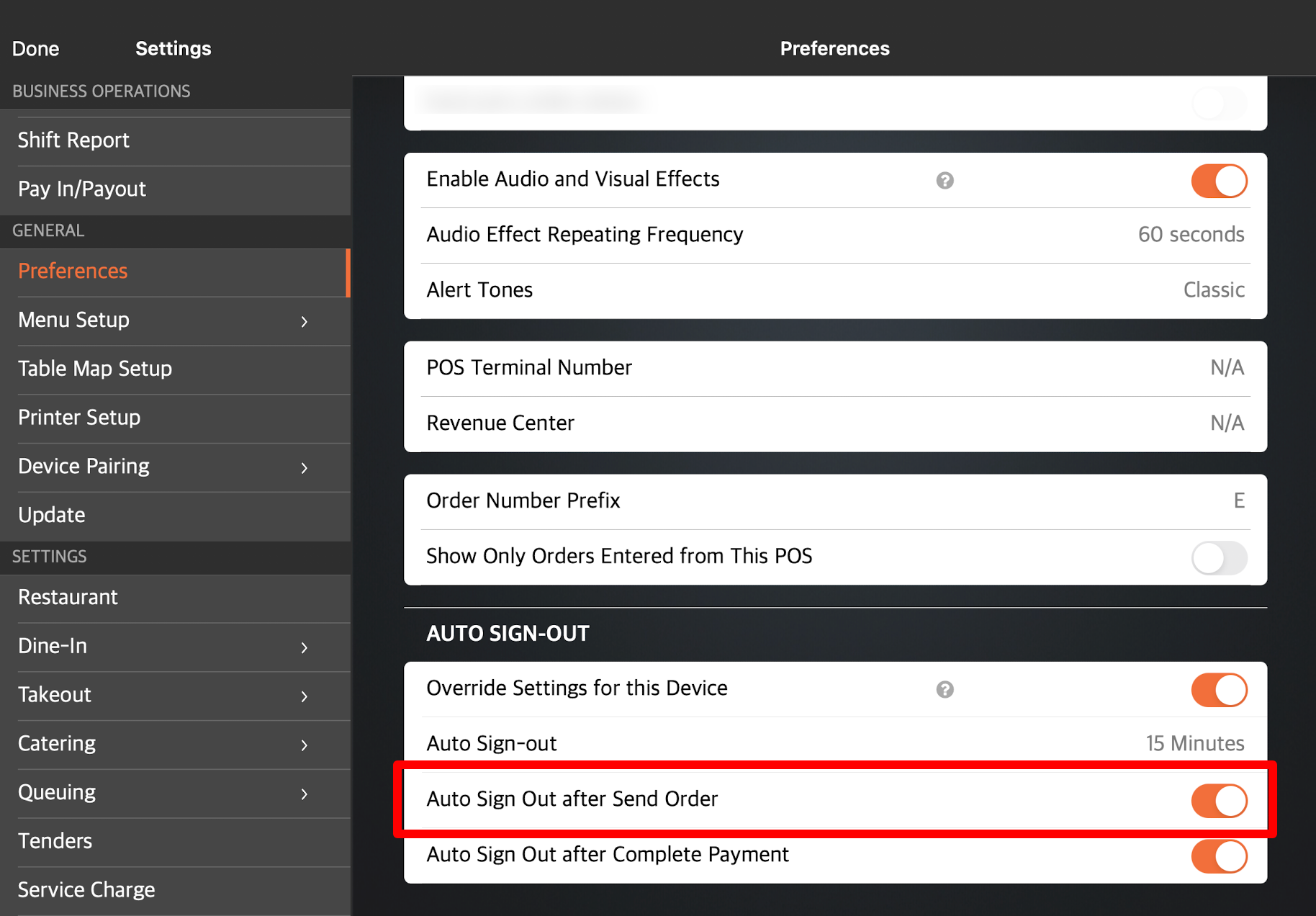
- 若要设置在服务人员处理订单后让 POS 自动登出,请启用「送出订单后自动登出」。
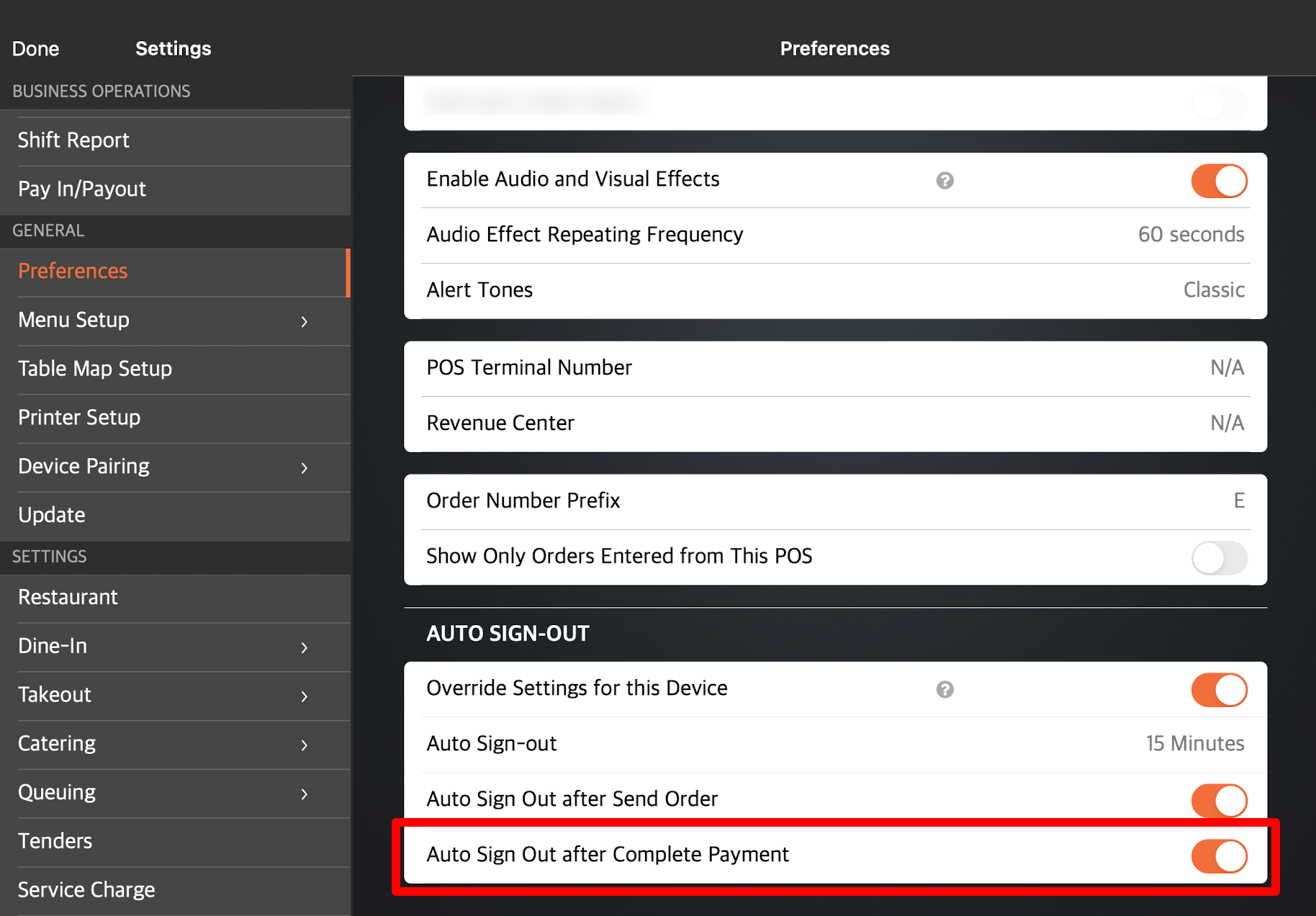
- 若要设置在服务人员处理付款后让 POS 自动登出,请启用「完成付款时自动登出」。
- 点击右上角的「储存」以进行确认。