全部资讯

聯繫我們

請填寫並提交您的問題。我們的支持團隊會盡快回復您。

請填寫並提交您的問題。我們的支持團隊會盡快回復您。

  • 产品
    • Eats365 产品
    • 商家指南
    • 模块
    • 会员
    • 整合
    • 硬件
  • 营运
    • 员工操作
    • 职级和权限
    • 付款
    • 报表
  • 更新
    • 最新消息
    • 产品更新
  • 工具
    • 故障排除
    • 探索 Eats365 产品
    • Eats365 POS 词汇表
    • 问题排解
Mandarin
Cantonese
Mandarin
English (US)
  • 产品
    • Eats365 产品
    • 商家指南
    • 模块
    • 会员
    • 整合
    • 硬件
  • 营运
    • 员工操作
    • 职级和权限
    • 付款
    • 报表
  • 更新
    • 最新消息
    • 产品更新
  • 工具
    • 故障排除
    • 探索 Eats365 产品
    • Eats365 POS 词汇表
    • 问题排解
Login
  • Home
  • 商家指南

菜单设置

All Product

Contact Us

If you still have questions or prefer to get help directly from an agent, please submit a request.
We’ll get back to you as soon as possible.

Please fill out the contact form below and we will reply as soon as possible.

    • 探索 Eats365 产品
        • 餐厅服务模式
        • 认识 Eats365 POS 介面
      • 按餐厅类型划分的指南
    • 设置和安装
        • 兼容装备列表
        • 登入商家界面
        • 將 iPad 连接至网路
        • 设置与安装 Eats365 POS 应用程式
        • 硬件设置
    • 菜单设置
        • 建立和管理分类(餐台服务式)
        • 建立单品(餐台服务式)
        • 设置和管理厨房部门
        • 建立和管理改码
        • 设置和管理特别要求快捷键
        • 建立和管理自选菜单
        • 自订菜单介面
        • 建立和管理分层定价
        • 建立套餐 (餐台服务式)
        • 建立和管理商品改码主档
        • 设置取餐点
        • 建立和管理 “商品类别” 和 “商品子类别”
        • 设置和管理商品标签
        • 建立到会商品
        • 为放题菜单设置放题餐等级
        • 将商品销售额分摊至多个销售类别
        • 查看和管理库存
        • 建立和管理预设改码
        • 设置含税菜单
        • 建立和管理分类(快餐店)
        • 建立和管理分类(美食广场)
        • 建立单品(快餐店)
        • 建立套餐(快餐店)
        • 建立套餐 (美食广场)
        • 建立单品(美食广场)
        • 设置取餐点(美食广场)
        • 建立上菜顺序
        • 管理菜单商品
        • 显示所选的改码组合附加备注
    • 餐桌地图设置
        • 设置和管理区域和餐桌
    • 餐厅设置
        • 设置餐厅资讯
        • 餐厅编号
        • 设置和管理报表时段
        • 建立和管理分店标签
        • 建立和管理媒体宣传
        • 启用 SST 注册(马来西亚)
    • 堂食设置
        • 设置堂食设定(餐台服务式)
        • 配置用餐时间设定
        • 为堂食订单设置自行结帐
        • 设置堂食设定(快餐店)
        • 设置堂食设定(美食广场)
    • 外卖设置
        • 设置外卖设定
        • 设置外卖设定(美食广场)
    • 到会设置
        • 设置到会设定
    • 排队设置
        • 设置排队
        • 设置会员排队
        • 设置线上排队
    • 系统设置
        • 管理系统设置(餐台服务式)
        • 管理系統設置(快餐店)
        • 管理一般本机设置
        • 设置和管理下单数量限制
        • 修改操作按钮选项
        • 建立收入分部
        • 启用顺序订单编号
        • 配置审计日志设定
        • 管理系统设置(美食广场)
        • 设置结帐前的推荐商品提示
    • 设备管理
        • 设置 POS 主机
        • 重置 Eats365 POS
        • 更新 Eats365 POS
        • 更改 POS 装置名称
        • 配置 POS 自动登出
        • 使用离线模式维持餐厅营运
        • 配置 POS 登入偏好设定
        • 离线模式下可使用的功能
        • 为商家界面建立主屏幕捷径
    • 帐户管理
        • 更改 POS 密码
        • 更改商家界面密码
        • 更改激活电子邮件或手机号码
        • 切换商家界面主题
    • 预订
        • 设置订座
    • 导入工具
        • 如何使用导入工具
    • 时间表
        • 管理员工工时表
    • 菜单范本
        • 将价格更改应用至分店组别中的分店
        • 建立和管理分店组别
        • 建立和管理菜单范本
    • 扫描订购
        • 设置固定QR码
        • 设置动态QR码
        • 配置「扫码点餐」设定(餐台服务式)
        • 配置「扫码点餐」设定(快餐店)
        • 配置 「扫码点餐」设定(美食广场)
    • 放题菜单
        • 建立放题菜单
        • 在 Eats365 POS 上启用「放题菜单运作模式」
        • 配置放题菜单的一般设定
    • 美食广场设置
        • 在美食广场餐厅添加营运商
        • 将营运商分配至 POS 终端机 (美食广场)
        • 设置美食广场各营运商的专属菜单
        • 设置中央收银 (美食广场)

建立单品(餐台服务式)

了解如何透过 Eats365 POS 或商家界面,为餐台服务式建立单品。

「单品」是指您在菜单上提供的个别商品。这些单品可以作为 “单点” 商品列于菜单中,也可以与其他单品组合以建立套餐选项。

在本文中,您将了解如何在 Eats365 POS 和商家界面为堂食及外卖订单建立单品。有关如何管理现有菜单商品的更多信息,请参阅管理菜单商品。


删除

重点提示:在将商品新增至菜单之前,请确保您已先完成以下设置。否则,您将无法在商品页面中配置这些设定。

  • 分类
  • 商品类别和商品子类别
  • 税项组
  • 价格层级
  • 厨房部门

新增单品

若要建立商品,请依照下列步骤操作:

Eats365 POS

  1. 登入 Eats365 POS。
  2. 点击左上角的「设置」。
  3. 在 “一般” 下,点击「菜单设置」,然后选择「商品」。
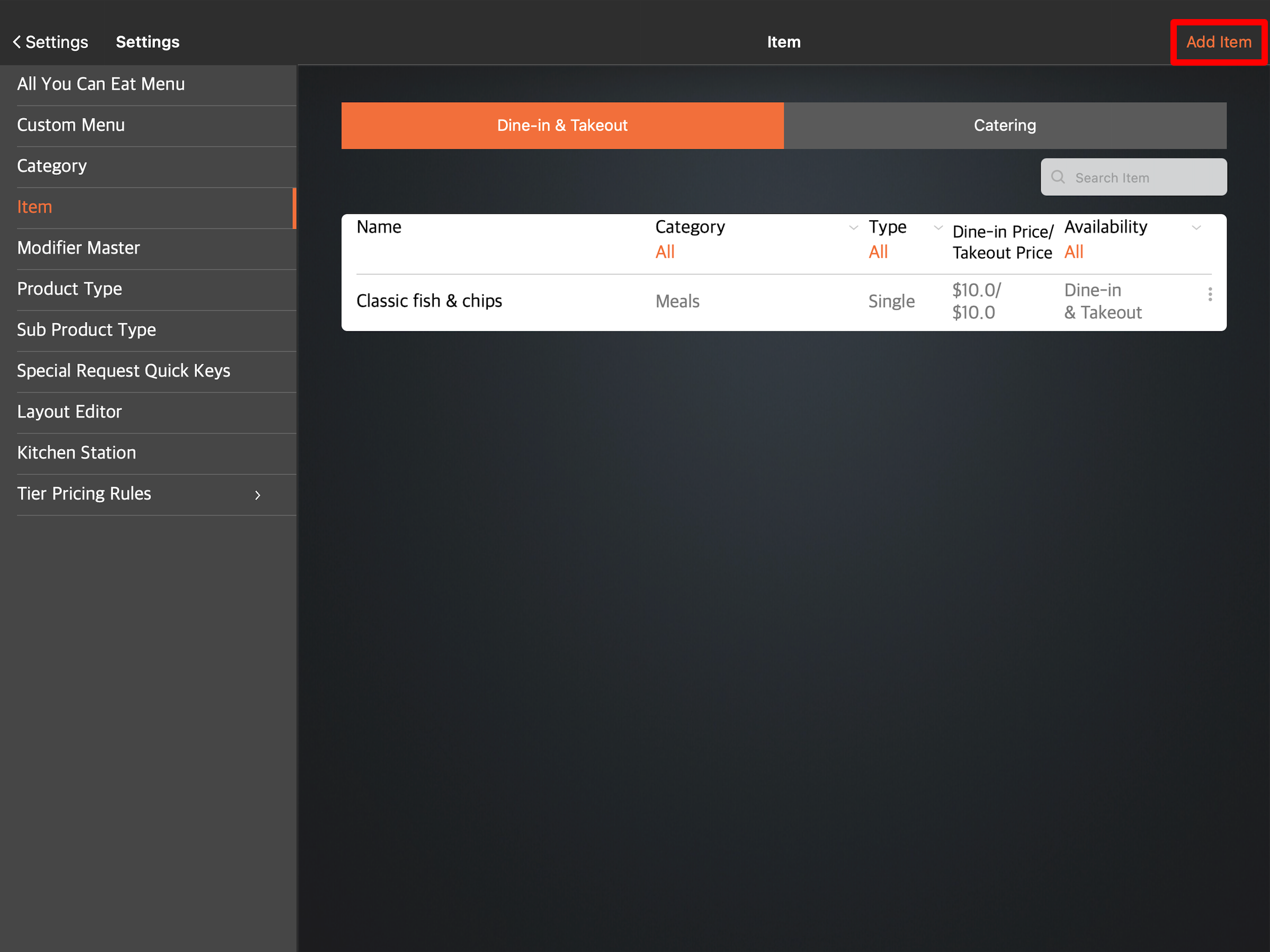
  4. 在右上角,点击「新增商品」。
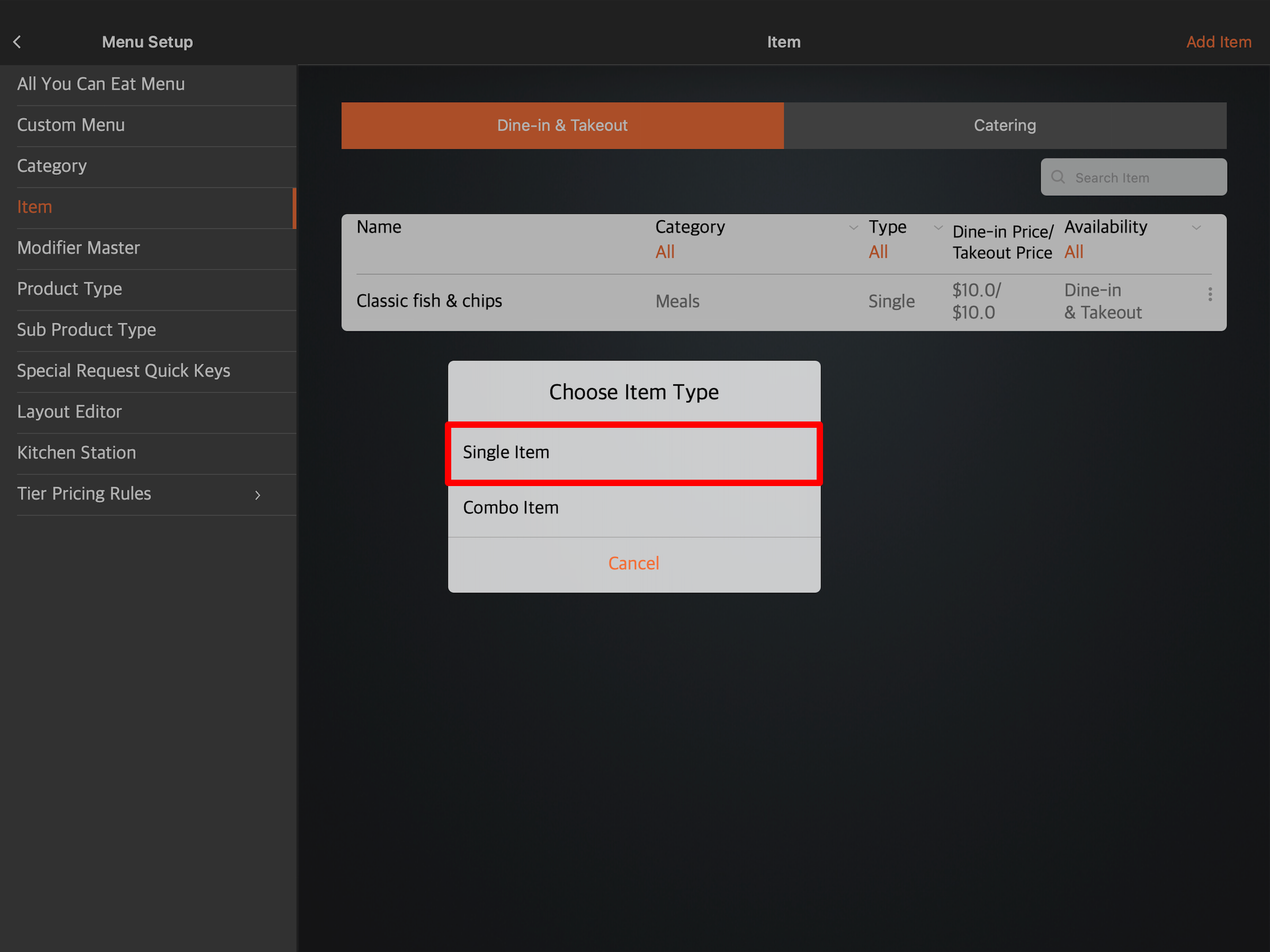
  5. 选择「单品」作为 “商品种类”。
  6. 输入单品的资讯并配置您偏好的设定。
  7. 在右上角,点击「保存」以进行确认。

您可以透过 POS 新增单品的资讯,或更改以下设定:

一般

上载图片

上传该商品的图片。

语言

设置菜单商品的语言。

Delete

提示:建立多语言菜单时,请先以预设语言输入商品名称和描述。接着,选择另一种语言并提供相应的商品名称与描述翻译。这能确保更多顾客可以浏览您的菜单。

种类

选择您想建立的商品种类。若要建立单品,请选择「单品」。

名称

输入商品名称。

描述(自选)

新增商品描述。

简称

为商品建立简称。简称将用于打印厨房单。

商品类别

选择该商品所属的商品类别。

删除

注意:如果您尚未建立商品类别,此设定将仅显示预设的商品类别。

商品子类别

选择该商品所属的商品子类别。

删除

注意:如果您尚未建立商品子类别,此设定将显示为 “不适用”。 POS 上没有预设的商品子类别可供选择。

税项组

为商品新增税项组。

删除

注意:如果您尚未建立税项组,此设定将显示为 “不适用”。

分类

选择该商品所属的分类。

Delete

重点提示:您必须在建立商品之前先建立分类。否则,您将无法完成设置。

菜式上菜顺序

选择该商品所属的菜式上菜顺序。

删除

注意:当 “上菜顺序” 设置为 “商品预设” 时,该商品将显示在 “即起” 出菜顺序下。您可以从 “系统设置” 更改预设的上菜顺序。有关更多信息,请参阅建立上菜顺序。

商品编号(SKU)

为商品分配特定的商品编号。商品编号通常用于系统整合,例如 ERP 和库存系统整合。系统报表亦可将来自不同分店、拥有相同商品编号的商品归类为同一商品,以便进行综合分析。

删除

注意:商品编号应为唯一的 5 位数字,且不应重复。

快速输入编号

为商品分配特定的快速输入编号。快速输入编号可用于将该商品加入订单中。

删除

注意:快速输入编号应为唯一,且不应重复。

商品条码

加入商品的条码。当商品包装上印有全球贸易项目代码 (GTIN) 条码时,请在此设定中输入该条码数值。

删除

注意:商品条码应为唯一,且不应重复。

报告编号

为商品分配特定的报表编号。这让系统能将具有相同报表报告编号的商品归类为同一商品,以便进行综合分析。

不计算优惠

启用此设定可限制此商品应用任何优惠。

只套用折扣到商品的原价

注意: 此设定仅适用于使用「优惠2.0」的餐厅。

启用此设定后,优惠将仅适用于商品的原价。有加价金额的套餐选项及改码将不计入优惠。

不计算服务费

启用此设定后,预设不会对此商品应用服务费。

免除附加费

启用此设定后,预设不会对此商品应用附加费。

放题菜单商品

启用此设定后,此商品仅会在 POS 处于 “放题菜单运作模式” 时显示。

非销售商品

启用此设定后,非销售商品将会被纳入各类报表中的 “非销售概览” 部分。

删除

注意:非销售商品将自动免收服务费。

适用日期

选择该商品供应的开始与结束日期。

用餐模式

选择该商品适用的用餐模式。

适用于

选择该商品是否供应于堂食、外卖,或两者皆可。

跨营业时段预订

启用此设定后,从商品可于下一个营业时段提供预订。

定价方法

选择商品的定价方式。您可以从以下选项中选择:

  • 固定价格 - 最常见的定价方式,您可以为商品设置一个固定价格。例如,一杯咖啡定价为 $3.00,或一片披萨为 $4.50。此选项适合于价格固定的商品。
  • 时价 - 此选项提供更高的灵活性,让员工可在点餐时手动输入商品价格。适用于价格不固定的商品,例如季节性食材(如水果)或海鲜(如龙虾)。
  • 嵌入式条码价格(重量)- 此选项适用于按重量出售的商品,例如肉类、乳酪或散装商品。系统会以商品重量乘以预先设置的单价来计算最终价格。例如,若熟肉食品每公斤价格为 $15,顾客购买 0.75 公斤,则需支付 $11.25。
  • 嵌入式条码价格(价格)- 此选项适用于条码中已包含价格资讯的商品。系统会将条码中编号的 “商品金额” 除以 “单价” 来计算最终价格。此方式常用于数量不固定的预包装商品,例如一袋苹果,其价格会依袋内苹果数量而有所不同。

显示价格

设置商品的售价。您可分别设置堂食与外卖的价格。

价格层级

根据特定条件调整菜单价格,例如时间、日期、会员计划或第三方外卖平台整合。有关更多信息,请参阅设置和管理价格层级。

Delete

提示:若其他商品已设置价格层级,您可以直接汇入既有设置。点击「从另一商品汇入」,然后选择要汇入的具有价格层级的商品即可。

包含于套餐

选择此商品可加入的套餐选项。

删除

注意:您必须先汇入该商品所属的分类至套餐选项中,才能新增或移除此商品。有关更多信息,请参阅建立和管理套餐。

删除

其他资料

成本

加入商品原材料的成本。

推荐

选择「是」,使该商品在各个 Eats365 模组中显示为推荐商品。

存货追踪

启用此设定可限制可售出的商品数量。当商品数量归零时,POS 会显示为「售罄」。

打印厨房单

选择「是」,即可将该商品打印至您所设置的厨房部门打印机。

删除

注意:如果您尚未建立厨房部门,您将无法在商品设定中启用此功能。该设定会显示为灰色,并自动设为 “否”。

厨房部门

将商品分配至特定的厨房部门。此设定决定该商品会由哪个厨房部门的打印机打印。

删除

注意:如果您尚未建立厨房部门,您将无法在商品设定中启用此功能。该设定会显示为灰色,并自动设为 “不适用”。

分类权限

查看商品所属分类的权限设定。

删除

提示:您可以将分类中的权限设定复制到单品中。若要执行此操作,请点击「此商品汇入分类的权限」。

访问权限

启用或关闭应用程式的访问权限。

网站权限

删除

注意:您必须先启用 “网站” 的访问权限,系统才会显示 “网站权限” 设定。

针对线上下单网站的服务类型,启用或关闭访问权限:

  • 堂食
  • 自取
  • 送货

职级访问权限

针对不同员工角色启用或关闭该商品的访问权限。

删除

提示:您可以同时启用或关闭所有员工角色的权限。不过,我们建议您为每个员工单独设置权限。

删除

改码

若要为商品新增改码,请参阅建立和管理改码。

删除
删除

商家界面 2.0

删除

提示:若要切换主题,请点击右上角的帐户名称。然后,选择返回经典主题。

  1. 登入商家界面。
  2. 在左侧面板上,点击「菜单设置」,然后选择「商品」。
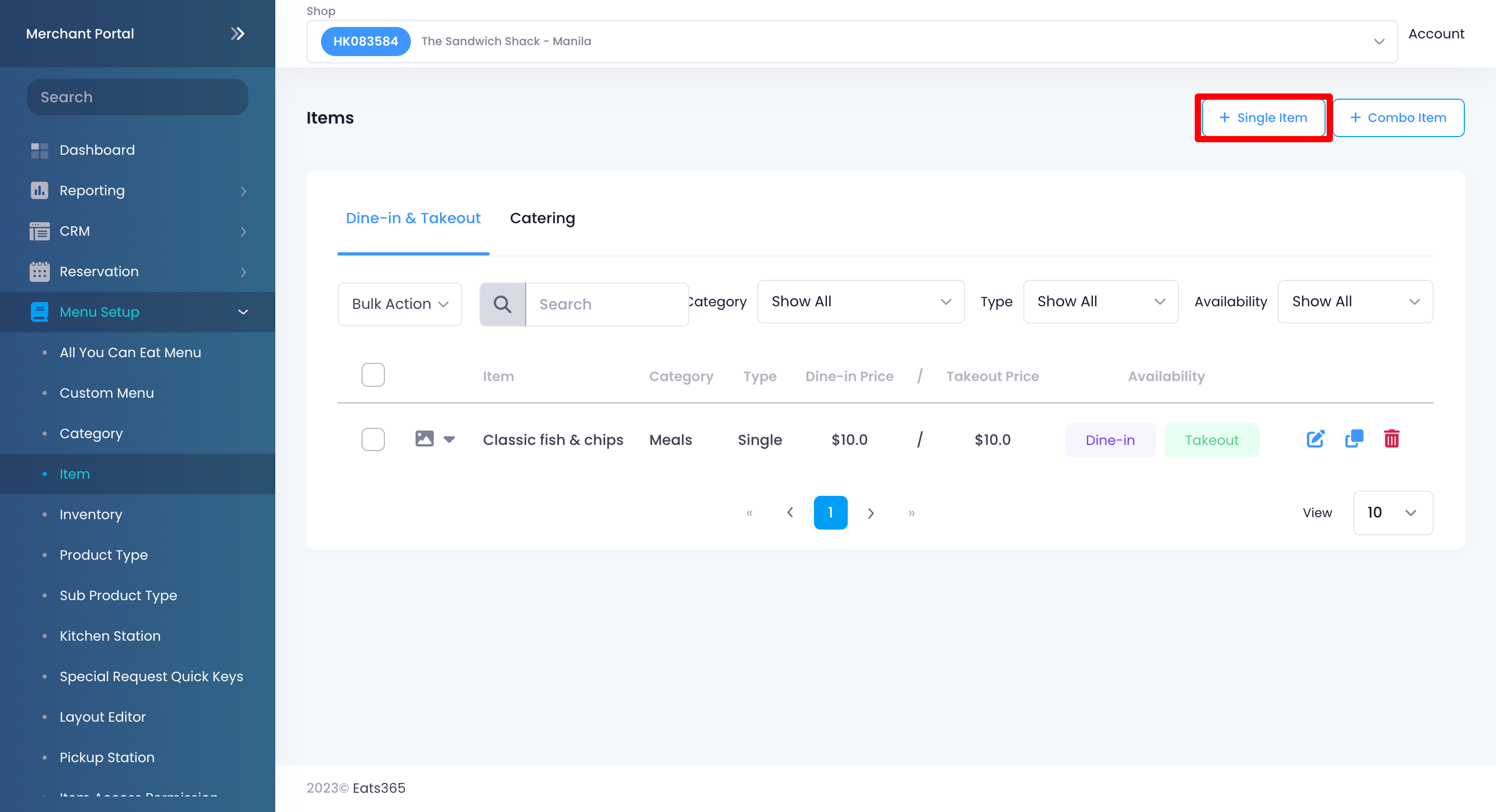
  3. 在右上角,点击「+ 单品」。
  4. 输入单品的资讯并配置您偏好的设定。
  5. 在右上角,点击「储存」以进行确认。

您可以透过商家界面新增单品的资讯,或更改以下设定:

一般

商品图片

上传该商品的图片。

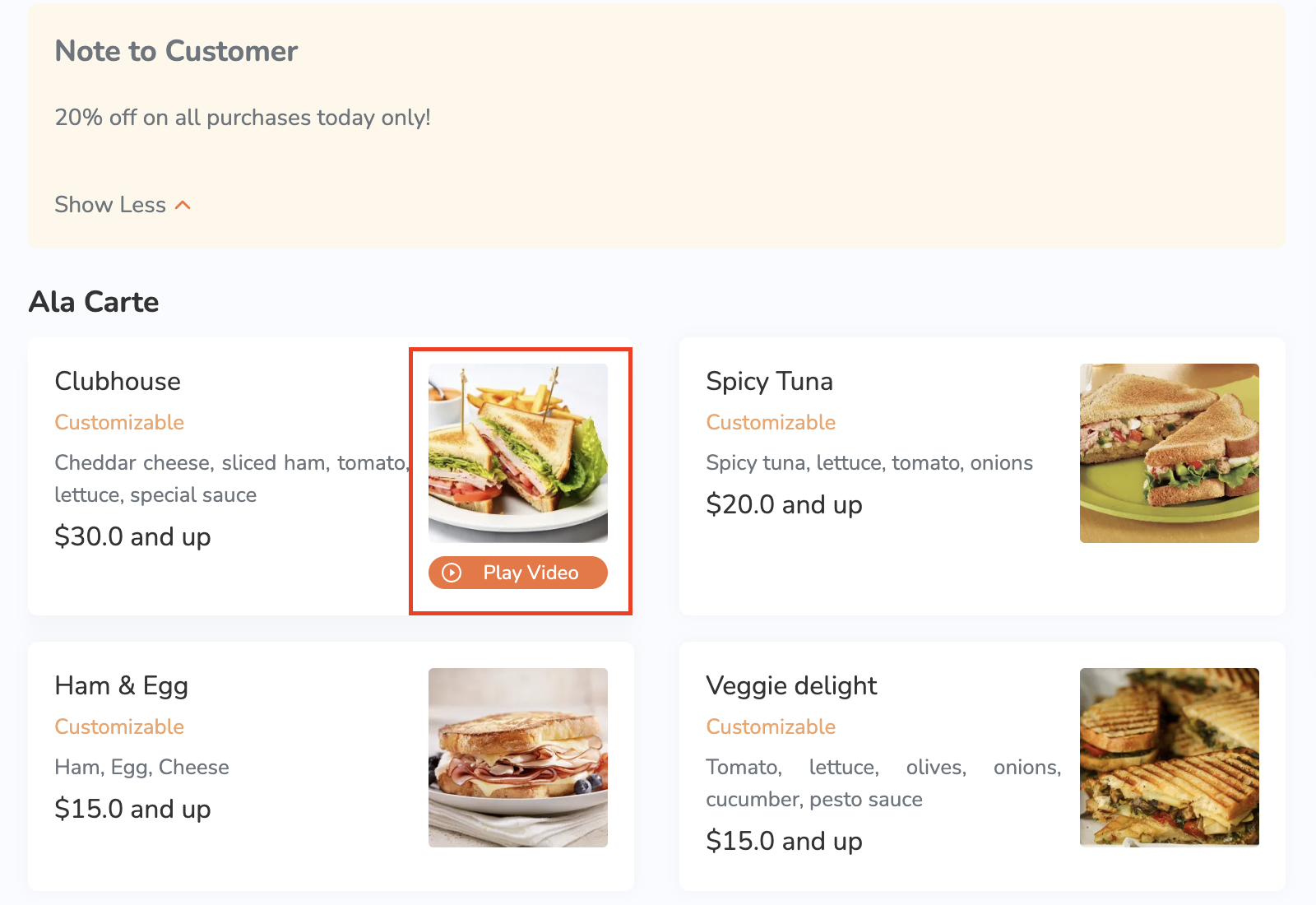
商品页媒体

上载多张图片或一段影片,这将会显示在线上下单网站中。
删除

注意:您最多可以上传五张图片和一段影片。

种类

选择您想建立的商品种类。若要建立单品,请选择「单品」。

名称

输入各语言的商品名称。

删除

注意:您必须输入商品的预设名称。该名称将以 POS 应用程式所使用的语言显示。如需增加更多语言,请点击「新增语言」。

描述

输入各语言的商品描述。

删除

注意:您必须以预设语言输入商品描述。该描述将以 POS 应用程式所使用的语言显示。如需增加更多语言,请点击「新增语言」。

简称

为商品建立简称。简称将用于打印厨房单。

商品类别

选择该商品所属的商品类别。

删除

注意:如果您尚未建立商品类别,此设定将仅显示预设的商品类别。

商品子类别

选择该商品所属的商品子类别。

删除

注意:如果您尚未建立商品子类别,此设定将显示为“ 不适用”。POS 上没有预设的商品子类别可供选择。

税项组

为商品新增税项组。

删除

注意:如果您尚未建立税项组,此设定将显示为 “不适用”。

分类

选择该商品所属的分类。

删除

重点提示:您必须在建立商品之前先建立分类。否则,您将无法完成设置。

菜式上菜顺序

选择该商品所属的菜式上菜顺序。

删除

注意:当 “上菜顺序” 设置为 “商品预设” 时,该商品将显示在 “即起” 出菜顺序下。您可以从 “系统设置” 更改预设的上菜顺序。有关更多信息,请参阅建立上菜顺序。

商品编号(SKU)

为商品分配特定的商品编号。商品编号通常用于系统整合,例如 ERP 和库存系统整合。系统报表亦可将来自不同分店、拥有相同商品编号的商品归类为同一商品,以便进行综合分析。

删除

注意:商品编号应为唯一的 5 位数字,且不应重复。

商品条码

加入商品的条码。当商品包装上印有全球贸易项目代码 (GTIN) 条码时,请在此设定中输入该条码数值。

删除

注意:商品条码应为唯一,且不应重复。

快速输入编号

为商品分配特定的快速输入编号。快速输入编号可用于将该商品加入订单中。

删除

注意:快速输入编号应为唯一,且不应重复。

商品码(报告用)

为商品分配特定的报表编号。这让系统能将具有相同报表报告编号的商品归类为同一商品,以便进行综合分析。

不适用于任何折扣优惠

启用此设定可限制此商品应用任何优惠。

只套用折扣到商品的原价

注意: 此设定仅适用于使用「优惠2.0」的餐厅。

启用此设定后,优惠将仅适用于商品的原价。有加价金额的套餐选项及改码将不计入优惠。

免除服务费

启用此设定后,预设不会对此商品应用服务费。

豁免订单附加费

启用此设定后,预设不会对此商品应用附加费。

适用日期

选择该商品供应的开始与结束日期。

适用于

选择该商品是否供应于堂食、外卖,或两者皆可。

放题菜单商品

启用此设定后,此商品仅会在 POS 处于 “放题菜单运作模式” 时显示。

非销售

启用此设定后,非销售商品将会被纳入各类报表中的 “非销售概览” 部分。

跨营业时段预订

启用此设定后,从商品可于下一个营业时段提供预订。

定价方法

选择商品的定价方式。您可以从以下选项中选择:

  • 固定价格 - 最常见的定价方式,您可以为商品设置一个固定价格。例如,一杯咖啡定价为 $3.00,或一片披萨为 $4.50。此选项适合于价格固定的商品。
  • 时价 - 此选项提供更高的灵活性,让员工可在点餐时手动输入商品价格。适用于价格不固定的商品,例如季节性食材(如水果)或海鲜(如龙虾)。
  • 依条码重量 - 此选项适用于按重量出售的商品,例如肉类、乳酪或散装商品。系统会以商品重量乘以预先设置的单价来计算最终价格。例如,若熟肉食品每公斤价格为 $15,顾客购买 0.75 公斤,则需支付 $11.25。
  • 依条码价格 - 此选项适用于条码中已包含价格资讯的商品。系统会将条码中编号的 “商品金额” 除以 “单价” 来计算最终价格。此方式常用于数量不固定的预包装商品,例如一袋苹果,其价格会依袋内苹果数量而有所不同。

显示价格

设置商品的售价。您可分别设置堂食与外卖的价格。

价格层级

根据特定条件调整菜单价格,例如时间、日期、会员计划或第三方外卖平台整合。有关更多信息,请参阅设置和管理价格层级。

删除

提示:若其他商品已设置价格层级,您可以直接汇入既有设置。点击「从另一商品汇入」,然后选择要汇入的具有价格层级的商品即可。

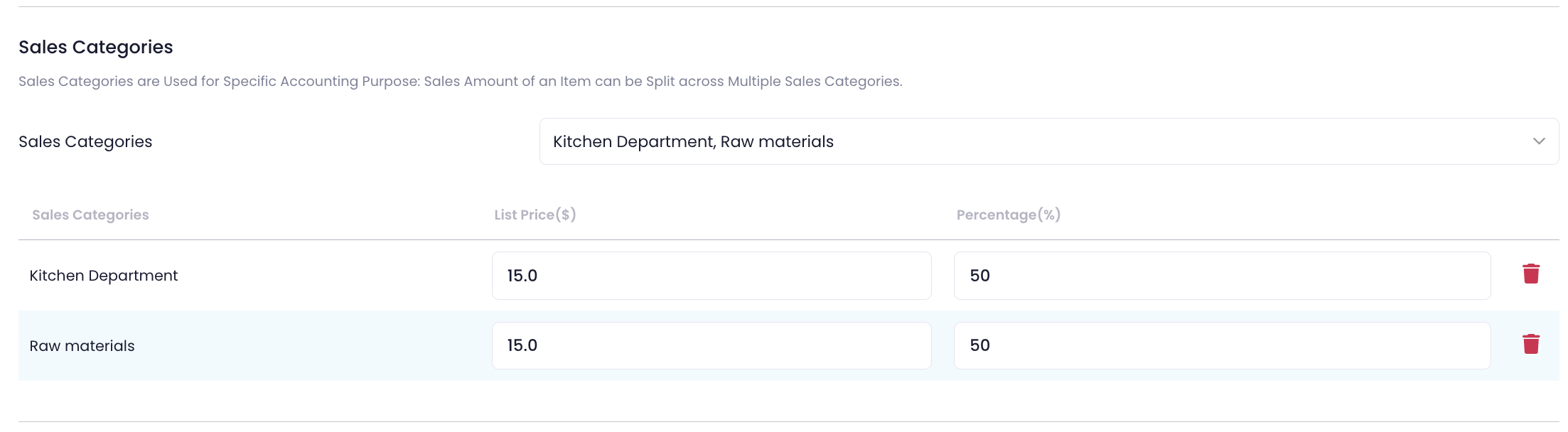
销售类别

将商品的销售金额分配到不同的销售类别。输入您想分配到所选销售类别的 “价格” 或 “比例”。比例的总和应为 100%。
包含套餐

选择此商品可加入的套餐选项。

删除

注意:您必须先汇入该商品所属的分类至套餐选项中,才能新增或移除此商品。有关更多信息,请参阅建立和管理套餐。

删除

其他资料

成本

加入商品原材料的成本。

推荐

选择「是」,使该商品在各个 Eats365 模组中显示为推荐商品。

存货追踪

选择「是」以限制商品的销售数量。当商品数量降至零时,POS 将显示该商品为「售罄」。

打印厨房单

选择「是」,即可将该商品打印至您所设置的厨房部门打印机。

删除

注意:如果您尚未建立厨房部门,您将无法在商品设定中启用此功能。该设定会显示为灰色,并自动设为 “否”。

厨房部门

将商品分配至特定的厨房部门。此设定决定该商品会由哪个厨房部门的打印机打印。

删除

注意:如果您尚未建立厨房部门,您将无法在商品设定中启用此功能。该设定会显示为灰色,并自动设为 “不适用”。

打印餐券

删除

注意:打印餐券功能目前仅适用于自助点餐机 (Android) 的现代主题 (测试版)。

选择「是」,即可在自助点餐机 (Android) 上打印餐券。

标签

为商品添加商品标签,以便标记菜单商品并突出其特点。

应用程式使用权限

启用或关闭应用程式的使用权限。

网上下单权限

删除

注意:您必须启用 “线上下单- 网页程式”,系统才会显示 “网上下单权限” 设定。

针对线上下单网站的服务类型,启用或关闭访问权限:

  • 堂食
  • 自取
  • 送货

职级使用权限

针对不同员工角色启用或关闭该商品的使用权限。

删除

提示:您可以同时启用或关闭所有员工角色的权限。不过,我们建议您为每个员工单独设置权限。

只限特定会员

删除

注意:此设定仅适用于商家界面 2.0。

启用此设定可让该商品仅供特定会员计划的会员购买。

若要进行设置,请启用「特定会员计划」,并选择购买该商品所需的会员计划。若使用第三方 CRM 设定,请点击「新增」并输入 “第三方会员系统计划编号”。

删除

改码

若要为商品新增改码,请参阅建立和管理改码。

删除
删除

商家界面(经典主题)

删除

提示:要切换主题,请点选右上角的帐户名称。然后,选择体验商家入口网站2.0 。

  1. 登入商户入口网站。
  2. 在左侧面板上,按一下「选单设定」 ,然后选择「项目」 。
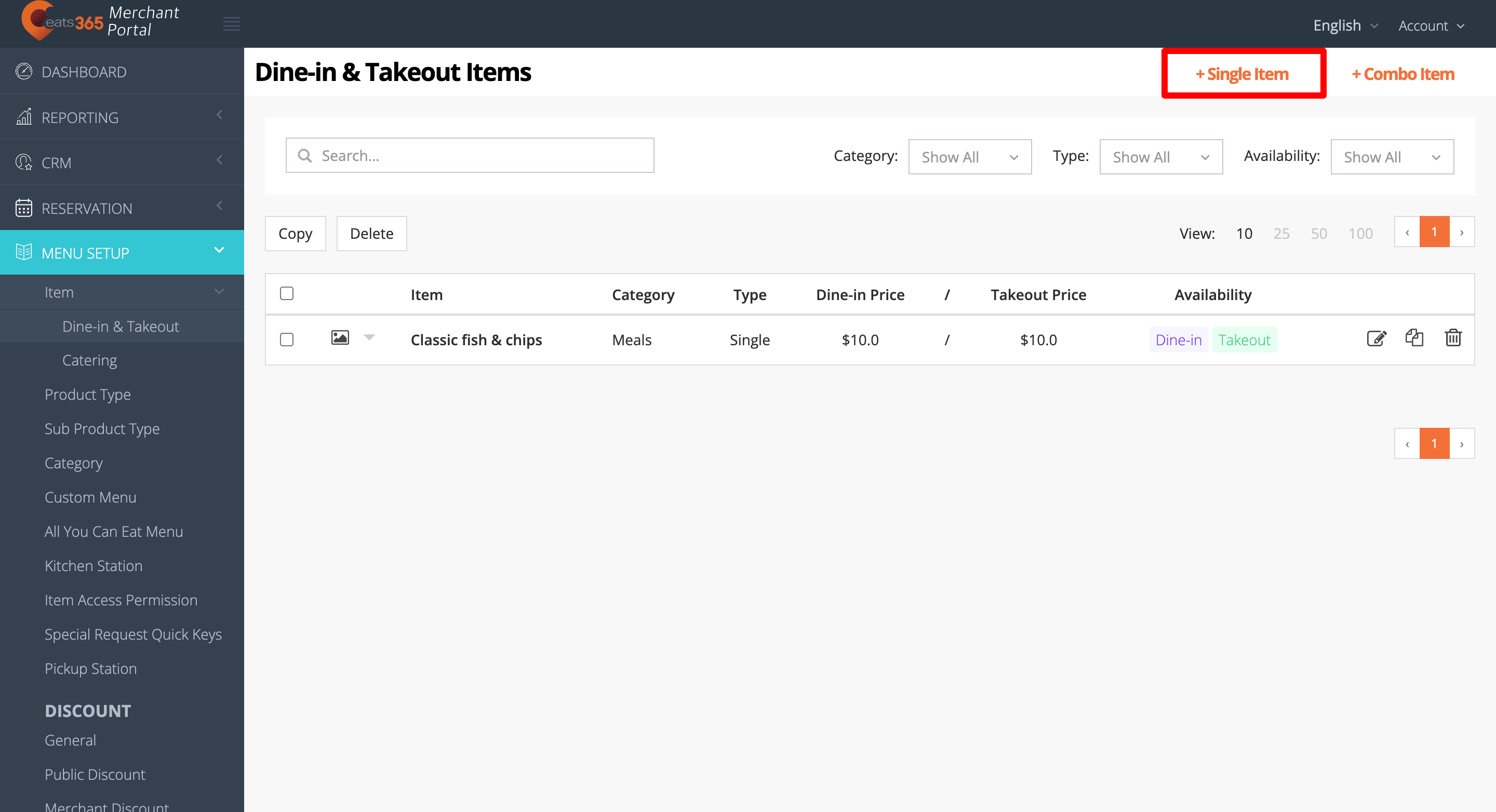
  3. 在右上角,点选+ Single Item 。
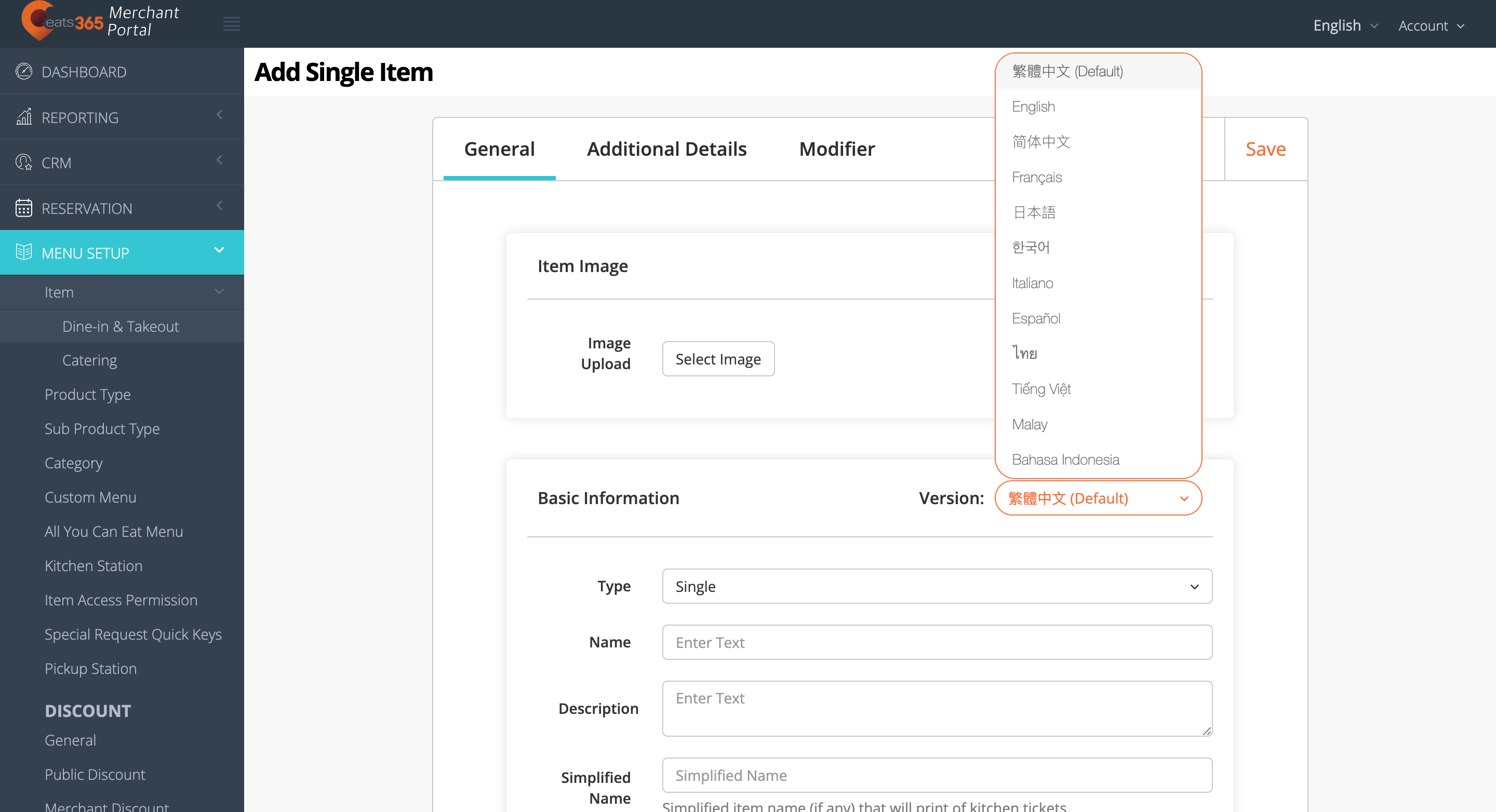
  4. 选择项目语言。
    注意:您必须为单一项目输入预设名称。该名称将以POS应用程式所使用的语言显示。对于多语言选单,选择预设语言后,请点击语言下拉清单并选择您的首选语言。然后,用该语言输入备用名称。
  5. 输入单一项目的资讯并配置您的首选设定。
  6. 在右上角,点击储存以确认。

您可以在商家入口网站上新增单一商品的资讯或变更以下设定:

一般的

商品图片

上传物品的图片。

语言

设定选单项目的语言。

Delete

提示:对于多语言选单,请为您的预设语言新增项目名称和描述,然后选择您支援的另一种语言并为其他选定语言新增项目名称和描述。

类型

选择您希望该项目是单一项目还是组合项目。

姓名

输入商品名称。

描述

新增项目的描述。

简化名称

此设定可让您为专案建立一个简化名称。厨房小票列印时使用简化名称。

产品类型

选择该项目所属的产品类型。

删除

注意:如果您尚未建立产品类型,此设定仅显示产品类型预设。

子产品类型

选择该项目所属的子产品类型。

删除

注意:如果您尚未建立子产品类型,则此设定将显示为N/A。 POS上没有可用的子产品类型预设。

税务组

此设定可让您向项目新增税务群组。

删除

注意:如果您尚未建立税务群组,则此设定将显示为N/A。

类别

选择该项目所属的类别。

Delete

重要提示:您必须先建立一个类别,然后才能建立您的专案。否则,您将无法完成设定。

课程

选择该项目所属的课程。

删除

注意:当课程设定设为系统预设时,该项目会出现在即时课程下。您可以从系统偏好设定中变更预设课程。有关更多信息,请参阅设定和管理课程。

产品代码(SKU)

为该项目设定特定的产品代码。产品代码通常用于系统集成,例如ERP 和库存系统集成。系统报告还可以将来自不同餐厅分店、具有相同产品代码的商品归为同一商品,以便进行综合分析。

删除

注意:产品代码应是唯一的5 位数字,且不应重复。

商品代码

为物品设定特定的物品代码。商品代码可用于将商品新增至订单。

删除

注意:商品代码应该是唯一的,并且不应该有任何重复。

商品条码

新增商品的条码。当物品包装上有全球贸易项目编号(GTIN) 物品条码时,请在此输入该条码的数值。

删除

注意:商品条码应该是唯一的,并且不应该有任何重复。

项目代码(报告)

为该项目设定特定的报告ID。这使得系统可以将具有相同报告ID 的项目分组为同一项目,以进行合并分析。

不参与折扣

开启后,您将无法对该商品套用任何折扣。

免收服务费

开启后,该商品预设不收取服务费。

免订单附加费

启用此设定可预设限制对此商品征收附加费。

可用日期

选择商品可用性的Star日期和结束日期。

适用于

选择您希望该商品是堂食、外带还是两者皆可。

无限量供应菜单

开启后,该物品仅出现在无限量供应模式。

非销售

启用后,所选项目将包含在非销售摘要报告中。

删除

注意:非销售商品的服务费将自动免除。

下一个运营期预订

开启后,该商品将可在下一个营运期间预订。

定价方法

选择您想要的商品定价方式。您可以从以下定价方法中进行选择:

  • 固定价格-为商品设定固定价格。
  • 商店定价- 启用后,工作人员将手动输入商品价格。
  • 按嵌入条码(重量)定价- 根据商品重量设定价格。价格以单价乘以重量计算。
  • 按嵌入条码定价(价格) - 根据商品金额设定价格。价格以商品金额除以单价计算。

标价

设定您想要出售该物品的价格。您可以为堂食和外卖设定不同的价格。

分级价格

根据设定的条件(例如时间、日期、会员计画或第三方交付整合)调整菜单项目的价格。 有关详细信息,请参阅设定和管理分级定价规则。

Delete

提示:如果另一个商品已经设定了分级价格,您可以从现有商品中汇入分级价格。为此,请按一下「从另一个项目汇入」 ,然后选择要汇入的具有等级价格的项目。

包含在组合项目中

选择您想要包含该项目的组合选项。

删除

注意:您必须先汇入该项目所属的组合选项类别才能新增或删除该项目。有关更多信息,请参阅设定和管理组合项目。

删除

更多详细信息

成本

添加该物品原料的成本。

受到推崇的

选择「是」可使该项目在各个模组上显示为促销项目。

库存追踪

选择“是”可限制销售商品的数量。当商品数量达到零时,该商品在POS中显示为「售罄」。

列印到厨房

选择“是”即可在您设定的厨房站的印表机上列印该项目。

删除

注意:如果您尚未建立厨房站,则无法在专案设定中启用此功能。该设定为灰色并设定为否。

厨房站

选择您想要将物品送到哪个厨房站。此设定决定了物品在哪台厨房印表机上列印。

删除

注意:如果您尚未建立厨房站,则无法在专案设定中启用此功能。此设定显示为灰色并设定为N/A。

标签

向项目新增选单标签以标记选单项目并反白显示特定属性。

删除

角色和权限

角色存取权限

开启或关闭不同员工角色的存取权限。

Delete

提示:您可以同时启用或停用所有员工角色的存取权限。但是,建议您单独启用或停用每个员工角色的存取权限。

应用程式存取权限

开启或关闭应用程式的存取。

网站权限

删除

注意:您必须允许应用程式存取网站显示网站权限。

从网站开启或关闭堂食、自取和送货服务。

删除

修饰符

若要为项目新增修饰符,请参阅有关如何设定和管理修饰符的文章。

删除
删除
菜单商品 单品 商品设定 新增单品 管理单品 复制商品 复制多个商品 重新排序单品

Was this article helpful?

Yes
No
Give feedback about this article

Related Articles

  • 设置含税菜单
  • 建立和管理分层定价
  • 建立套餐 (餐台服务式)
  • 查看和管理库存
            • 產品
              • POS
              • 侍應下單程式(mPOS)
              • Eats365 Biz
              • Eats365 Marketplace
              • 品牌專屬點餐網站
              • 廚房顯示系統
              • 出餐管理系統
              • 掃碼點餐
              • 自助點餐機
              • 電子菜單
              • 自助排隊機
              • 動態電子菜單顯示器
              • 排隊叫號顯示系統
              • 取餐叫號顯示系統
              • 顧客端顯示系統
            • 功能模組
              • 線上點餐科技
              • 無接觸服務科技
              • 餐廳外場解決方案
              • 會員集點系統
              • 內場廚房管理
              • 後台管理解決方案
              • 多品牌/分店管理解決方案
              • 無紙化營運科技
              • 金流/支付解決方案
            • 餐廳類型
              • 外帶/快餐服務餐廳
              • 內用餐廳
              • 酒吧
              • 美食廣場
              • 雲端廚房
              • 食品零售
              • 自助餐廳
              • 餐飲集團
              • 吃到飽餐廳
            • 線上資源
              • 產品知識庫及客戶服務
              • Eats365 部落格
              • 支援硬體
            • 關於 Eats365
              • 關於我們
              • 品牌成功案例
              • 客戶推薦計畫
            • 聯繫專人
            • 聯繫專人
              • 吃饱宝科技(深圳)有限公司
              • Sales info.cn@eats365.com
              • Support support@eats365.com
        • Contact Us
          • 吃饱宝科技(深圳)有限公司
          • Sales info.cn@eats365.com
          • Support support@eats365.com
        • Get In Touch
          • Apple Mobility Partner
            twitter facebook eats365 linkedin
        • eats365
          © 2023 Eats365 Incorporated. All rights reserved.

Knowledge Base Software powered by Helpjuice

Expand