 Eats365 產品
 商家指南
商家指南 模組
模組 會員
會員 整合
整合 硬件
硬件 員工操作
員工操作 職級和權限
職級和權限 付款
付款 報表
報表 最新消息
最新消息 產品更新
產品更新 故障排除
故障排除 探索 Eats365 產品
 Eats365 POS 詞彙表
 問題排解
問題排解基本操作
全部資訊
目錄
在 Eats365 POS 執行上班與下班打卡
了解如何透過 Eats365 POS 應用程式追蹤員工工作時長。
Eats365 POS 應用程式透過紀錄員工的上班與下班打卡時間,追蹤員工在輪班期間的工作時長。此資訊可用於準確計算員工薪酬,並查看員工是否有提早或延後開始輪班的情況。
在本文中,您將了解如何透過 POS 執行上班與下班打卡。
打卡上班
若要打卡上班,請按照以下步驟操作:
- 開啟 Eats365 POS 應用程式。
- 在登入頁面中,點擊左上的「時鐘」
 。然後,選擇您要使用「帳戶登入」或「PIN 碼登入」執行上班打卡。
- 帳戶登入: 點擊您的用戶賬戶,然後輸入密碼。

- PIN 碼登入: 輸入您的 PIN 碼。

- 帳戶登入: 點擊您的用戶賬戶,然後輸入密碼。
- 點擊「上班」。
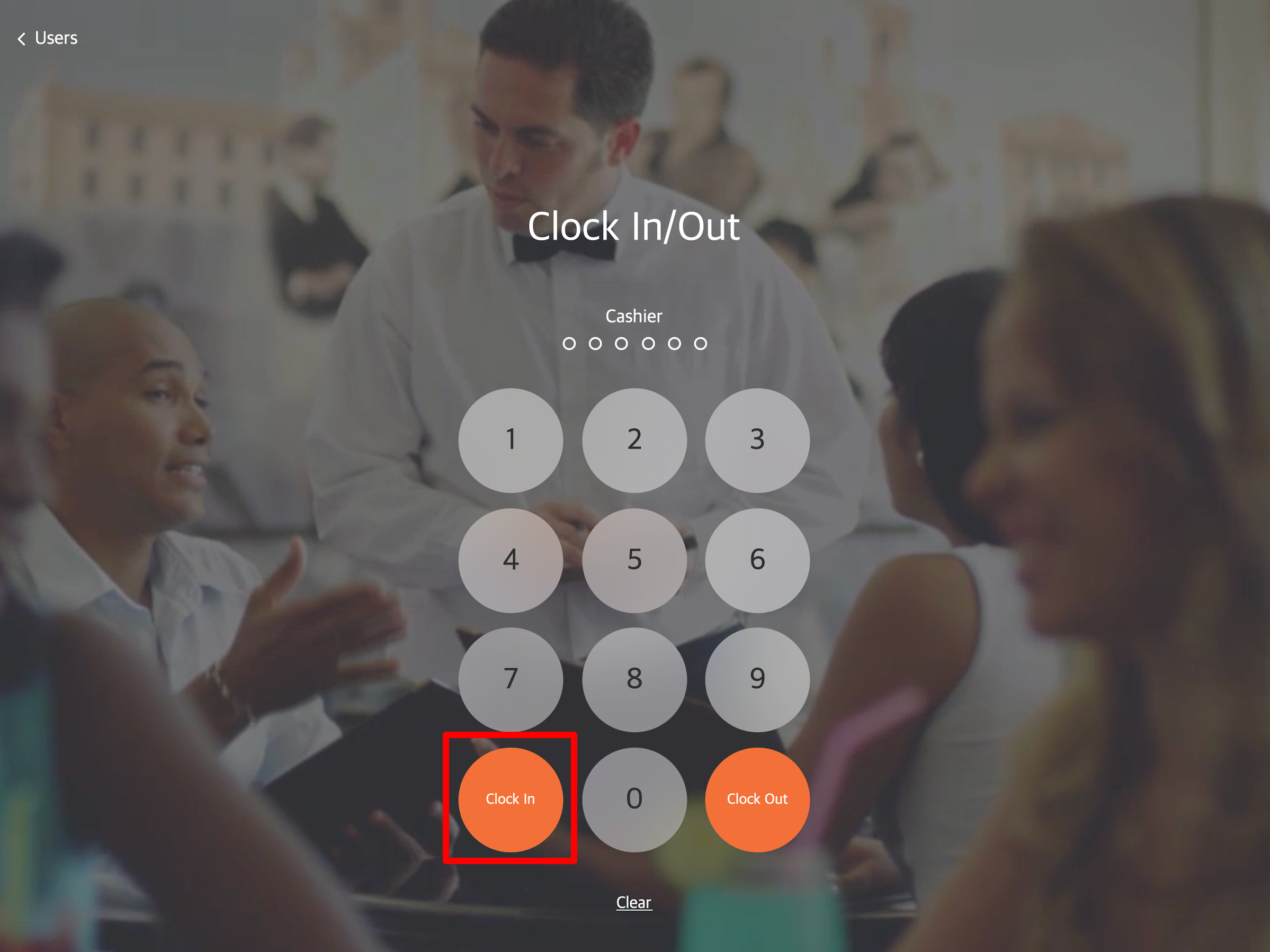
- (可選)將您的臉部與 iPad 的攝像頭對齊。在屏幕上清晰看到您的臉部後,點擊「拍照」。
注意:此步驟僅在系統設置中啟用了 “要求拍照” 時適用。如需更改設定,請參閱管理系統設置。 - 若要重新拍攝照片,請選擇「重新拍照」。若要繼續,請選擇「確定」。
POS 登入頁面會顯示確認訊息,提示您已成功打卡,現在可以繼續登入 POS。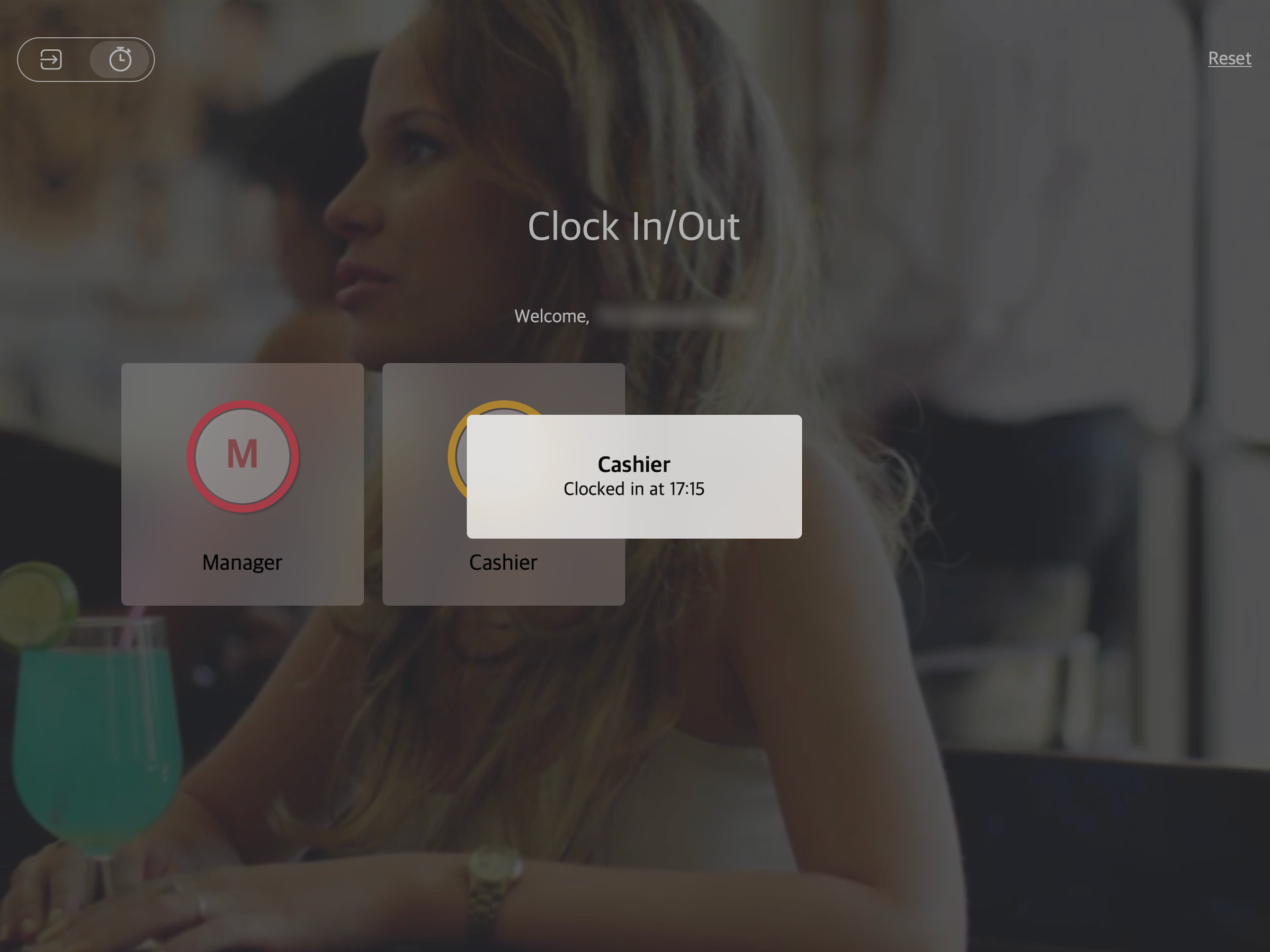 有關如何登入或登出 POS 應用程式的更多信息,請參閱登入和登出 Eats365 POS。
打卡下班
若要打卡下班,請按照以下步驟操作:
- 開啟 Eats365 POS 應用程式。
- 在登入頁面中,點擊左上的「時鐘」。
- 選擇您的用戶帳戶,然後輸入正確的密碼。選擇您要使用「帳戶登入」或「PIN 碼登入」執行下班打卡。
- 帳戶登入: 點擊您的用戶賬戶,然後輸入密碼。
- PIN 碼登入: 輸入您的 PIN 碼。
- 帳戶登入: 點擊您的用戶賬戶,然後輸入密碼。
- 點擊「下班」。
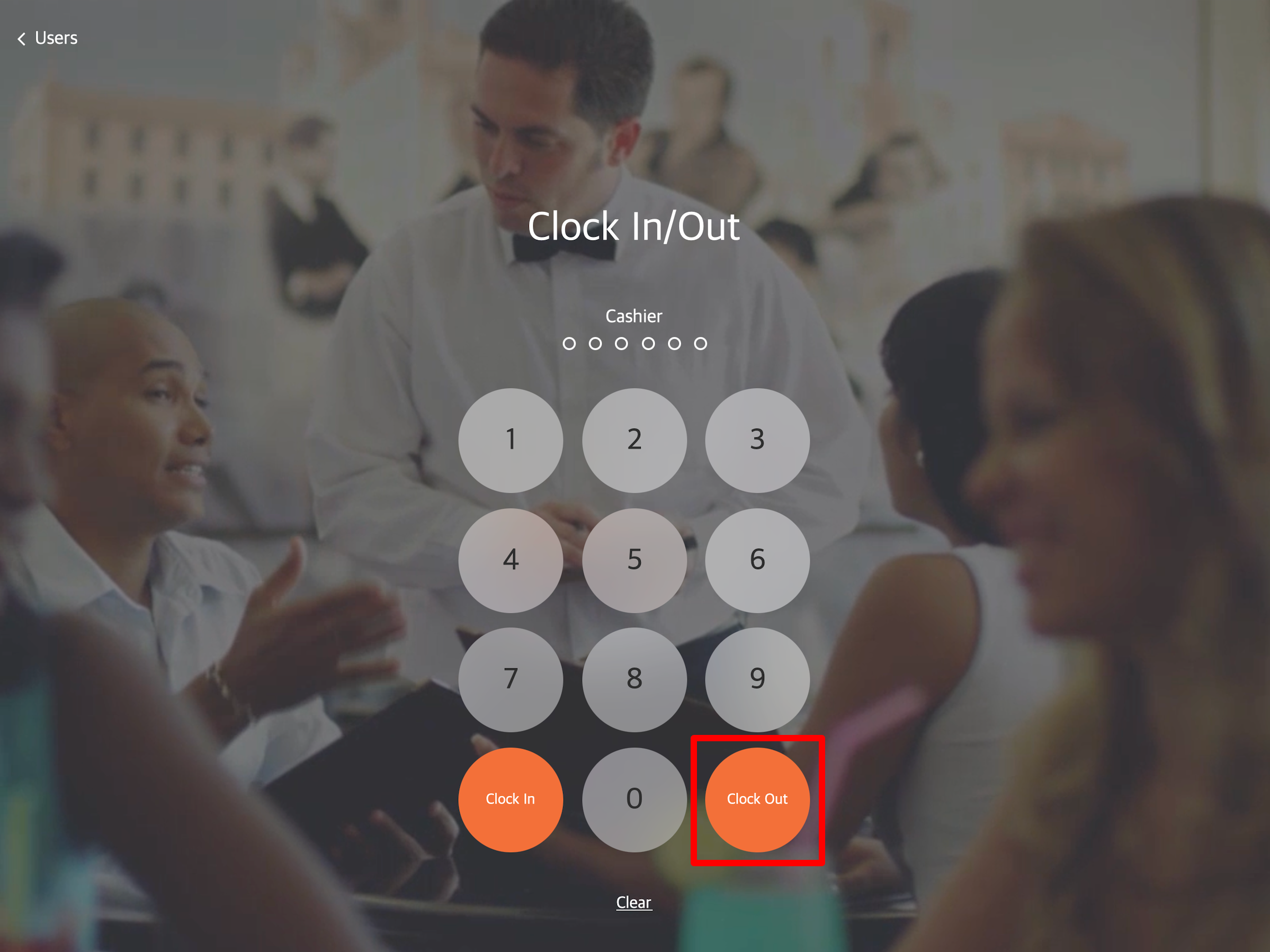
- (可選)將您的臉部與 iPad 的攝像頭對齊。在屏幕上清晰看到您的臉部後,點擊「拍照」。
注意:此步驟僅在系統設置中啟用了 “要求拍照” 時適用。如需更改設定,請參閱管理系統設置。 - 若要重新拍攝照片,請選擇「重新拍照」。若要繼續,請選擇「確定」。
POS 登入頁面會顯示確認訊息,提示您已成功打卡下班。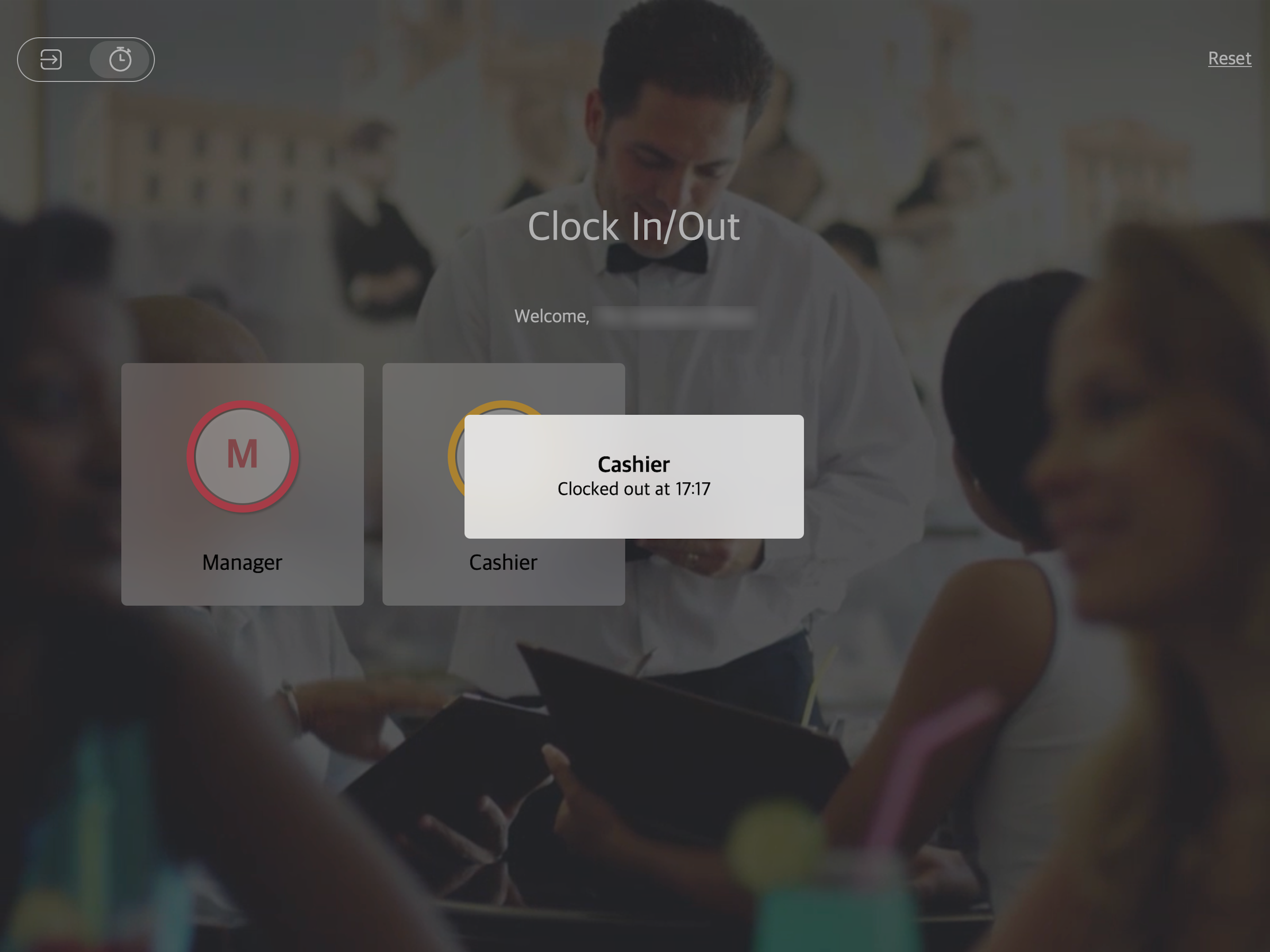
有關如何登入或登出 POS 應用程式的更多信息,請參閱登入和登出 Eats365 POS。