 Eats365 产品
 商家指南
商家指南 模块
模块 会员
会员 整合
整合 硬件
硬件 员工操作
员工操作 职级和权限
职级和权限 付款
付款 报表
报表 最新消息
最新消息 产品更新
产品更新 故障排除
故障排除 探索 Eats365 产品
 Eats365 POS 词汇表
 问题排解
问题排解放题菜单
Table of Contents
配置放题菜单的一般设定
了解如何在 Eats365 POS 或商家界面中更改餐厅的「放题餐」服务设定。
配置您的「放题菜单」设定,以优化营运流程,并根据餐厅需求自订 Eats365 POS 的运作模式。
本文重点介绍适用于所有相关模组(包括 POS 、电子餐牌 (PhotoMenu) 和扫码点餐)的「放题菜单」通用设定。若要了解特定放题菜单的配置设定、建立菜单商品,或深入了解该功能的运作方式,请参阅以下文章:
| 设置 | |
| 营运操作 |
在开始之前
- 您可以在各种 Eats365 模组上执行 “放题餐” 点餐功能。针对您打算使用的每个模组,您都需要准备独立的授权:
- Eats365 POS :若仅由员工使用 POS 进行 “放题餐” 点餐,则无需额外的授权。
-
扫码点餐(BYOD):若您想让顾客使用自己的行动装置进行 “放题餐” 点餐,您的餐厅必须拥有 “线上落单网站” 及 “BYOD” 授权,方可设置「放题菜单」。
- 您必须从商家界面设置 “扫码点餐” 设定。有关更多信息,请参阅配置「扫码点餐」设定。
- Eats365 电子餐牌 (PhotoMenu) :若您想让顾客使用电子餐牌 (PhotoMenu) 进行 “放题餐” 点餐,您可以根据需求将电子餐牌 (PhotoMenu) 固定在桌面上,或直接递给堂食顾客。每台电子餐牌 (PhotoMenu) 装置均需具备独立的 “电子餐牌 (PhotoMenu)” 授权。
- 除非另有说明,否则在「堂食设定」中配置的 “放题餐” 设定将适用于所有模组。若要配置特定 “放题菜单” 的设定,请参阅 “建立放题菜单”。
- 电子餐牌 (PhotoMenu) 将遵循您所建立的特定 “放题菜单” 配置设定,包括「用餐时间」、「提早截单时间」、「下单间隔时间」及「下单商品数量限制」等设定。若要配置特定 “放题菜单” 的详细设定,请参阅 “建立放题菜单”。
- “放题菜单” 仅适用于餐台服务式餐厅的堂食服务。
配置 “放题菜单” 的一般设定
若要配置适用于所有模组的 “放题菜单” 设定,请依照下列步骤操作:
Eats365 POS
- 登入 Eats365 POS。
- 点击左上角的「设置」
 。
。 - 在 “设置” 下,点击「堂食设定」。
- 点击「流程设定」。
- 在 “放题菜单” 下, 根据您的偏好配置「放题菜单」设定。
- 在右上角,点击「储存」以进行确认。
以下是您可以配置的设定列表:
放题菜单运作模式
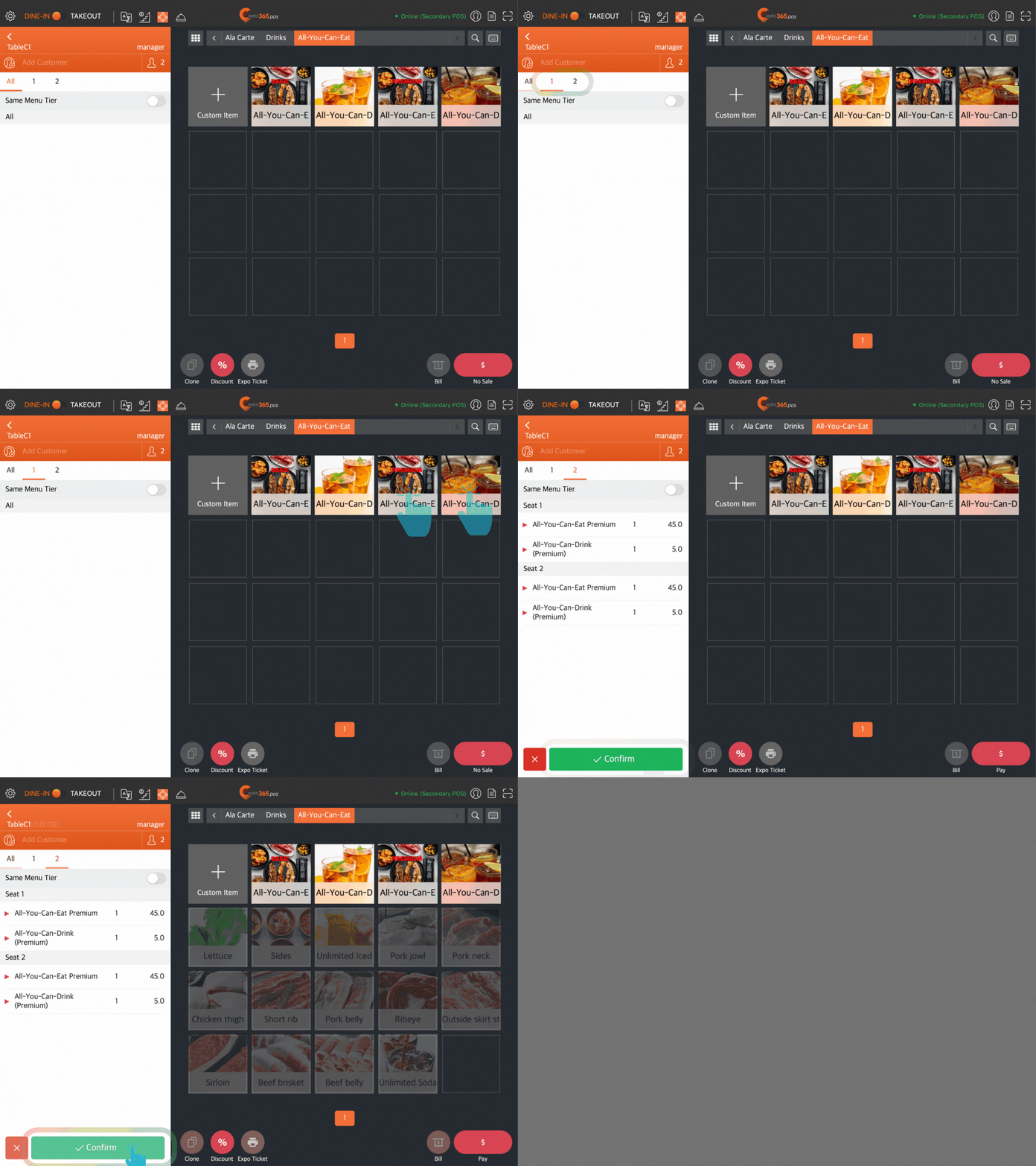
启用此设定可将 POS 切换至放题菜单运作模式。启用后,除非订单中加入了该菜单预设的 “代表商品” ,否则所有 “放题餐” 商品将被隐藏。如需更多资讯,请参阅 “建立放题菜单”。
当此功能关闭时,点餐介面将显示所有商品,包括仅限于 “放题餐” 使用的商品。
下单间隔时间
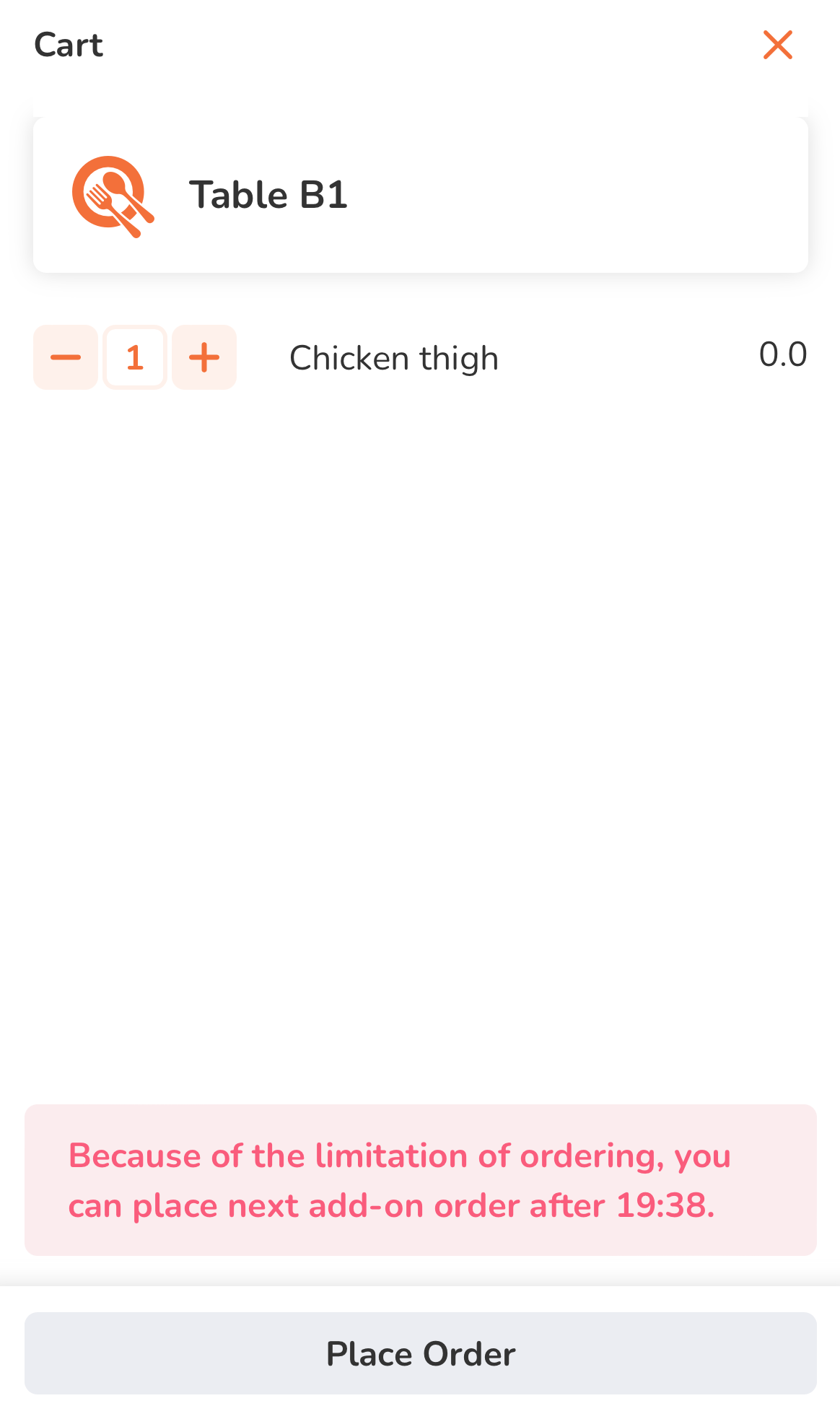
启用此设定,可限制顾客在下一次点餐前必须等待的时间。若您希望顾客能随时点餐,可将「下单间隔时间」设置为零。
POS 订单影响下单间隔时间
启用此设定后,下单间隔时间将从 POS 的最后一个订单开始计算。若您不希望 POS 点餐时触发下单间隔时间功能,请关闭此设定。
POS 受下单间隔时间影响
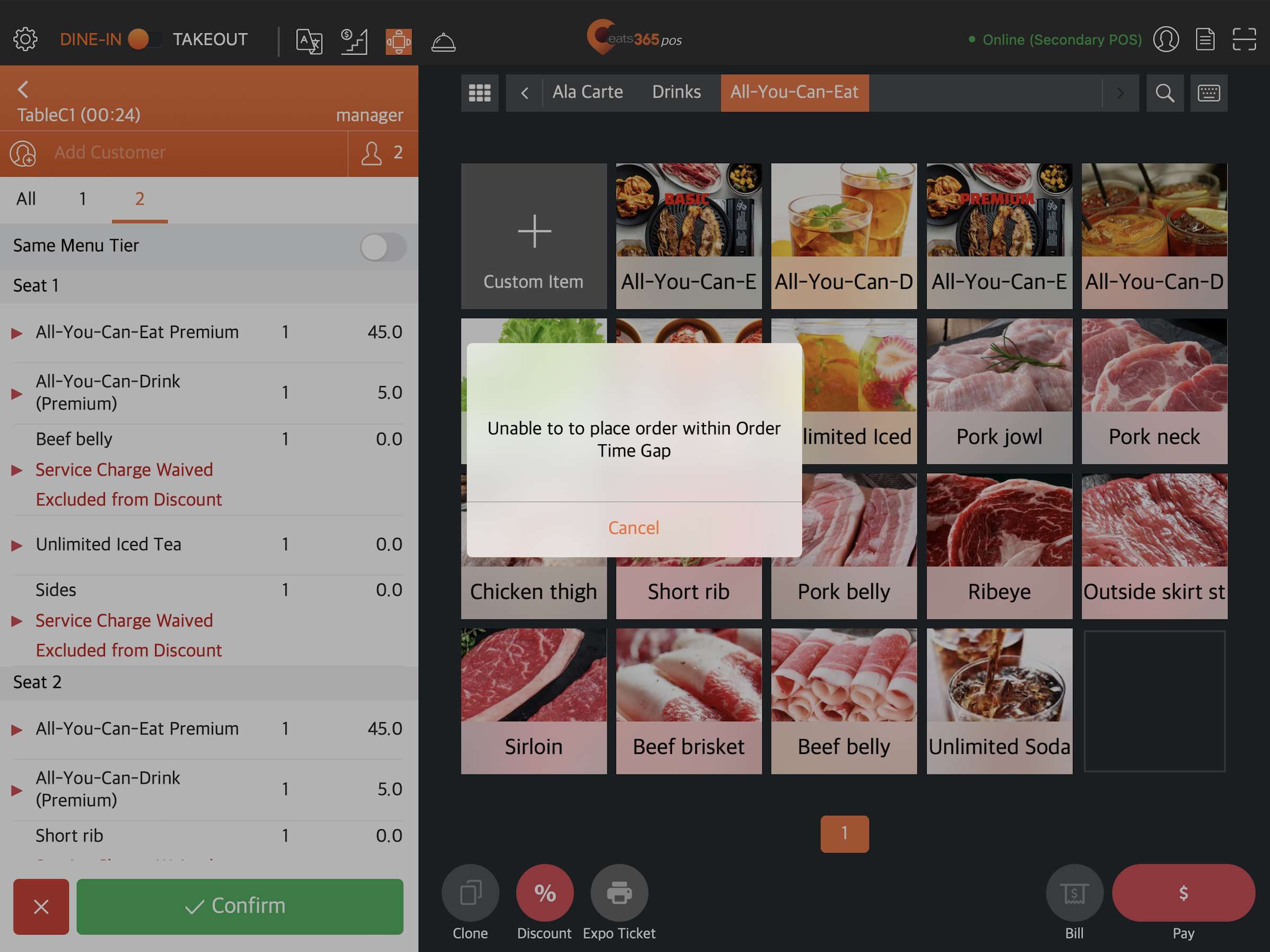
预设情况下,您为 “放题菜单” 设置的「下单间隔时间」仅会影响 “扫码点餐” 与 “电子餐牌 (PhotoMenu)” 的订单。启用此设定,即可将「下单间隔时间」应用于透过 POS 下达的订单。
用餐时间计算方式
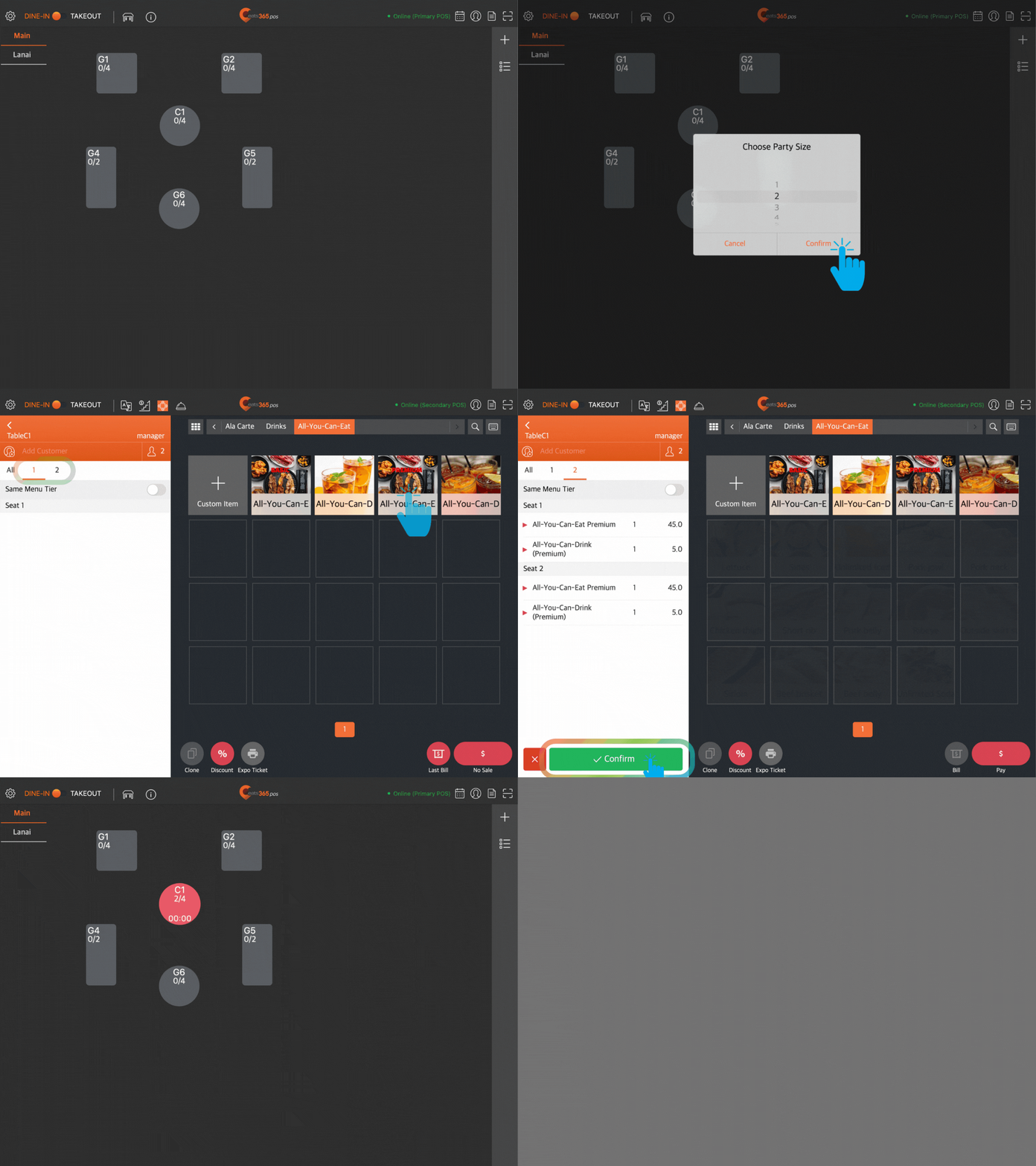
选择如何计算用餐开始时间:
-
入座时间- 允许系统将 POS 建立订单的时间视为「用餐时间」的起始点。
-
顾客首次下单时间- 允许系统将来自 “扫码点餐” 或 “电子餐牌 (PhotoMenu) 等线上应用程式的第一个订单,视为「用餐时间」的起始点。
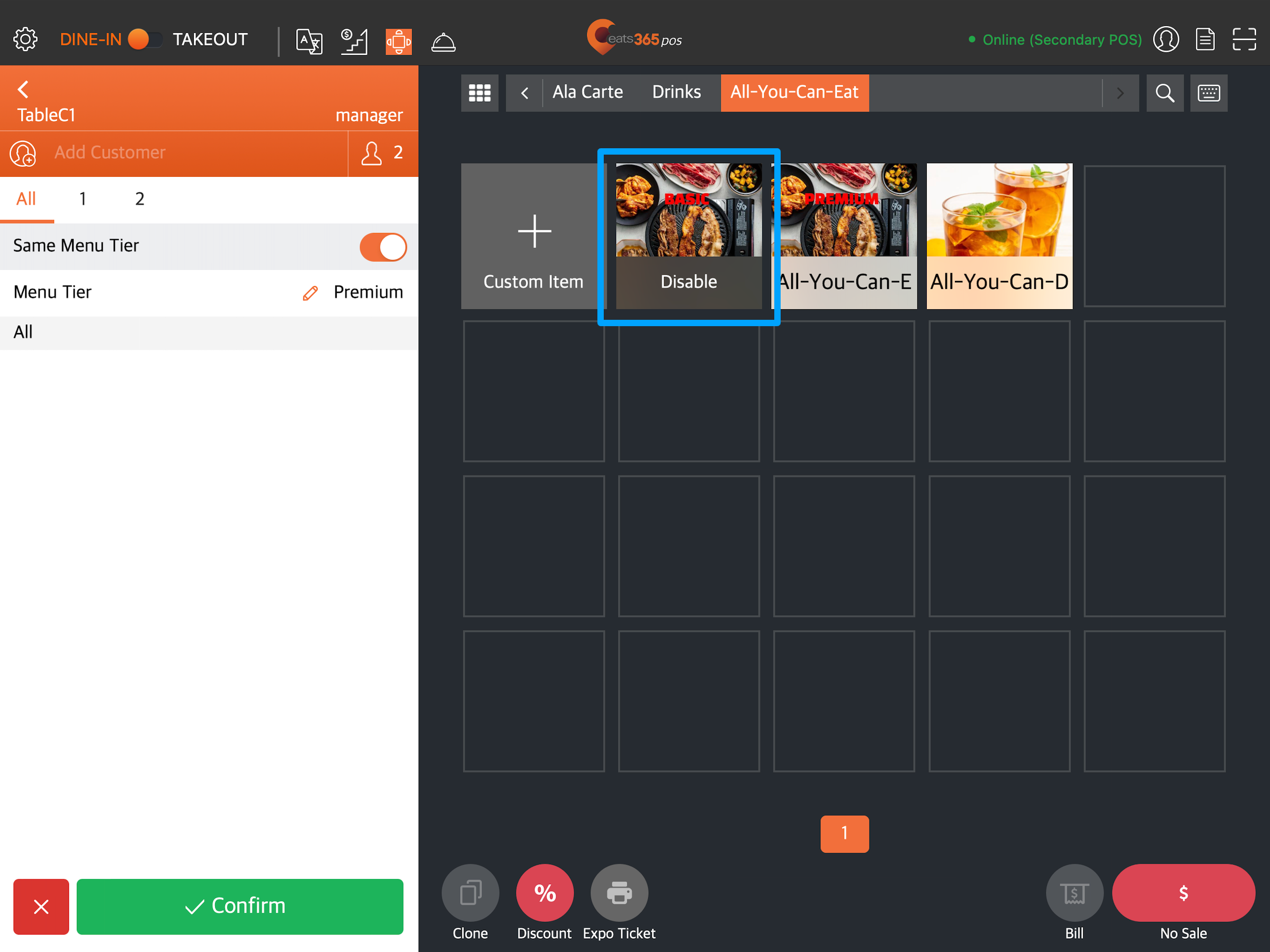
统一(同桌订单)放题餐等级
启用此设定,可限制顾客点选其他等级中的 “放题餐” 商品。若某商品未包含在目前选定的等级内, POS 将在点餐界面上停用该商品。
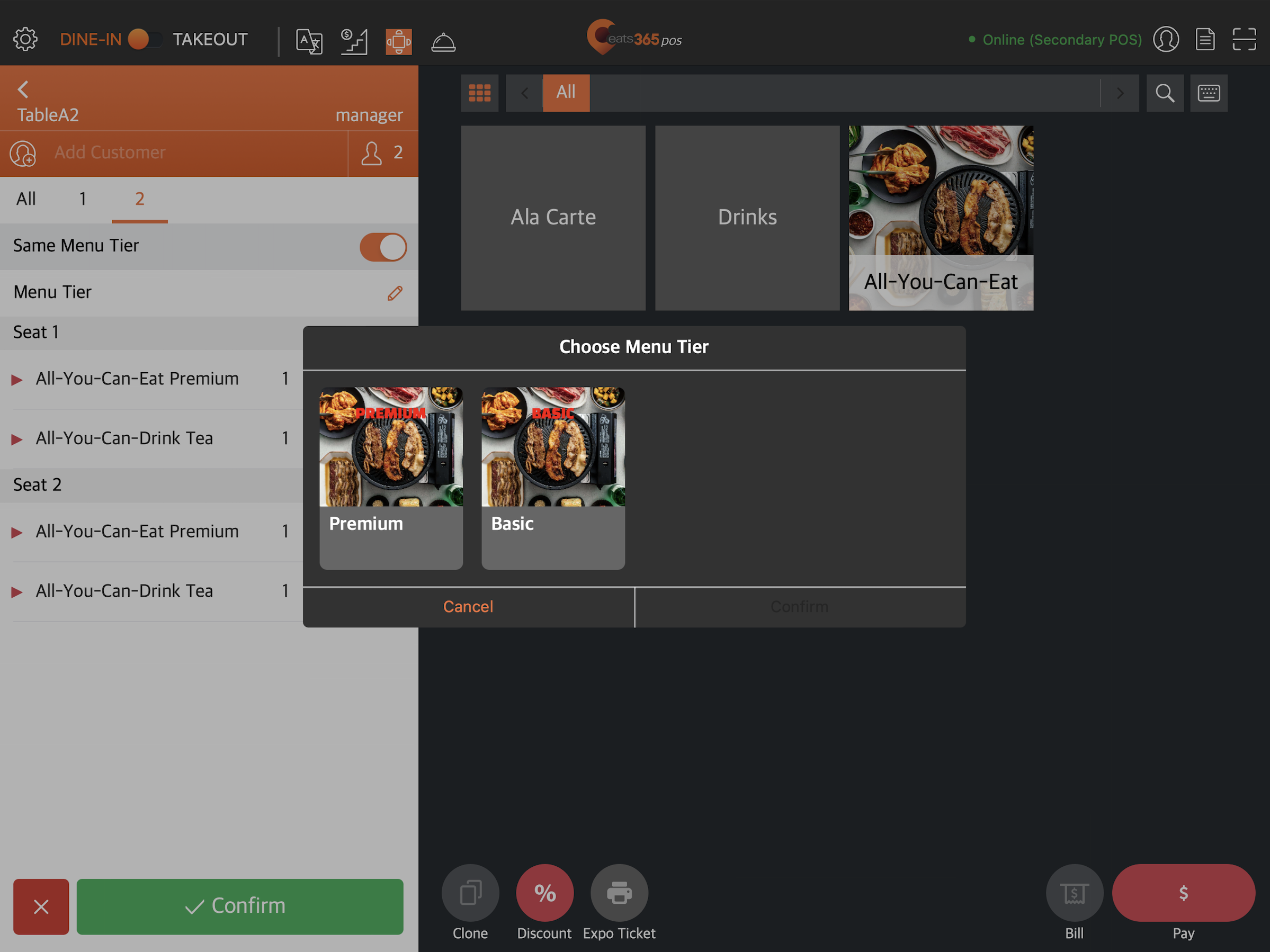
提示选取放题餐等级
启用此设定后,在点餐介面上启用「统一放题餐等级」时,会提示员工选择一个等级。
商家门户(经典主题)
- 登入商户入口网站。
- 在左侧面板上,点选「餐厅设定」 。然后,点选「堂食」 。
- 按一下“工作流程”标签。
- 在「 任食选单」下, 将任食选单配置为您喜欢的设定。
- 在右上角,点击储存以确认。
以下是您可以配置的设定清单:
自助餐菜单营运模式
启用此设定可将POS切换为「任您吃」操作模式。一旦启用, 自助餐菜单项目将被隐藏,除非将代表自助餐菜单的套装项目添加到订单中。有关更多信息,请参阅创建任食菜单。
停用后,所有菜肴(包括仅适用于「任食菜单」的菜色)都会出现在订单画面上。
启用订单之间的时间间隔
启用此设定可以设定客户下另一个订单之前必须等待的时间。如果您希望客户随时下单,您可以将「订单间隔时间」设定为零。
POS订单影响时间间隔计算
启用此设定可以从POS上的最后一个订单开始计算时间间隔。如果您不希望POS订单触发时间间隙功能,请关闭此设定。
时间差距影响POS
预设情况下,您为「任吃选单」设定的时间间隔仅会影响透过「扫描订购」和「照片选单」下的订单。启用此设定可将时间差距套用至POS上所下的订单。
用餐时间计算
选择如何计算用餐开始时间:
- 订单创建时间/就座时间- 允许系统将POS上的订单创建时间算作用餐时间的开始。
- 来自POS和mPOS以外的线上应用程式的首笔订单- 允许系统将从线上应用程式(例如Scan to Order或PhotoMenu )下达的首笔订单计为用餐时间的开始。
商家界面 2.0
- 登入商家界面。
- 在左侧面板上,点击「餐厅设定」。然后,点击「堂食」。
- 点击「流程设定」。
- 在 “放题菜单” 下,根据您的偏好配置「放题菜单」设定。
- 在右上角,点击「储存」以进行确认。
以下是您可以配置的设定列表:
吃到饱菜单运作模式
启用此设定可将 POS 切换至放题菜单运作模式。启用后,除非订单中加入了该菜单预设的 “代表商品” ,否则所有 “放题餐” 商品将被隐藏。如需更多资讯,请参阅 “建立放题菜单”。
当此功能关闭时,点餐介面将显示所有商品,包括仅限于 “放题餐” 使用的商品。
启用下单间隔时间
启用此设定,可限制顾客在下一次点餐前必须等待的时间。若您希望顾客能随时点餐,可将「下单间隔时间」设置为零。

POS 订单影响下单间隔时间
启用此设定后,下单间隔时间将从 POS 的最后一个订单开始计算。若您不希望 POS 点餐时触发下单间隔时间功能,请关闭此设定。
POS受下单间隔时间影响
预设情况下,您为 “放题菜单” 设置的「下单间隔时间」仅会影响 “扫码点餐” 与 “电子餐牌(PhotoMenu)” 的订单。启用此设定,即可将「下单间隔时间」应用于透过 POS 下达的订单。
用餐时间计算方式
选择如何计算用餐开始时间:
-
订单建立时间- 允许系统将 POS 建立订单的时间视为「用餐时间」的起始点。
-
首个线上程式订单时间- 允许系统将来自 “扫码点餐” 或 “电子餐牌 (PhotoMenu) 等线上应用程式的第一个订单,视为「用餐时间」的起始点。
统一(同桌订单)放题餐等级
启用此设定,可限制顾客点选其他等级中的 “放题餐” 商品。若某商品未包含在目前选定的等级内, POS 将在点餐界面上停用该商品。
提示选取放题餐等级
启用此设定后,在点餐介面上启用「统一放题餐等级」时,会提示员工选择一个等级。