 Eats365 產品
 商家指南
商家指南 模組
模組 會員
會員 整合
整合 硬件
硬件 員工操作
員工操作 職級和權限
職級和權限 付款
付款 報表
報表 最新消息
最新消息 產品更新
產品更新 故障排除
故障排除 探索 Eats365 產品
 Eats365 POS 詞彙表
 問題排解
問題排解處理付款
全部資訊
目錄
執行以商品分單或以金額分單
了解如何在 Eats365 POS 中,以商品或金額分單結帳。
“分單” 功能允許顧客決定是否各自支付自己的餐點,或是平分總消費金額。
在本文中,您將學到如何按顧客所點的每一項單品來分單結帳,或按總金額來分單結帳。
以商品分單
要根據每個顧客下單的商品分單結帳,請按照以下步驟操作:
- 要進入付款屏幕,請點擊現有訂單,然後點擊「付款」。
- 點擊「分單」
 ,然後選擇「以商品分單」。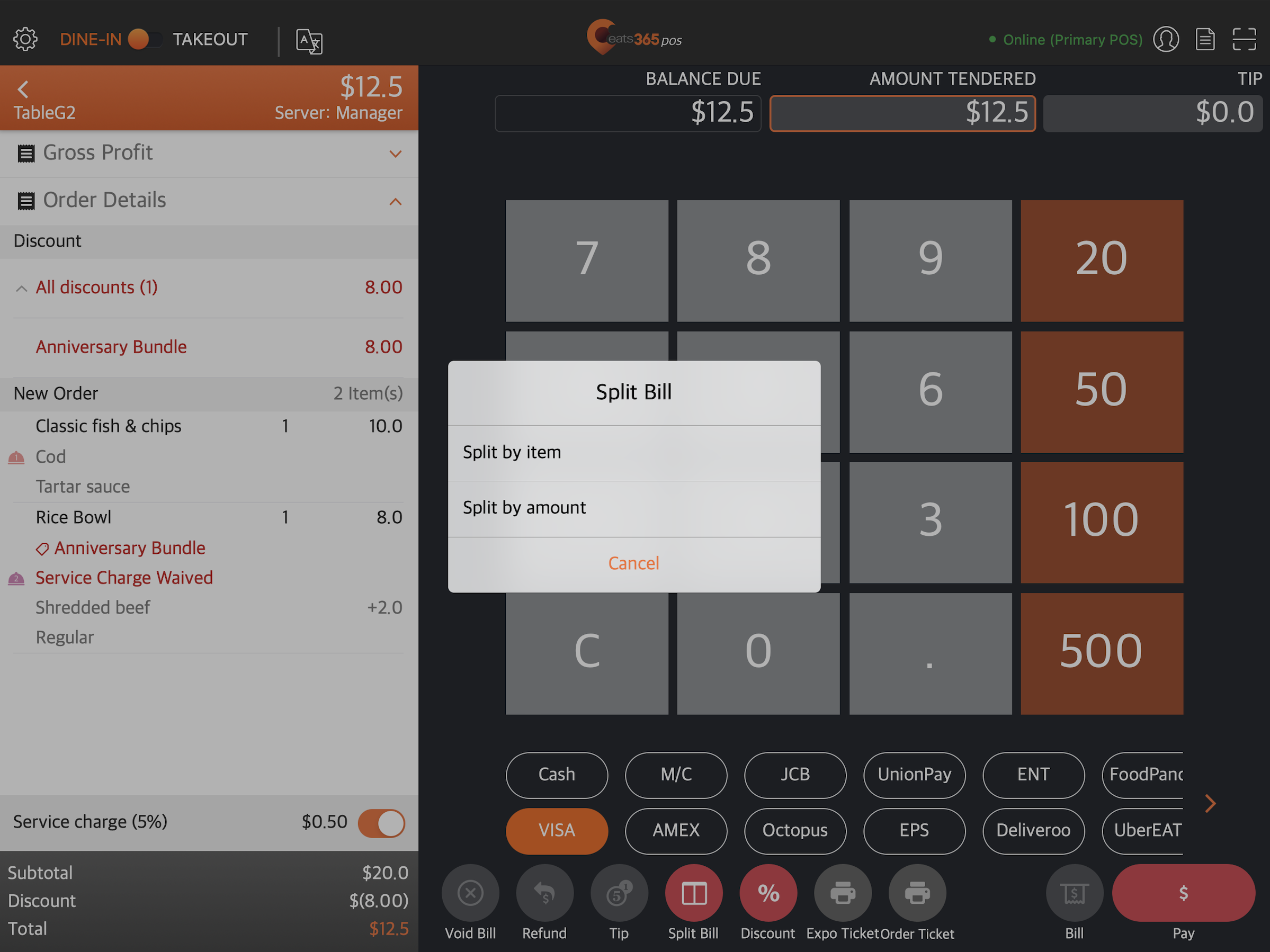
- 點擊
 以增加分帳的份數。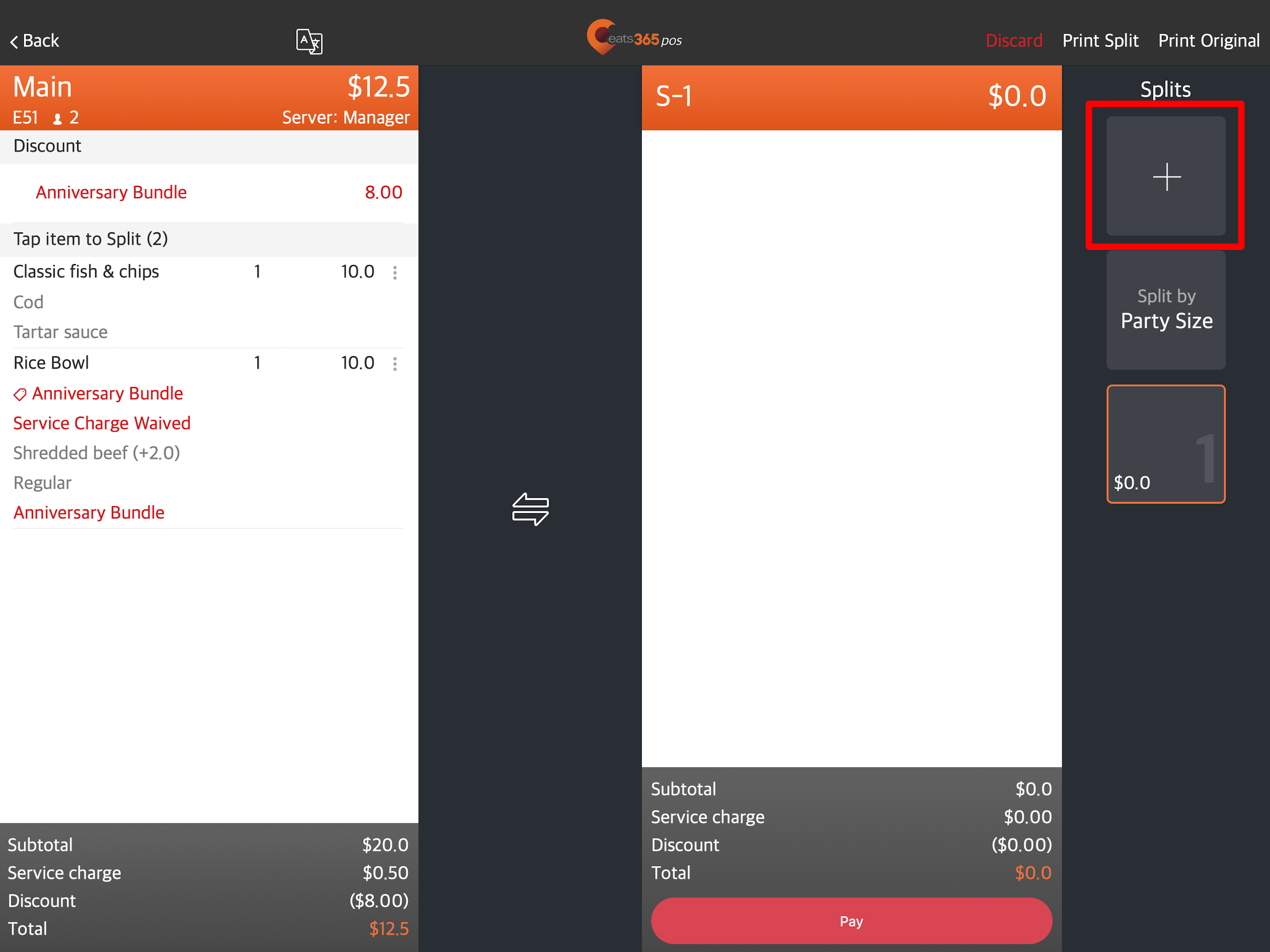
提示:若誤增了分帳的份數,點擊「刪除」 即可取消該分割。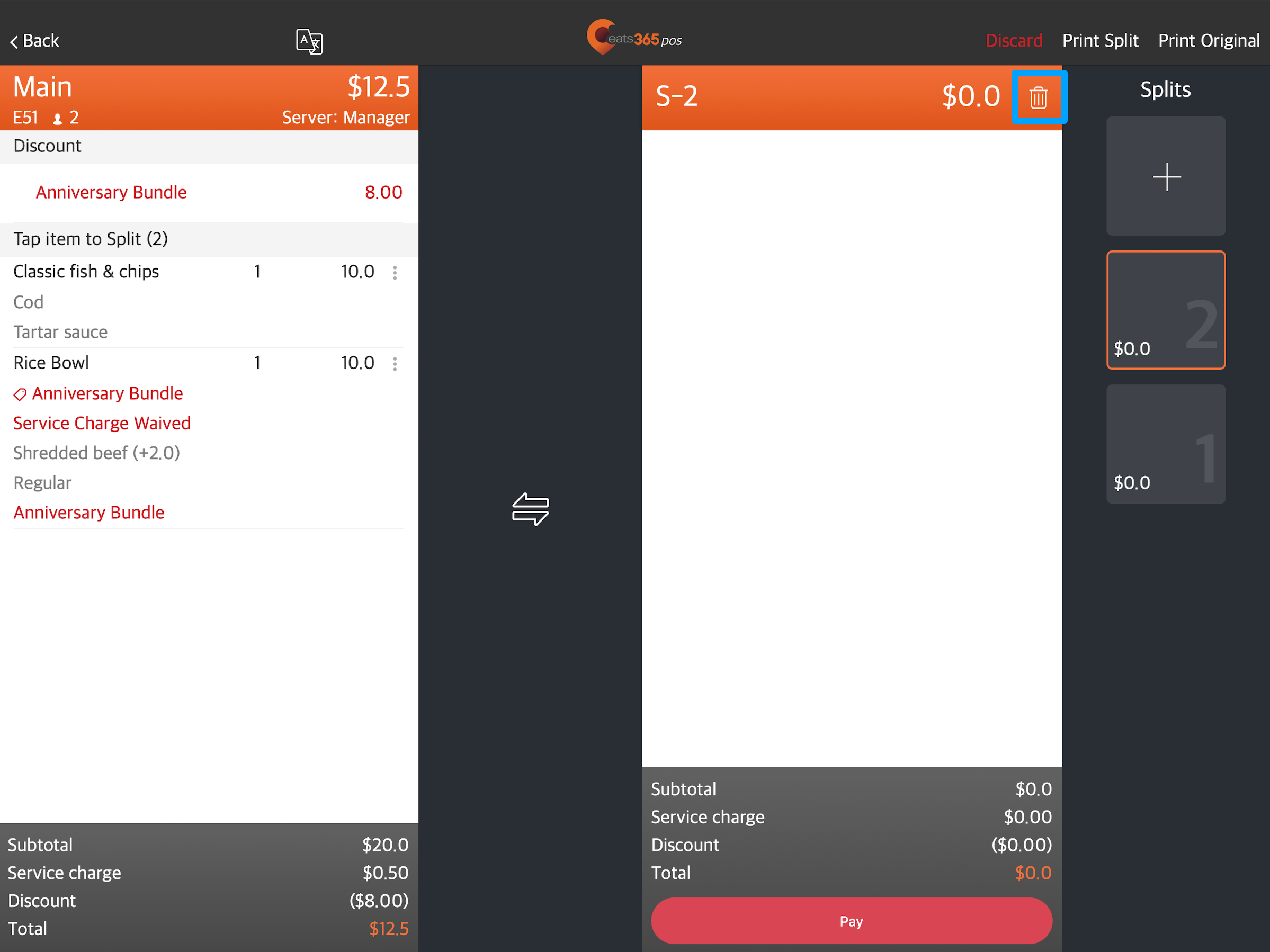
- 在分帳介面上,選擇要分單的商品。
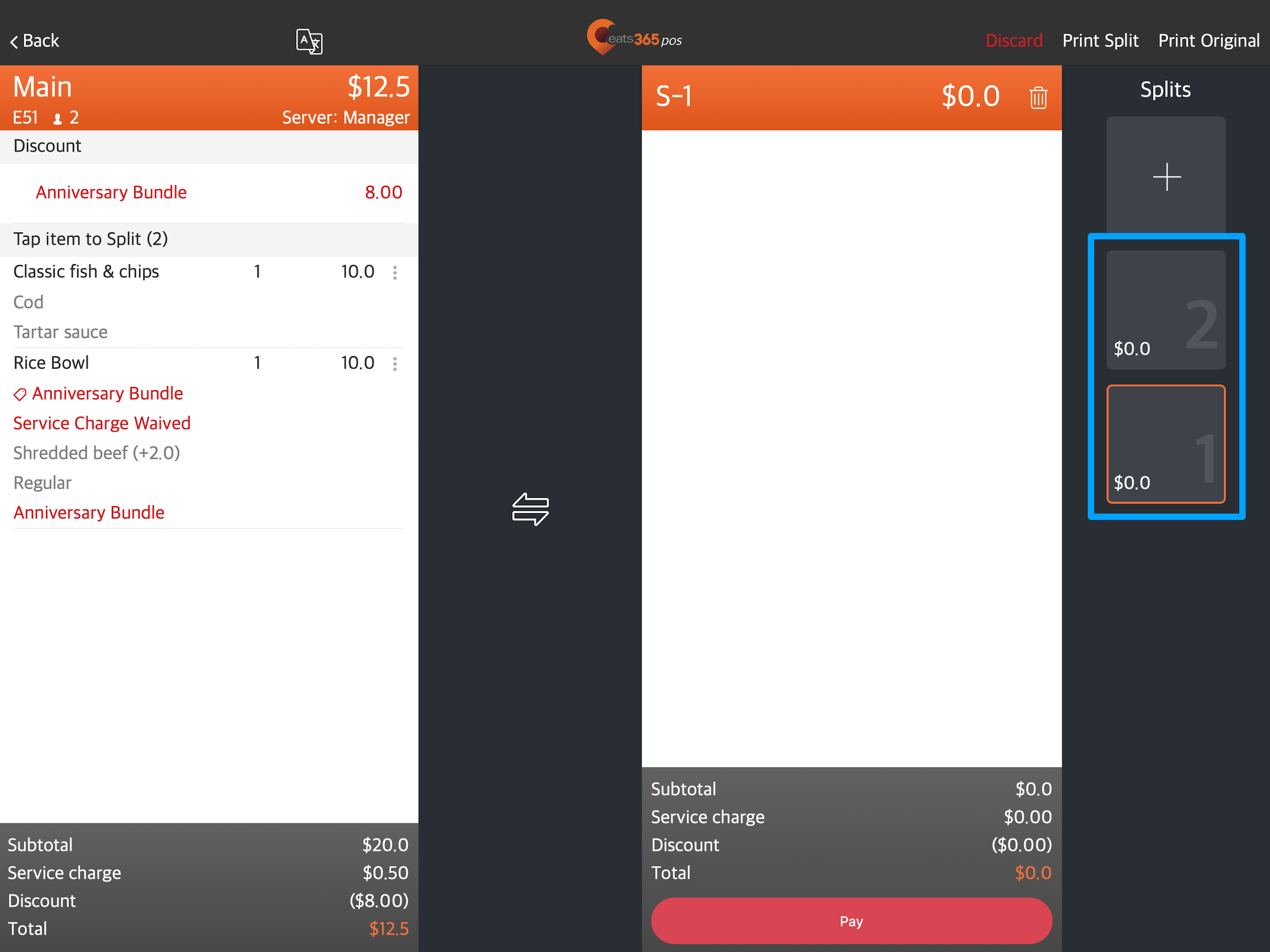
- 透過點擊該單品,將其從主帳單轉移。該單品隨即會從主帳單轉移至分單帳單中。
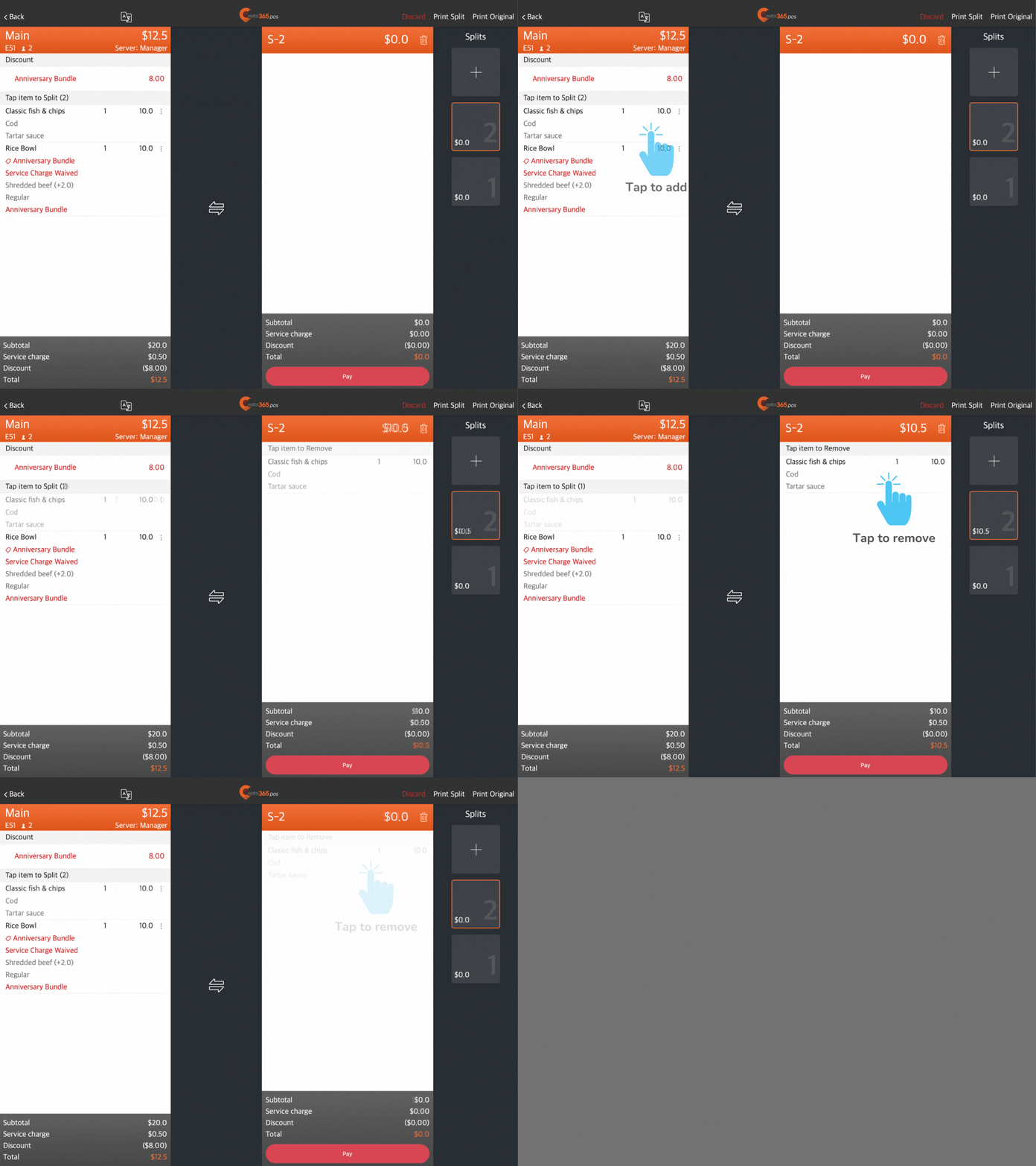
提示: 若您錯誤地將商品移入分單帳單中,只需在分單帳單上點擊該商品,它便會自動歸位至主帳單。 - 重複這些步驟,直到主帳單中的所有商品都拆分到創建的分單中。
- 選擇一個分單,然後點擊「付款」以進入付款屏幕。付款完成後,屏幕將返回 “以商品分單” 屏幕。
- (可選) 您還可以將單個商品的成本,平均分攤給數名付費顧客。若要執行此操作,請點擊該商品旁的三點菜單
 並選取分帳份數。接著,依照先前的步驟將此商品轉移到分單帳單。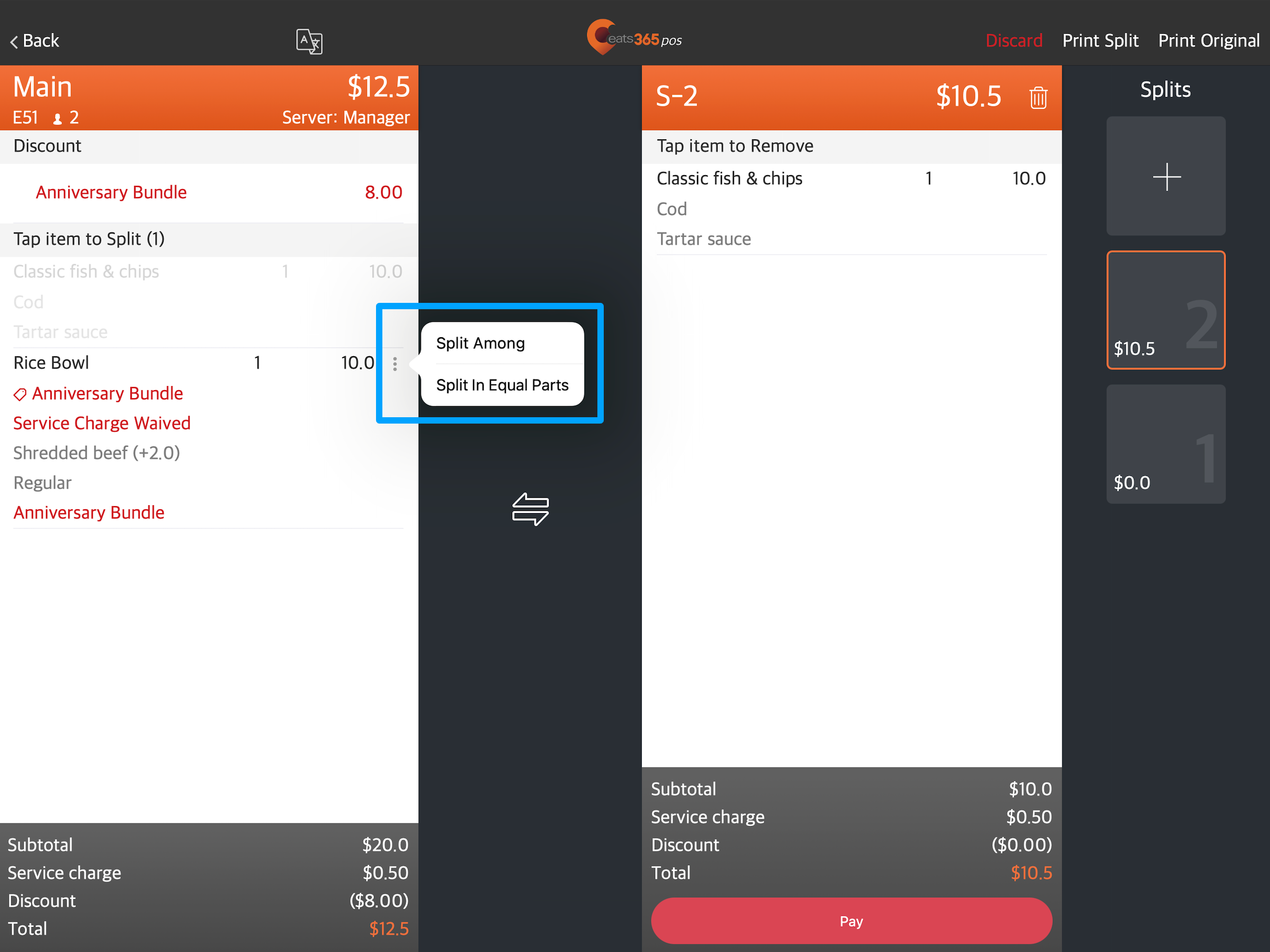
- 選擇任何剩餘的未付款分單,然後重複付款過程,直到所有分單都全額支付。
提示:已結帳的分單帳單會顯示「已付」的標示。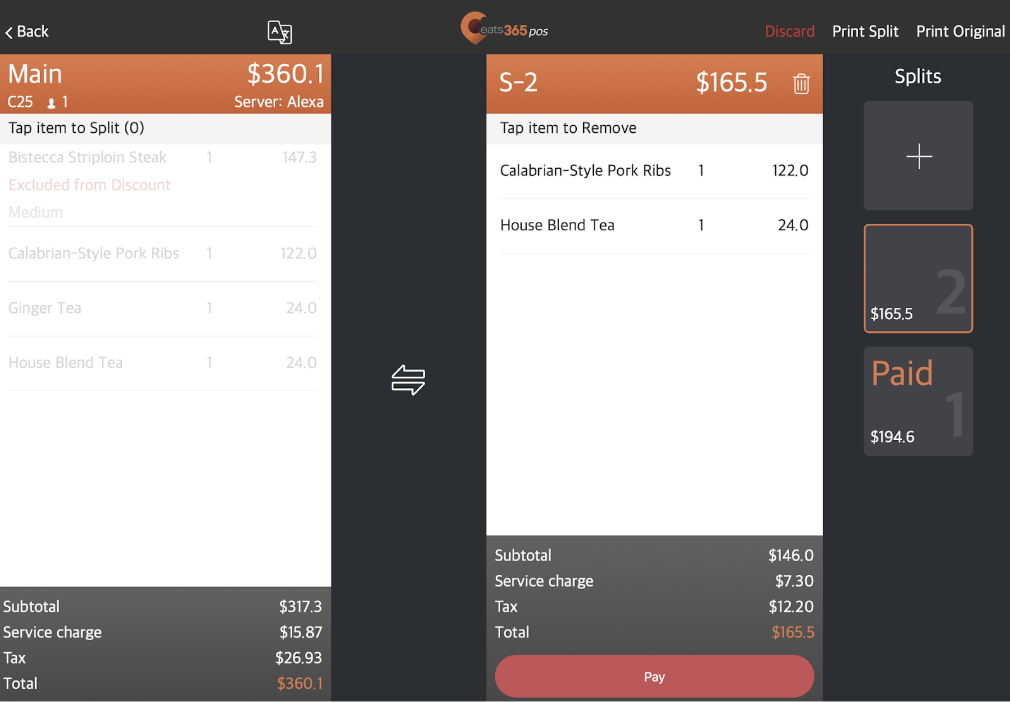
以金額分單
若要將最終帳單金額,分攤給所有付款顧客,請依照以下步驟操作:
- 要進入付款屏幕,請點擊現有訂單,然後點擊「付款」。
- 點擊「分單」,然後選擇「以金額分單」。
- 在 “分單數量” 下,請在數字滑桿上滑動手指,以選取付款顧客的數量。總金額將會依據您所選的分單數量平均分配。
注意:允許的最大分單數量為 30。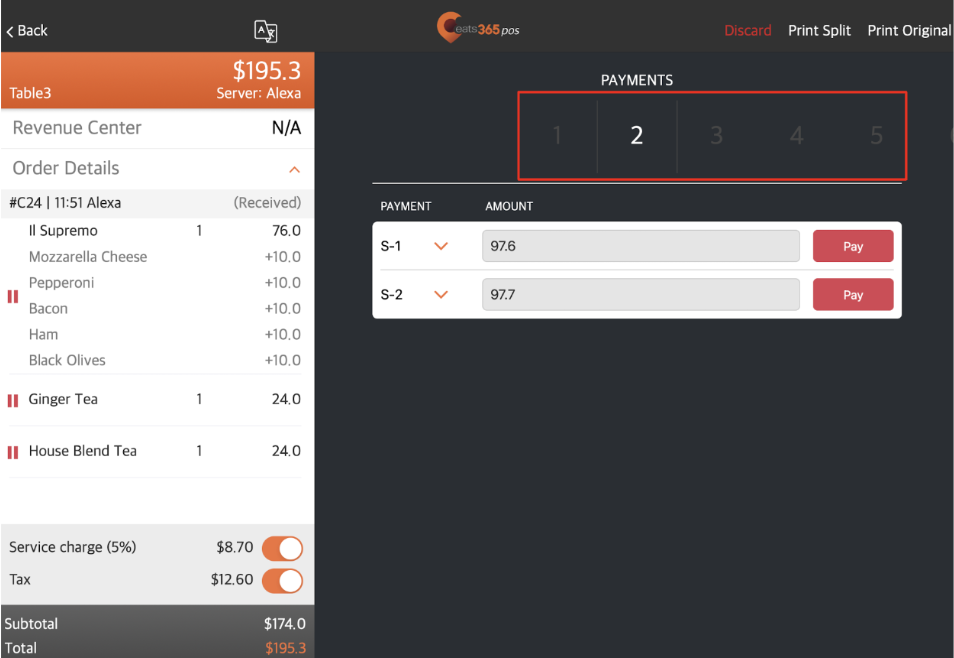 提示:您可以透過點擊金額數值,並輸入顧客想支付的金額,來更改每一個分單帳單的付款數額。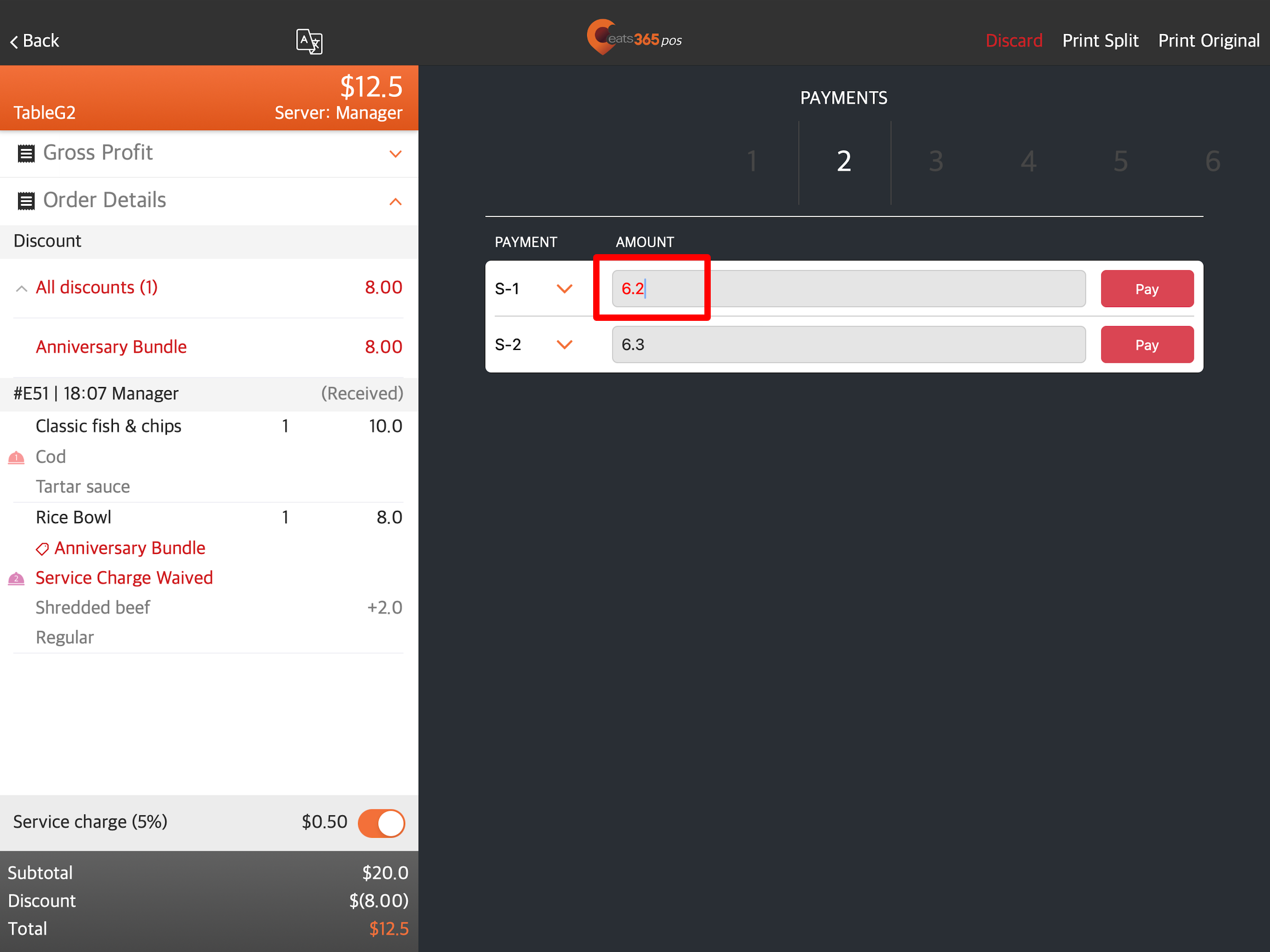
(可選)您也可以合拼部分分單付款,將其合二為一。例如,三位顧客共用一頓飯,但只有兩位付款。第一個分單可以正常付款,而顧客 2 和 3 的付款可以合拼為 1。若要執行此操作,請點擊下拉箭頭
 ,然後選擇您想要合拼的分單。總金額將被合併計算,接著您就可以選擇進行付款。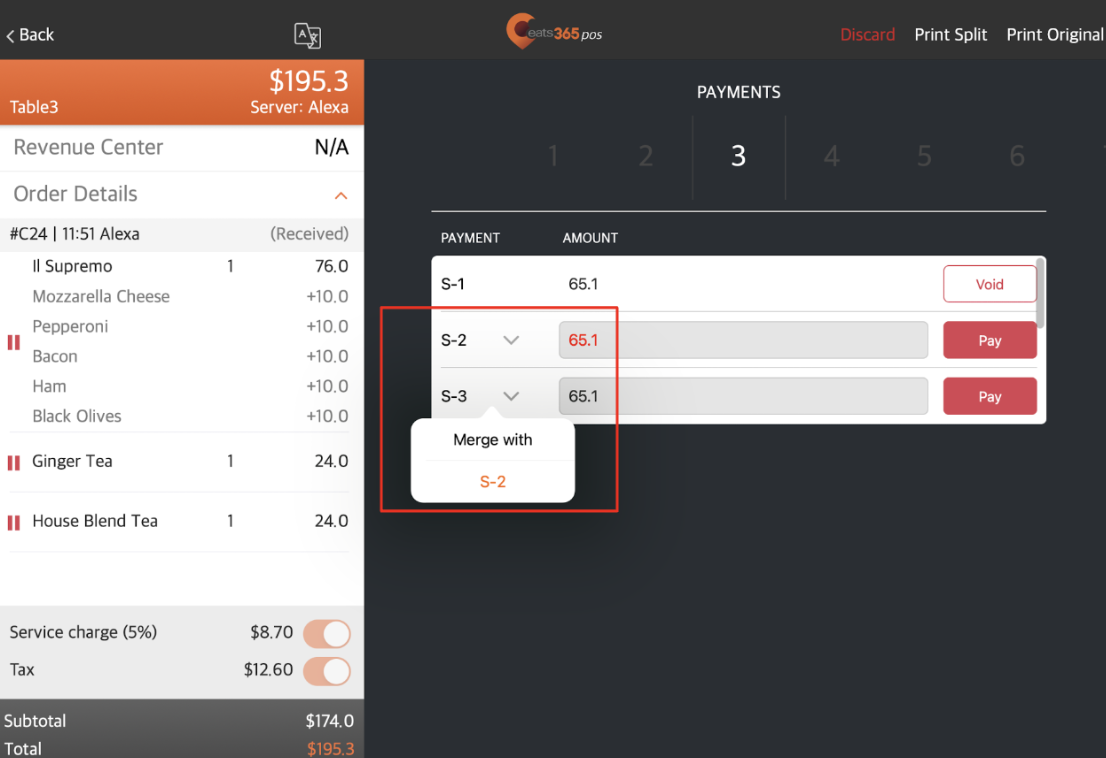
- 點擊「付款」以進入付款屏幕。付款完成後,屏幕將返回 “以金額分單” 屏幕,您可以在其中繼續結算所有剩餘的分單付款。
注意:當至少一個分單已付款時,將無法再下單額外的菜單商品。如果顧客想要添加其他商品,請建立一個新的訂單。