 Eats365 产品
 商家指南
商家指南 模块
模块 会员
会员 整合
整合 硬件
硬件 员工操作
员工操作 职级和权限
职级和权限 付款
付款 报表
报表 最新消息
最新消息 产品更新
产品更新 故障排除
故障排除 探索 Eats365 产品
 Eats365 POS 词汇表
 问题排解
问题排解订单处理
All Product
Table of Contents
将商品添加到订单(快餐店)
了解如何透过 Eats365 POS 处理快餐店餐厅的堂食及外卖订单。
当顾客准备好点餐时,您便可以开始为其点餐,并透过 POS 处理订单。
将商品添加到订单中
若要将商品添加到订单中,请按照以下步骤操作:
- 登入 Eats365 POS。
- 在左上角,点击「堂食」或「外卖」进入点餐介面。
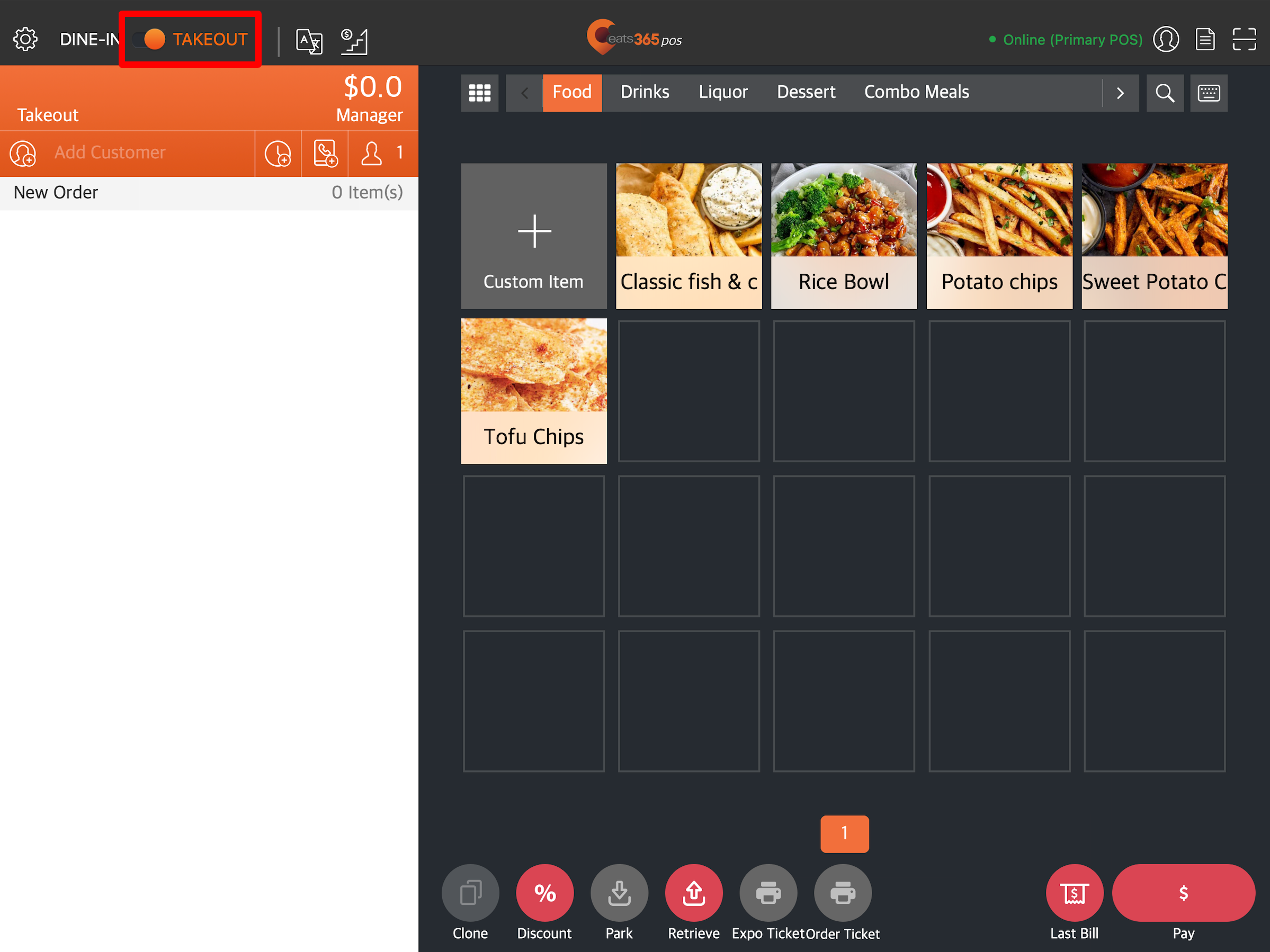
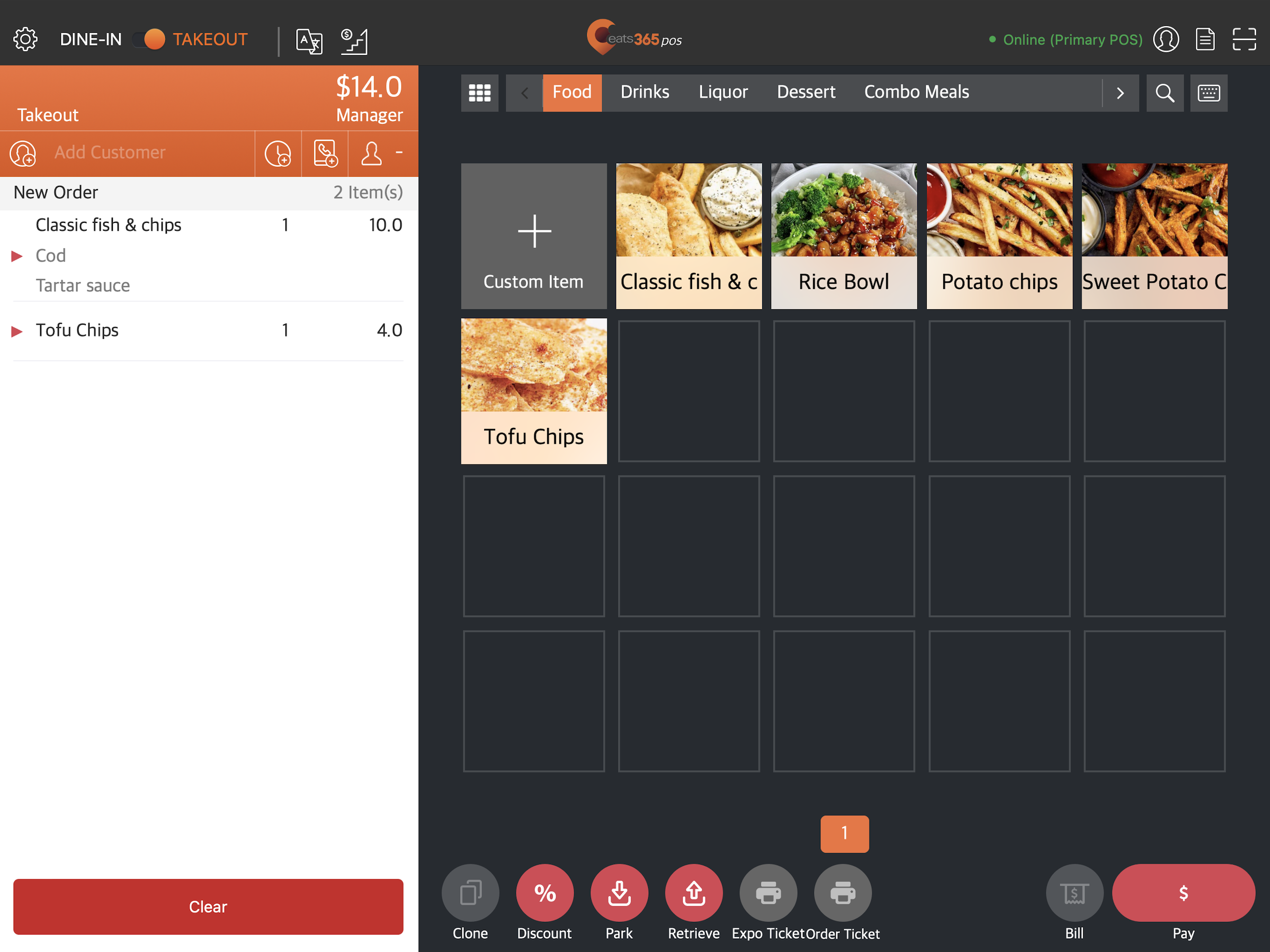
- 在点餐介面中,选择您想添加到顾客订单的商品。
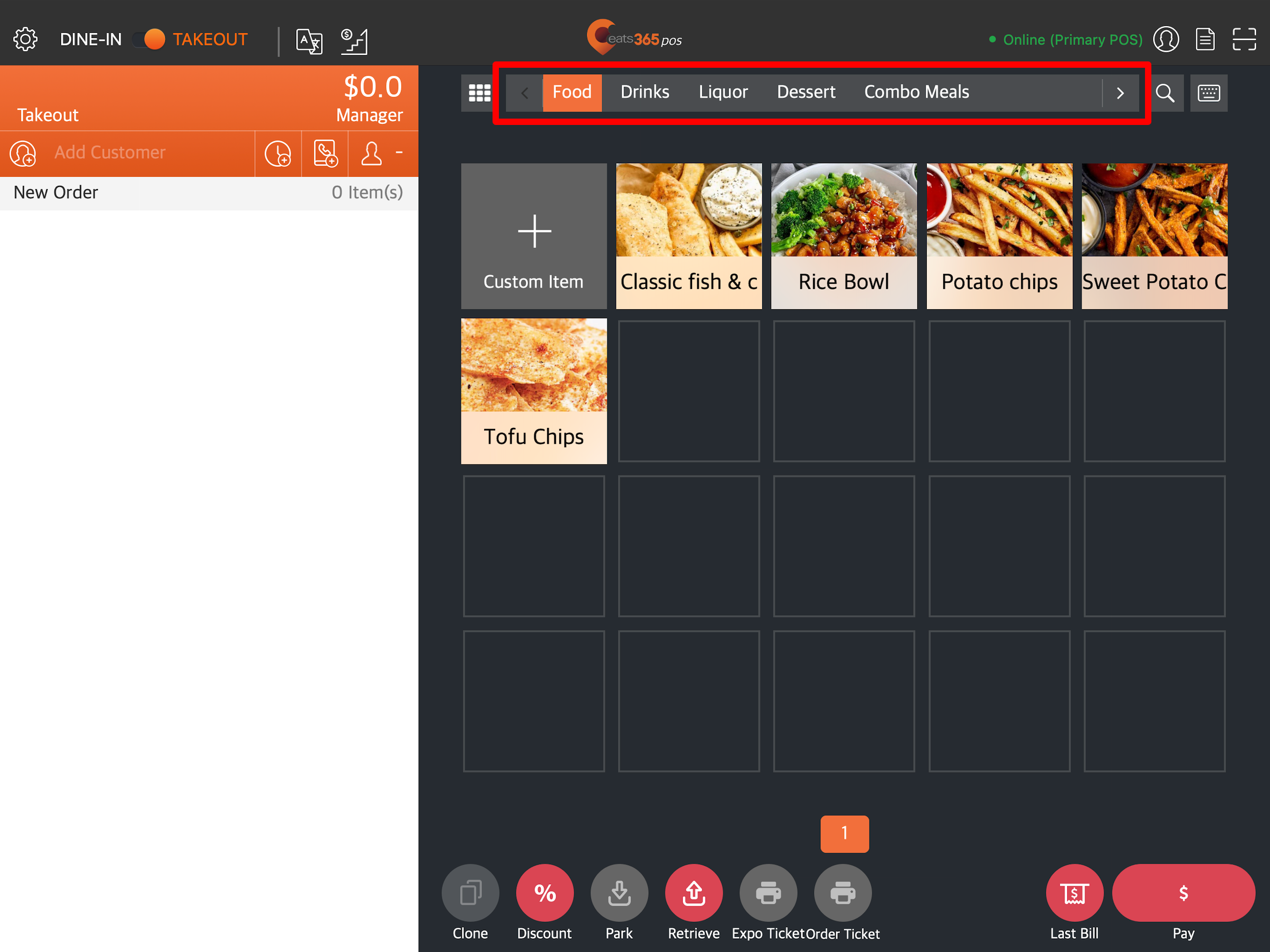
注意:会员计划专属商品仅限持有相关有效会员计划的顾客购买。- 若要浏览不同的分类,请点击分类栏上的左右箭头。
- 如果您已建立自定义菜单,请点击「全部」
 ,然后选择您的自定义菜单以切换菜单。
注意:自定义菜单仅会在您设置的时间段内显示。有关自定义菜单的更多信息,请参阅建立和管理自定义菜单。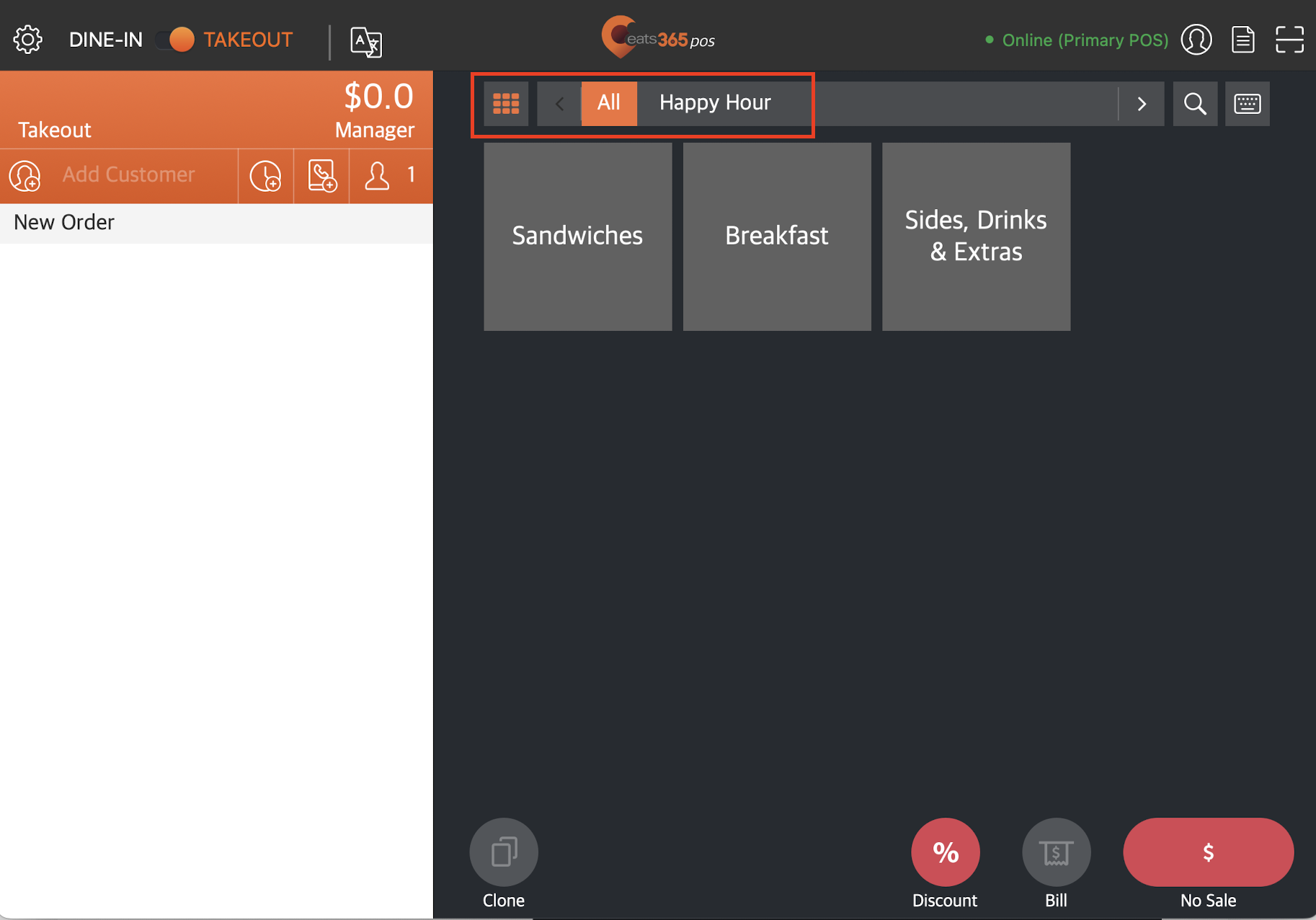
- 若要浏览不同的分类,请点击分类栏上的左右箭头。
- 当您完成将商品加入顾客订单后,点击「确定」。
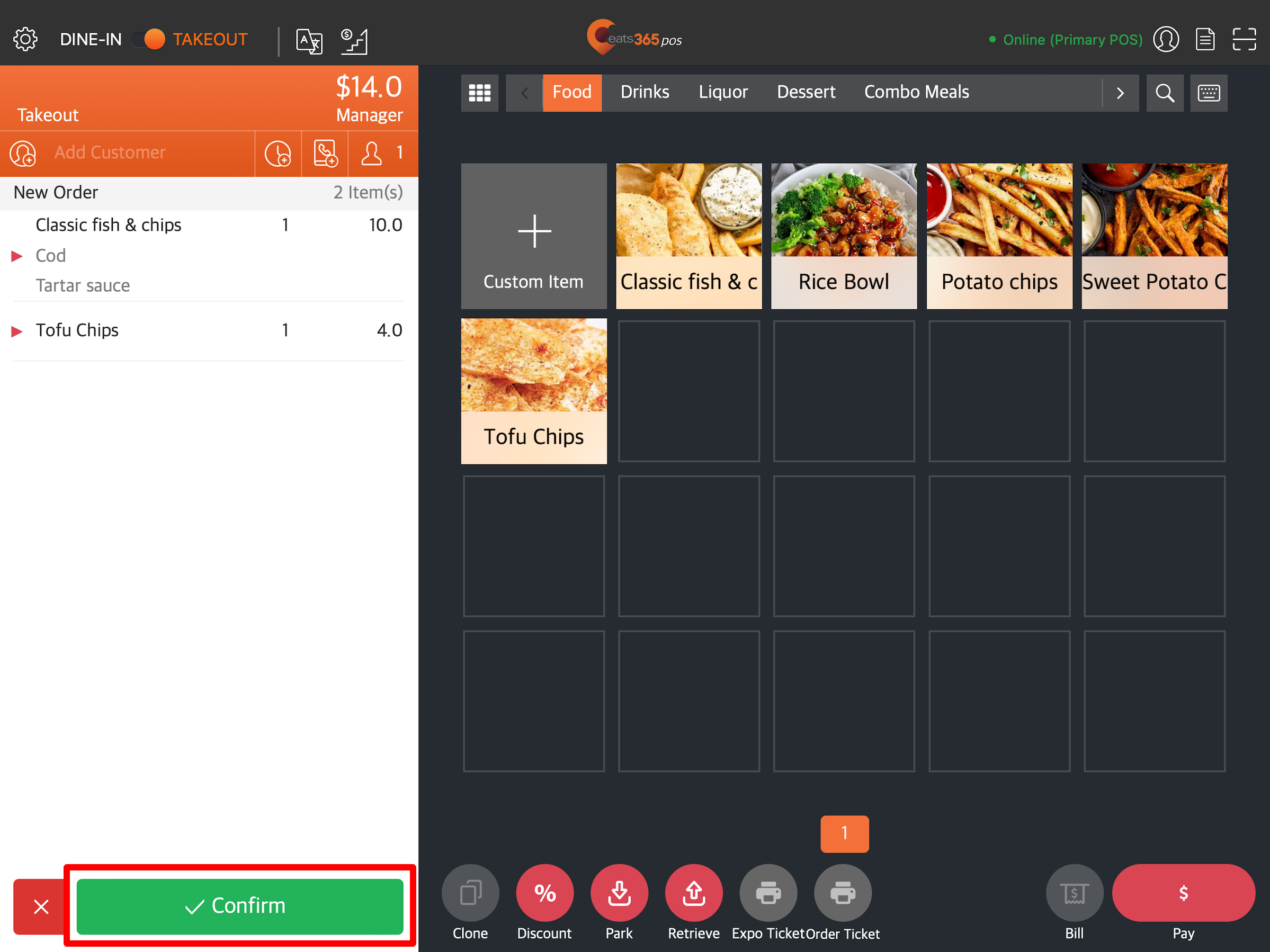
注意:- 如果您在堂食或外卖设定中启用了 “下单必须付款” ,系统不会要求您确认订单,而会要求您在下单前完成付款。
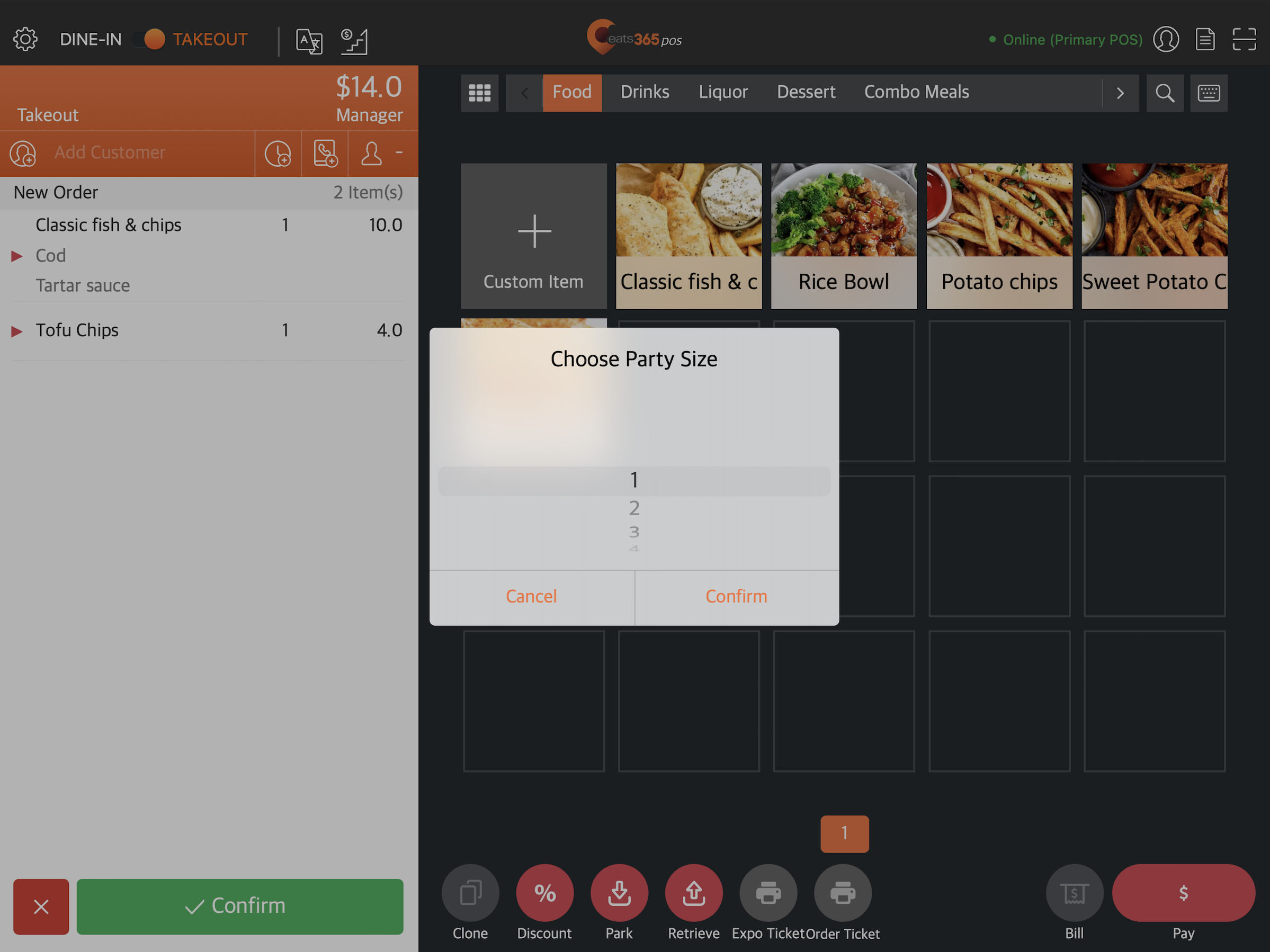
- 如果已在堂食或外卖设定中启用了 “强制输入人数”,您必须在点击确定后输入人数。
- 如果您在堂食或外卖设定中启用了 “下单必须付款” ,系统不会要求您确认订单,而会要求您在下单前完成付款。
将更多商品添加到现有的订单中
若要将更多商品添加到现有的订单中,请按照以下步骤操作:
- 登入 Eats365 POS。
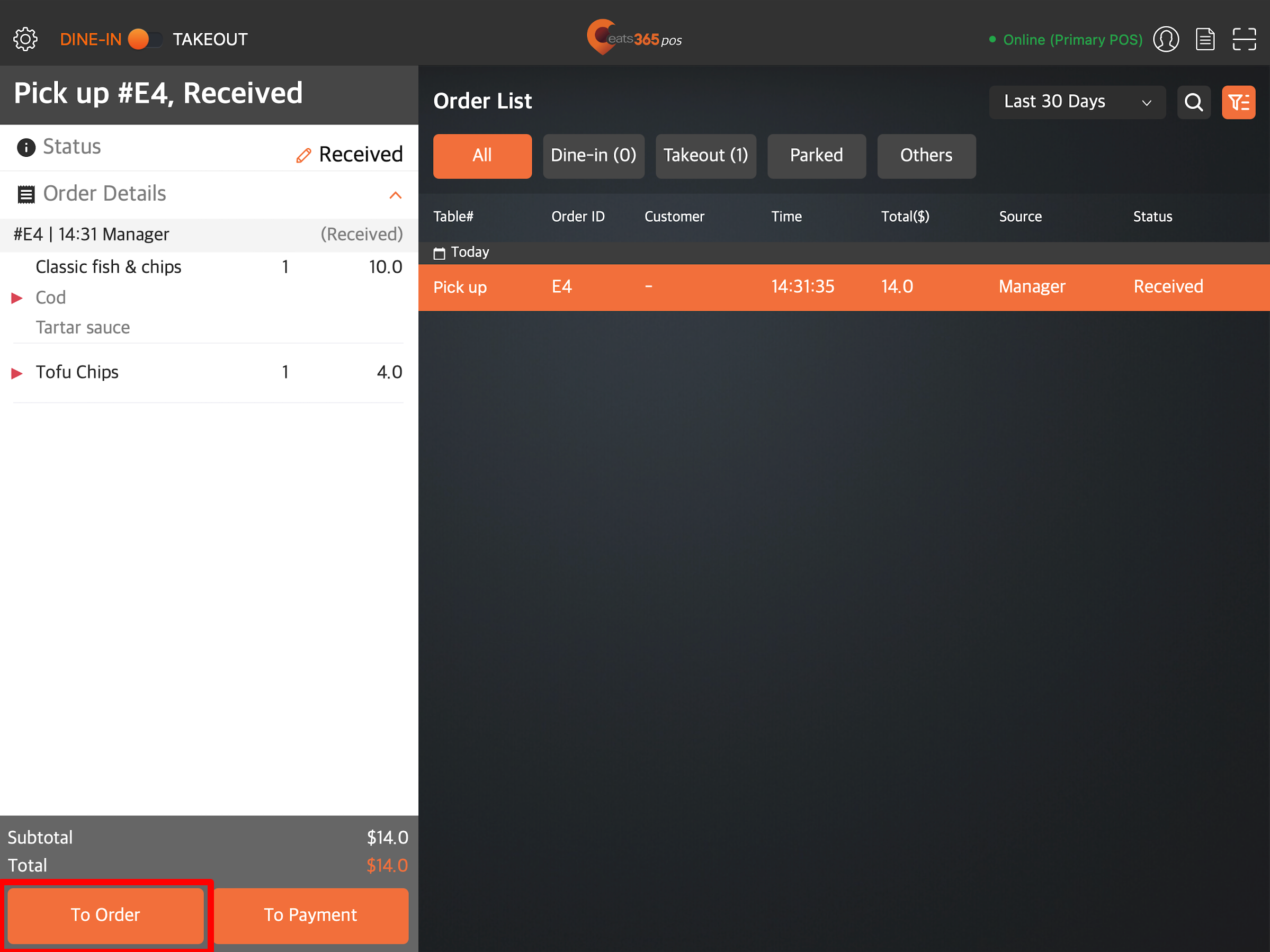
- 点击右上角的订单列表
 。然后,选择「全部」。
 - 点击您想要添加商品的订单。
- 在订单底部,点击「订单」。
- 在点餐介面中,选择您想添加到顾客订单的商品。
注意:会员计划专属商品仅限持有相关有效会员计划的顾客购买。- 若要浏览不同的分类,请点击分类栏上的左右箭头。
- 如果您已建立自定义菜单,请点击「全部」
 ,然后选择您的自定义菜单以切换菜单。
注意:自定义菜单仅会在您设置的时间段内显示。有关自定义菜单的更多信息,请参阅建立和管理自定义菜单。
- 若要浏览不同的分类,请点击分类栏上的左右箭头。
- 当您完成将商品加入顾客订单后,点击「确定」。