Eats365 產品
 商家指南
商家指南 模組
模組 會員
會員 整合
整合 硬件
硬件 員工操作
員工操作 職級和權限
職級和權限 付款
付款 報表
報表 最新消息
最新消息 產品更新
產品更新 故障排除
故障排除 探索 Eats365 產品
 Eats365 POS 詞彙表
 問題排解
問題排解處理付款
全部資訊
目錄
將商品設為贈送商品
了解如何使用 Eats365 POS 上的贈送商品功能,將商品設為贈送。
「贈送商品」功能可將一般價格的商品轉換為贈送商品。
在本文中,您將了解如何為所有相關員工啟用贈送商品功能,以及如何在 Eats365 POS 上使用此贈送商品功能。
啟用贈送商品
在開始之前,您必須先為所有相關員工啟用贈送商品功能。
若要啟用贈送商品,請按照以下步驟操作:
Eats365 POS
- 登入 Eats365 POS。
- 點擊左上角的「設置」
 。
。 - 在 “員工” 下,點擊「員工及權限」。然後,點擊「職級權限」。
- 點擊您想要啟用贈送商品功能的職級。
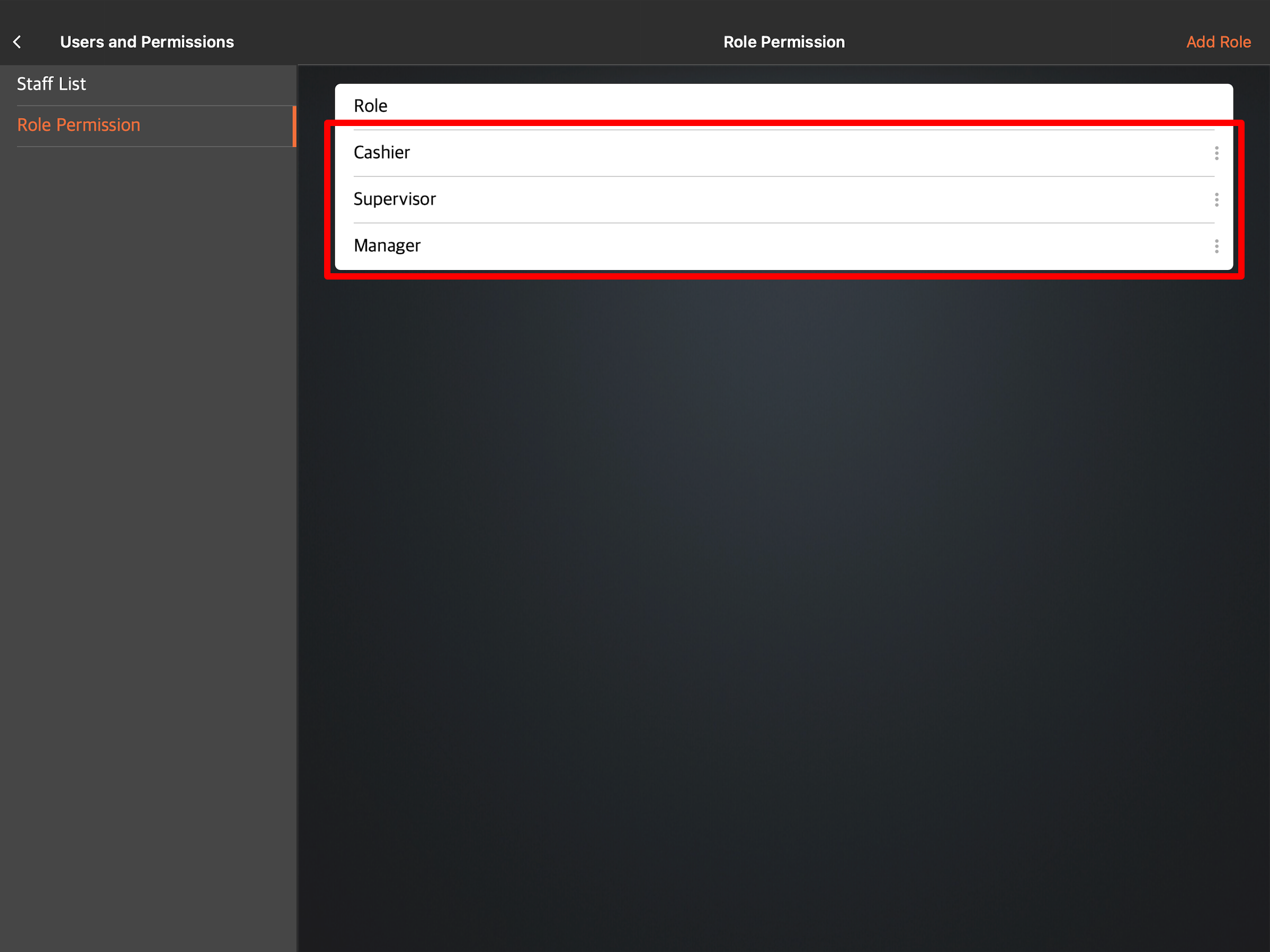
注意:在預設情況下,贈送商品功能已為經理職級啟用。有關各個職級的預設權限,請參閱管理員工職級和權限。 - 向下滑動至 “使用優惠權限”,然後啟用「贈送商品」
 。
。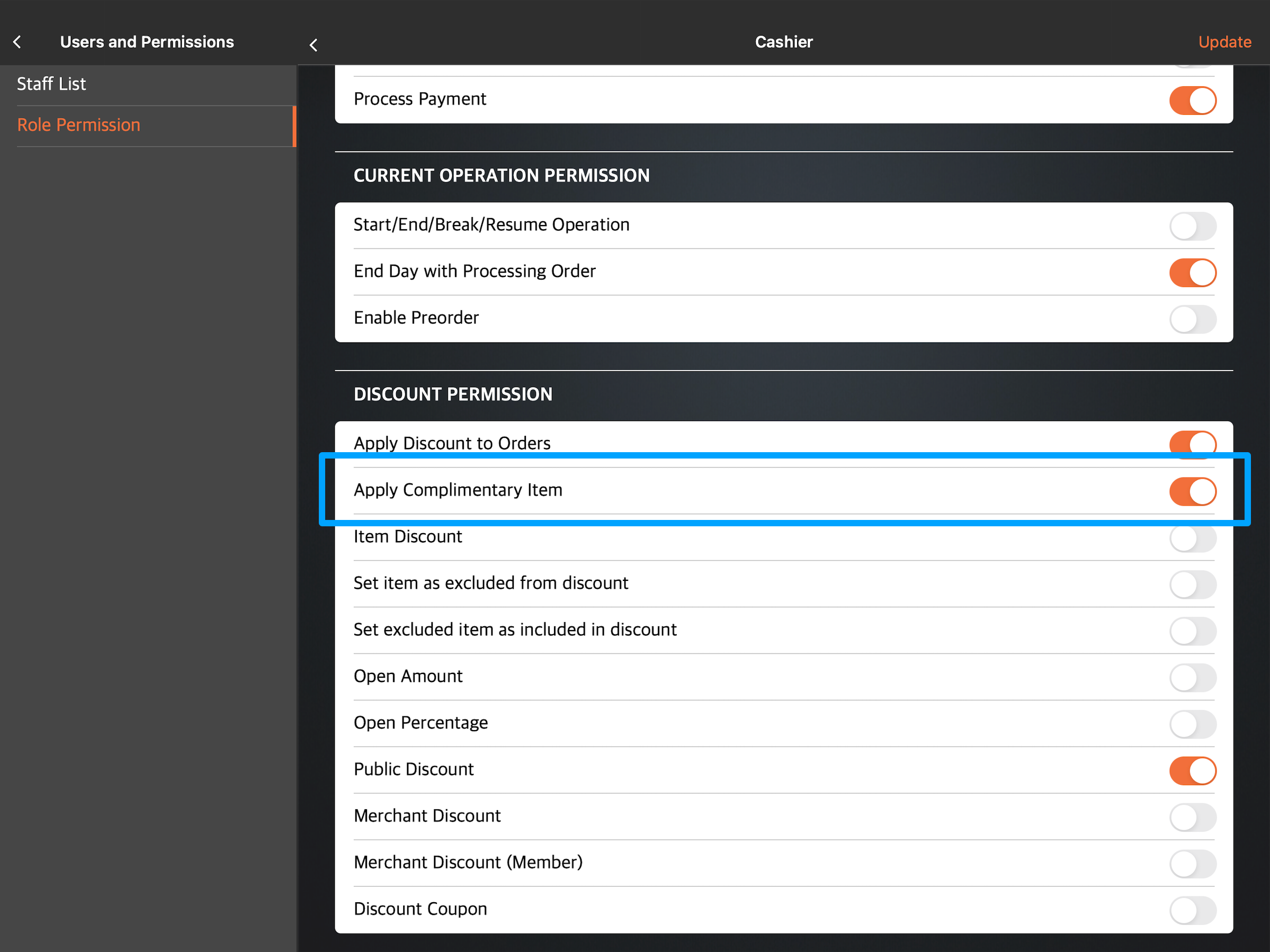
- 點擊右上角的「更新」以確認更改。
商家界面(經典主題)
- 登錄商家界面。
- 在左側面板上,單擊“員工” 。然後,選擇POS使用者群組。
- 在您想要啟用“贈送商品”功能的職級旁邊,單擊“編輯”
 。
。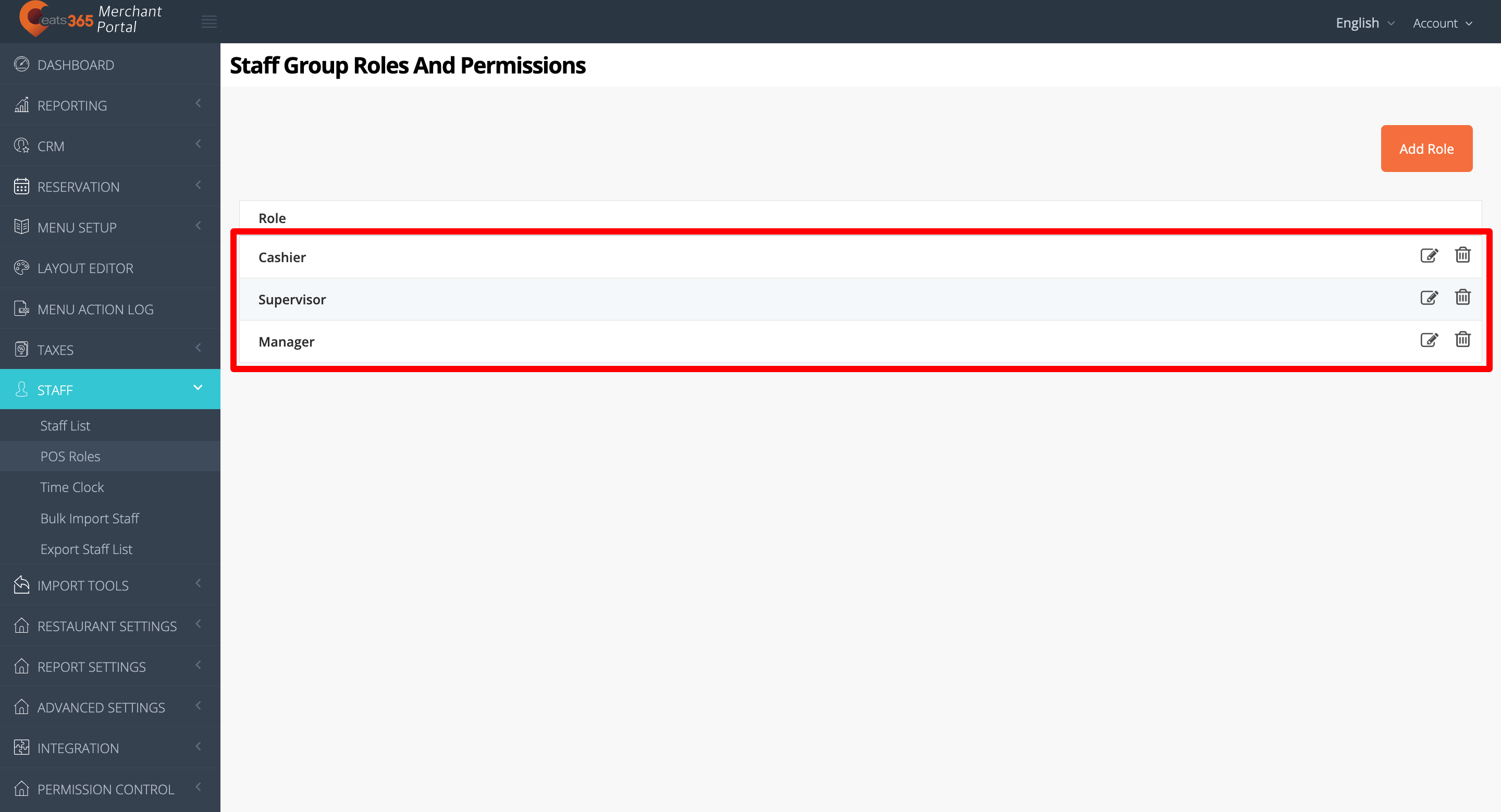
注意:默認情況下,經理職位已啟用“贈送商品”功能。要了解有關每個職級可用的 - 默認權限的更多信息,請參閱管理員工職級和權限。
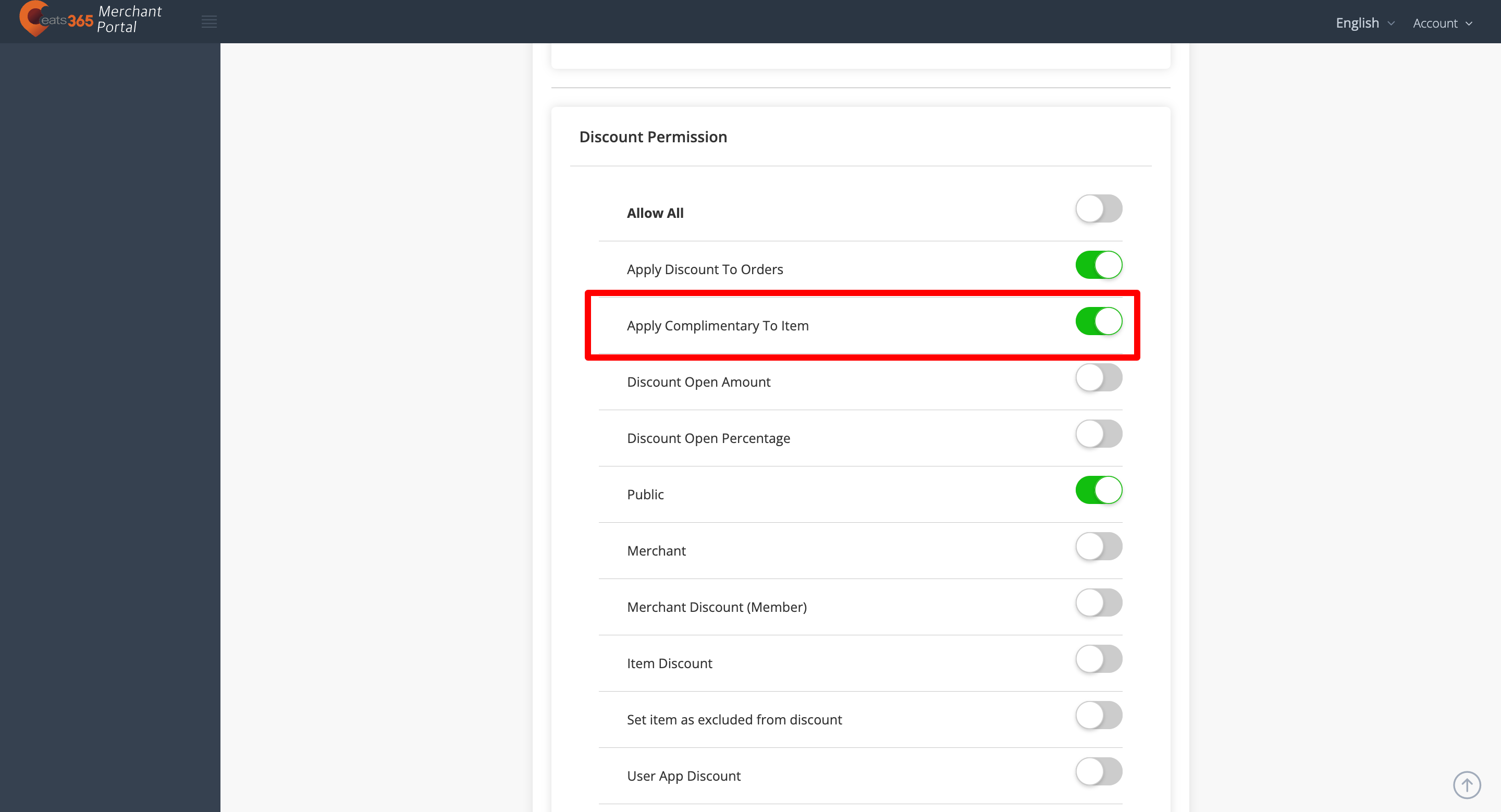
- 向下滾動到使用優惠權限,然後打開贈送商品
 。
。
- 向下滾動到底部,然後單擊“儲存”以確認更改。
商家界面 2.0
- 登入商家界面。
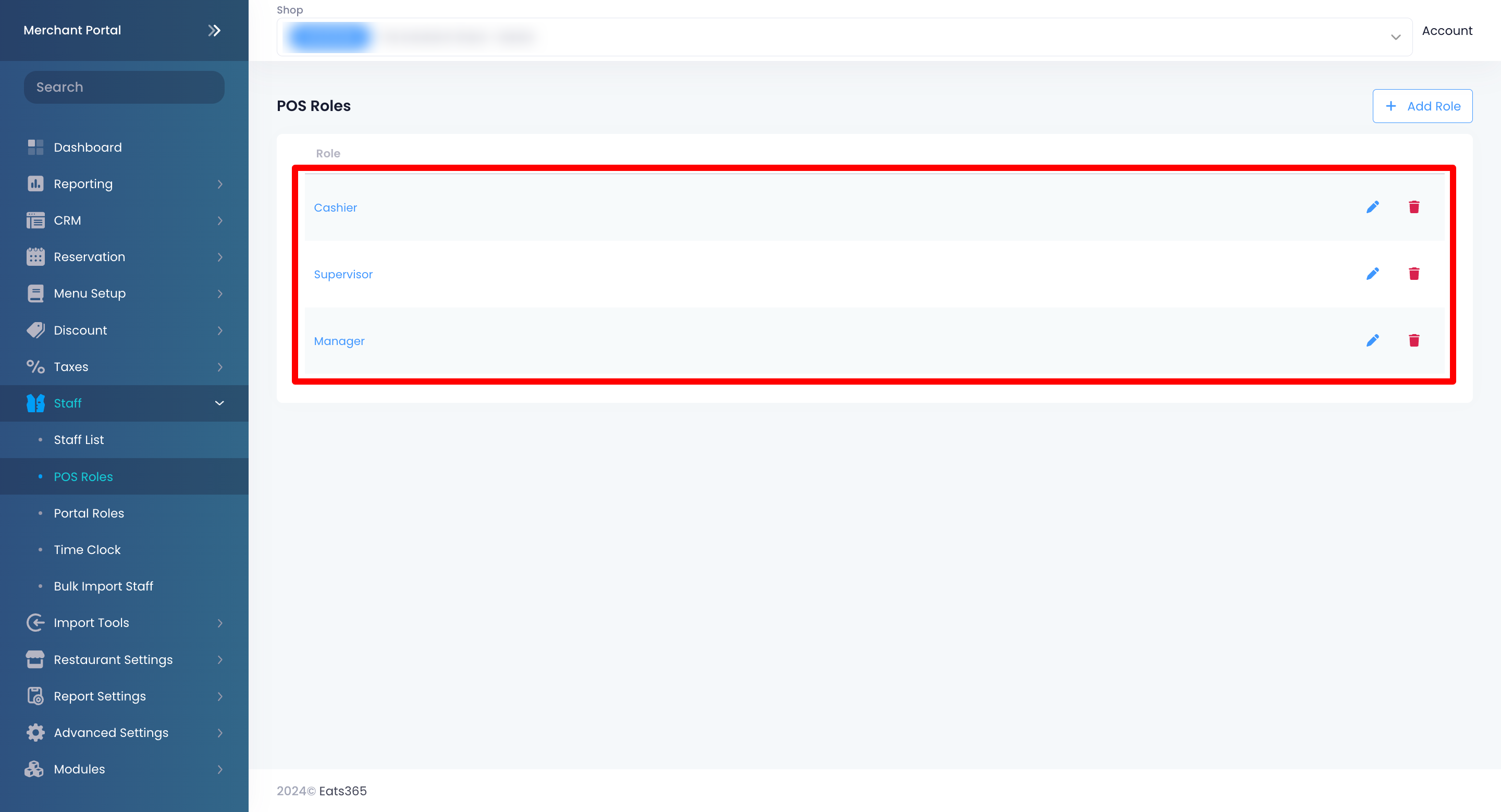
- 在左側面板上,點擊「员工」。然後,選擇「POS 使用者群組」。
- 在您想要啟用贈送商品功能的職級旁,點擊「修改」
 。
。
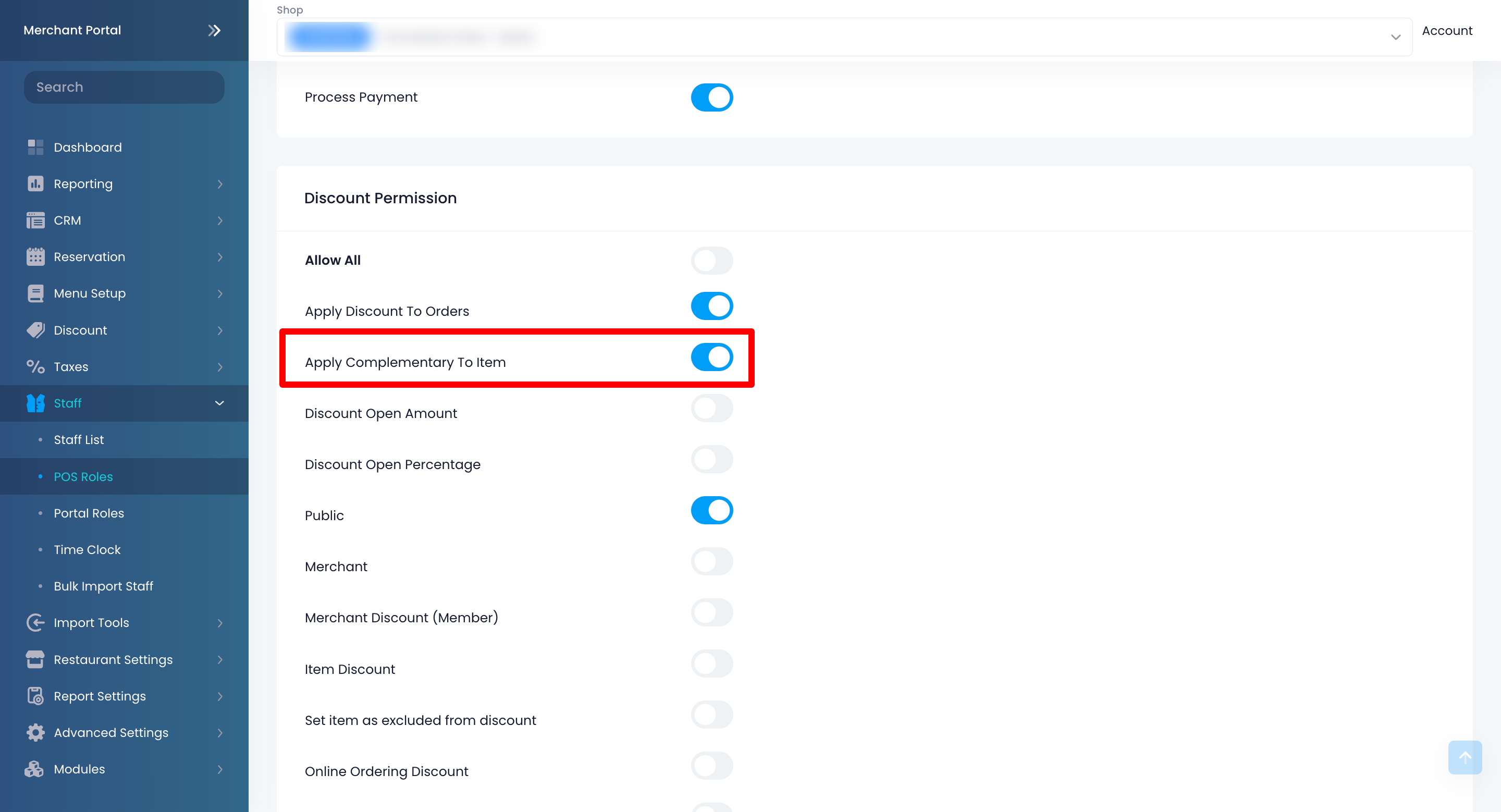
注意:在預設情況下,贈送商品功能已為經理職級啟用。有關各個職級的預設權限,請參閱管理員工職級和權限。 - 向下滑動至 “使用優惠權限”,然後啟用「贈送商品」
 。
。
- 点击「儲存」以確認更改。
贈送商品
若要將一般價格的商品轉換為贈送商品,請按照以下步驟操作:
- 在點餐介面上,點擊已添加到訂單列表中的商品。該商品旁將會出現操作按鈕。
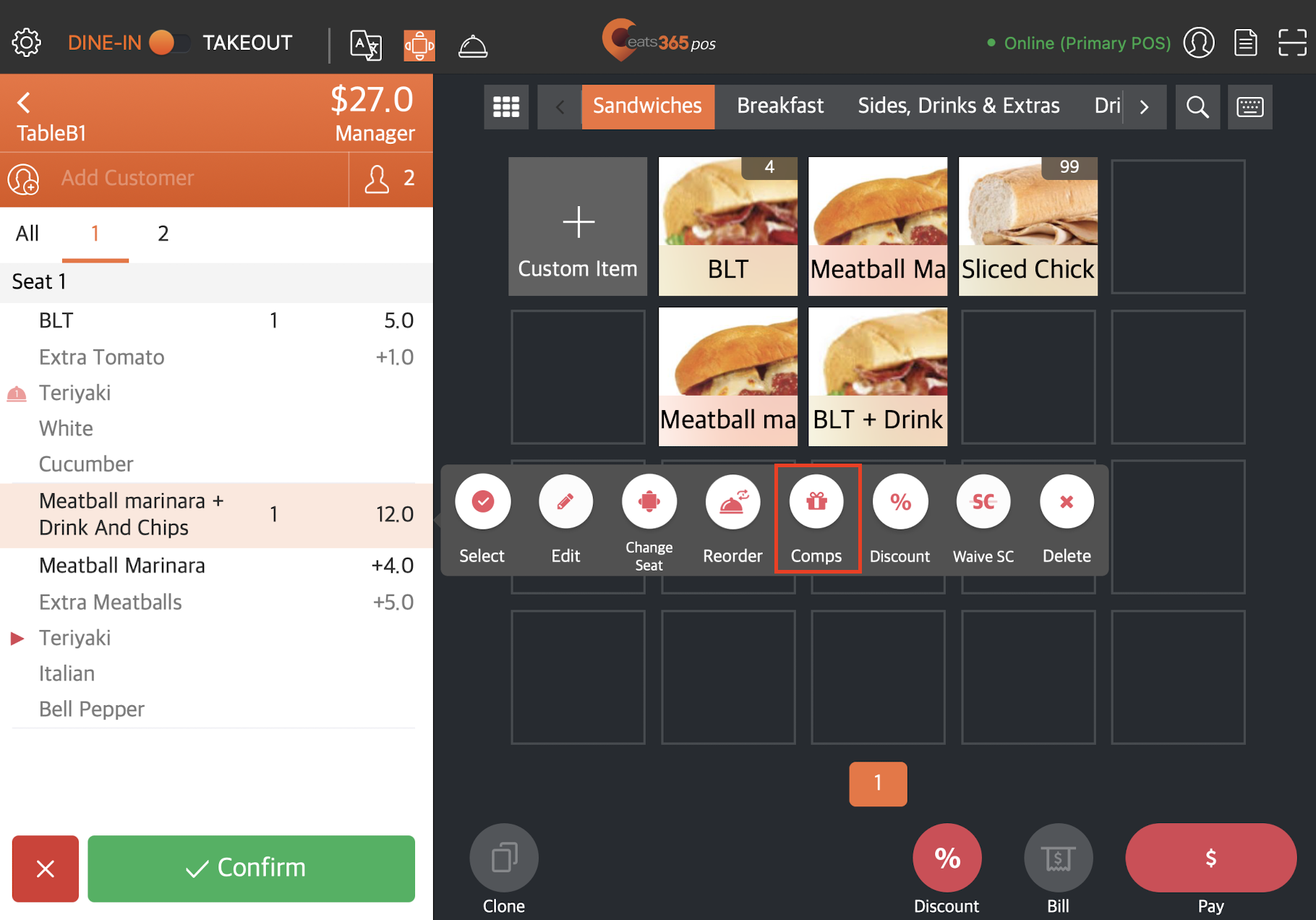
- 點擊「贈送」
 。
。
注意:如果您已在系統設置中啟用了 “折扣原因”,提供會彈出提示,要求您輸入原因。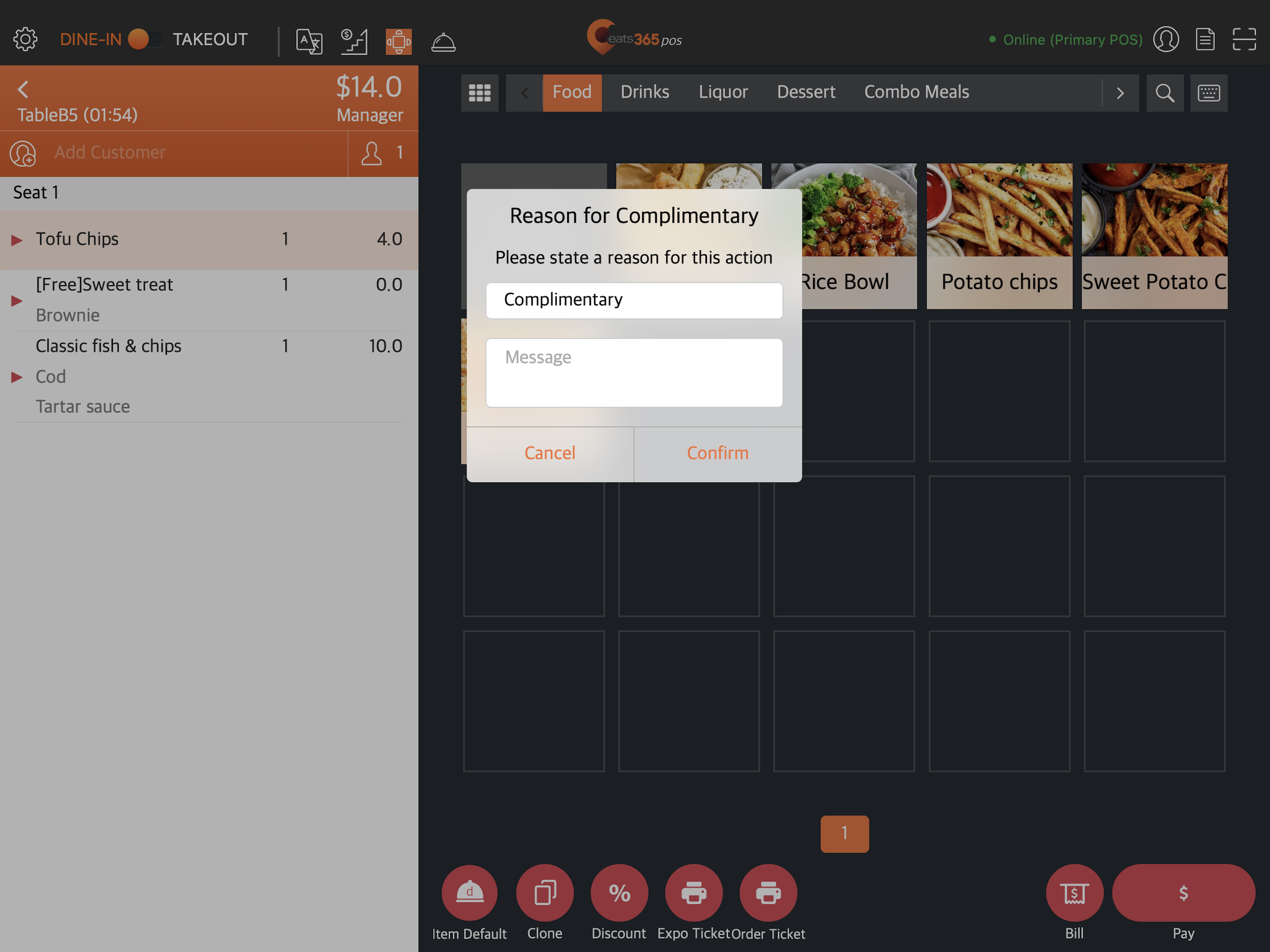
- 點擊「確定」即可贈送商品。
刪除贈送商品
如果您想要刪除訂單列表中標記為贈送的商品,請點擊該已轉換為贈送商品的商品。
若要刪除該贈送商品,請點擊「刪除」 。該贈送商品將會恢復為一般價格的商品,並顯示在訂單列表中。